
시작하기
설치하기
Microsoft Marketplace 두킷 페이지에서 받거나, 엑셀의 [홈] 탭에서 [추가 기능](엑셀 판에 따라 [앱])을 누르고 「두킷」을 찾아 [추가]를 누릅니다. 설치하면 [홈] 탭 오른쪽에 「두킷」 묶음이 생깁니다.
쓰는 순서
- [홈] 탭의 [도구 모음]을 눌러 작업 창을 엽니다.
- 시트에서 정리할 표나 범위를 고르고, 작업 창에서 도구를 누릅니다. 고른 범위는 도구가 저절로 읽습니다.
- 미리 보기로 바뀌는 칸을 확인한 뒤 실행합니다.
- 결과가 마음에 들지 않으면 [되돌리기]를 누릅니다.
무엇부터 할지 모르겠다면 홈의 [정리 권장 사항]을 눌러 보세요. 고른 표에서 정리할 것을 먼저 찾아 줍니다.
쓸 수 있는 엑셀
윈도우와 맥의 Microsoft 365 · 엑셀 2021 이상, 웹용 엑셀에서 씁니다. 아이패드와 휴대폰 엑셀은 아직 지원하지 않습니다.
도구 안내
도구는 모두 31개입니다. 홈에서 분류별로 찾고, 자주 쓰는 도구는 맨 위 칸에 모아 둘 수 있습니다.
데이터 정리
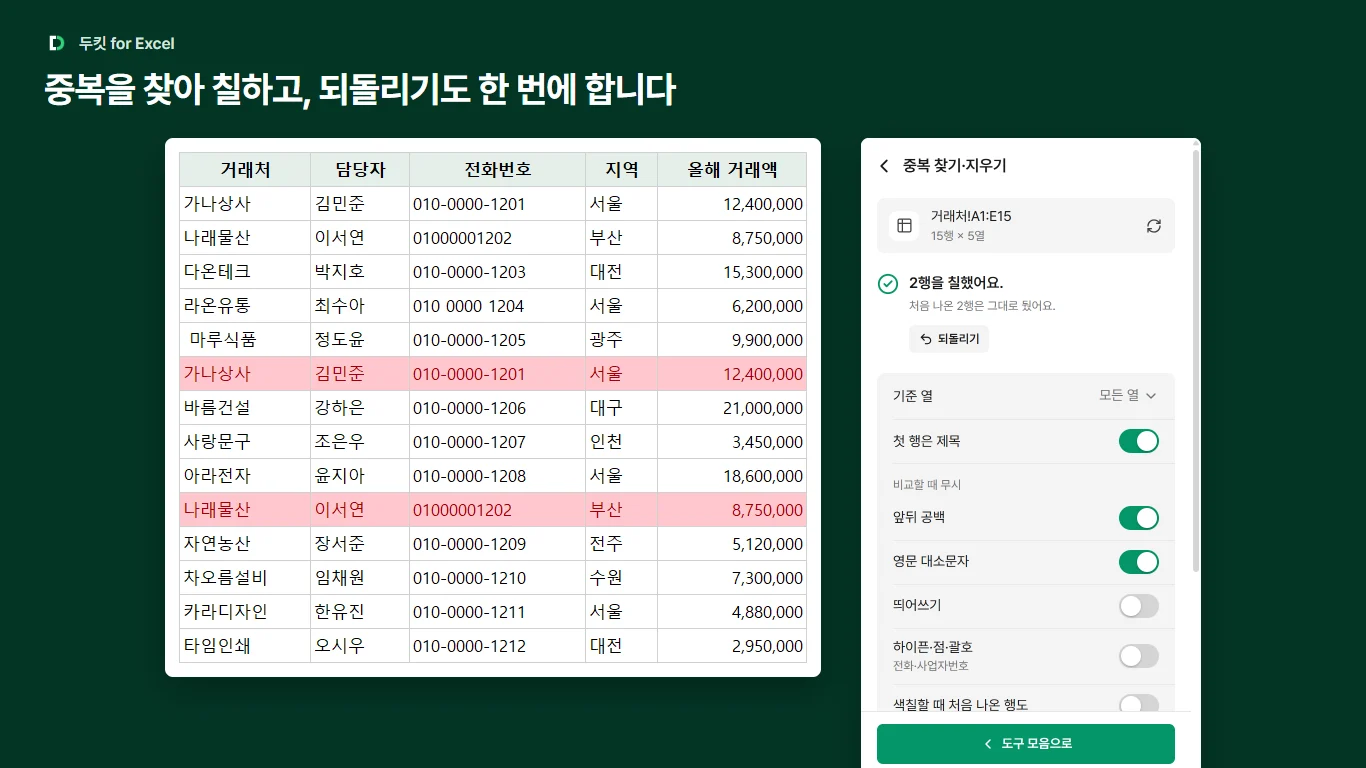
- 중복 찾기·지우기
- 같은 값을 색칠하거나, 옆에 표시하거나, 지웁니다.
- 글자 정리
- 공백과 보이지 않는 글자를 지우고, 글자로 저장된 숫자 · 날짜를 값으로 바꿉니다.
- 빈칸 채우기
- 병합을 풀고 빈칸을 위 값이나 같은 값으로 채웁니다.
- 빈 행 지우기
- 표 안의 완전히 빈 행을 한 번에 지웁니다.
- 언피벗
- 월별 · 지점별로 옆으로 펼친 표를 「항목 · 값」 세로 표로 바꿉니다.
- 수식을 값으로
- 고른 범위의 수식을 계산된 값으로 바꿉니다.
합치기·나누기
- 두 표 맞추기
- 같은 값이 든 열을 기준으로 다른 표의 값을 옆에 붙입니다. VLOOKUP 없이 됩니다.
- 시트·파일 합치기
- 여러 시트나 다른 파일(.xlsx · .csv)의 표를 한 표로 쌓거나 시트째 가져옵니다.
- 셀 합치기
- 여러 열을 한 칸으로 합칩니다. 사이에 공백 · 쉼표 · 줄바꿈을 넣습니다.
- 셀 나누기
- 한 칸을 쉼표 · 공백 · 줄바꿈 기준으로 여러 열이나 여러 행으로 나눕니다.
- 셀 모으기
- 같은 값끼리 다른 열의 값을 한 칸에 모읍니다. 지점별 담당자 목록을 만들 때 씁니다.
- 같은 값 병합
- 위아래로 이어진 같은 값을 한 칸으로 병합합니다. 보고서를 마무리할 때 씁니다.
필터·계산
- 다중 필터
- 여러 값을 붙여 넣어 한 번에 거릅니다. 와일드카드(*)도 몇 개든 씁니다.
- 보이는 칸 복사·붙여넣기
- 필터를 건 표의 보이는 칸에만 붙여 넣고, 보이는 칸만 복사합니다.
- 색깔별 합계·개수
- 칠한 색마다 칸 수 · 합계 · 평균을 세고, 그 색 칸을 모두 고릅니다.
한국형 정리
- 전화번호 정리
- 010-1234-5678 모양으로 맞추고, 빠진 앞자리 0을 살리고, 틀린 번호를 찾아 칠합니다.
- 개인정보 가리기
- 주민번호 · 전화번호 · 이름 · 메일 일부를 *로 가립니다. 900101-1****** · 홍*동처럼 바뀝니다.
- 금액 한글로
- 1,234,567을 「일금 일백이십삼만사천오백육십칠원정」이나 「123만 4,567원」으로 씁니다.
- 사업자등록 상태 조회
- 국세청 기준 계속 · 휴업 · 폐업과 과세유형을 옆 열에 씁니다.
- 주소 변환·우편번호
- 주소를 우편번호 · 도로명 · 지번 · 영문 주소로 바꿉니다. 행정안전부 도로명주소를 씁니다.
한글·PDF
- 한글로 저장
- 고른 표를 한글 문서(.hwp) 표로 저장합니다. 테두리 · 병합 · 글꼴 · 열 너비가 그대로입니다.
- 한글 표 가져오기
- 한글 파일(.hwp · .hwpx)의 표를 엑셀로 가져옵니다. 숫자 · 날짜 · 병합 · 테두리가 그대로입니다.
- 한글 양식 채우기
- 엑셀 명단으로 한글 양식을 사람마다 채웁니다. {{이름}} 자리표와 누름틀을 씁니다.
- 차트를 한글로
- 엑셀 차트를 그림으로 한글 문서(.hwp)에 넣습니다.
- PDF로 저장
- 이 시트나 통합 문서 전체를 PDF 파일로 저장합니다. 가로 한 장에 맞출 수 있습니다.
그 밖의 도구
- 구글 번역
- 고른 범위나 시트를 130여 개 언어로 번역합니다. 수식과 서식은 그대로입니다.
- QR 만들기
- 링크 · 글마다 옆 칸에 QR 그림을 넣습니다.
- 사진 배경 지우기
- 시트의 그림이나 내 PC 사진의 배경을 한 번에 지웁니다. 사진은 이 PC 안에서만 처리합니다.
- 움직이는 이모지
- 한국어로 찾아 고른 칸에 움직이는 이모지를 넣습니다.
- 시트 목차
- 시트마다 바로 가는 링크로 목차 시트를 맨 앞에 만듭니다.
- 이름 정리
- 숨은 이름 · 깨진 이름 · 다른 파일을 가리키는 이름을 한꺼번에 지웁니다.
셀 함수
두킷을 설치하면 엑셀 수식처럼 쓰는 함수 세 개가 생깁니다.
=OPPADU.BIZSTATUS(사업자번호, [항목])
사업자등록번호의 국세청 상태를 돌려줍니다. 번호는 숫자 10자리이고 123-45-67890 모양도 됩니다.
| 항목 | "상태"(기본) · "과세유형" · "폐업일" · "코드" |
| 쓰는 예 | =OPPADU.BIZSTATUS(A2) · =OPPADU.BIZSTATUS(A2, "과세유형") |
=OPPADU.ADDR(주소, [항목])
주소를 도로명 · 지번 · 우편번호 · 영문 주소로 바꿉니다. 줄여 쓰거나 붙여 쓴 주소도 찾습니다.
| 항목 | "도로명"(기본) · "지번" · "우편번호" · "영문" · "시도" · "시군구" · "읍면동" · "건물명" |
| 쓰는 예 | =OPPADU.ADDR(A2) · =OPPADU.ADDR(A2, "우편번호") |
=OPPADU.WON(금액, [모양])
금액을 한글로 바꿉니다. 금액이 바뀌면 결과도 따라 바뀝니다.
| 모양 | "계약서"(기본) · "읽기" · "숫자" |
| 쓰는 예 | =OPPADU.WON(1234567) → 일금 일백이십삼만사천오백육십칠원정=OPPADU.WON(1234567, "숫자") → 123만 4,567원 |
함수 오류를 만나면
#VALUE!— 번호 모양이나 항목 이름이 맞지 않습니다. 칸에 마우스를 올리면 까닭이 보입니다.#N/A— 찾지 못했거나 주소 후보가 여러 개입니다. 시 · 군 · 구나 건물번호를 더 적어 주세요.#NAME?— 두킷이 없는 엑셀에서 연 파일입니다. 파일을 보내기 전에 [수식을 값으로]로 값만 남겨 주세요.
데이터는 어디로 가나요
정리 도구는 시트 내용을 이 PC 안에서 처리하고 회사 서버로 보내지 않습니다. 아래 기능만 실행할 때 고른 내용을 밖으로 보냅니다.
| 기능 | 보내는 곳 | 보내는 내용 |
|---|---|---|
| 사업자등록 상태 조회 | 오빠두엑셀 서버를 거쳐 국세청 | 사업자등록번호 |
| 주소 변환·우편번호 | 행정안전부 도로명주소 API | 고른 칸의 주소 |
| 구글 번역 | Google 번역 서비스 | 번역할 칸의 글자 |
| 맥 엑셀의 파일 저장 | 오빠두엑셀 서버에 잠깐 맡긴 뒤 내 브라우저로 | 암호를 건 결과 파일(받으면 바로, 받지 않으면 10분 뒤 지웁니다) |
자세한 내용은 개인정보 처리방침에 있습니다.
자주 묻는 질문
돈이 드나요? 로그인해야 하나요?
무료이고 로그인 없이 씁니다. 사업자등록 상태 조회는 하루 100건까지 씁니다.
실수로 실행했어요. 되돌릴 수 있나요?
결과 줄의 [되돌리기]를 누르면 원래대로 돌아갑니다. 최신 Microsoft 365 에서는 Ctrl+Z(맥은 ⌘Z)도 됩니다. 실행 뒤 그 칸을 손으로 고쳤다면 [되돌리기]가 덮어쓰지 않고 멈춥니다.
도구가 흐리게 보이고 눌리지 않아요.
지금 엑셀 버전에 없는 기능을 쓰는 도구입니다. 엑셀을 최신으로 업데이트해 주세요.
리본에 두킷이 보이지 않아요.
[홈] 탭의 [추가 기능]에서 두킷을 다시 열어 주세요. 그래도 없으면 엑셀을 닫았다가 다시 켜 주세요.
맥에서는 PDF · 한글 파일이 어떻게 저장되나요?
맥 엑셀의 작업 창은 파일을 바로 저장하지 못해 브라우저로 넘깁니다. 내려받기 폴더에 저장되고, 같은 이름을 덮어쓰지 않게 이름 끝에 저장 시각을 붙입니다.
큰 표도 처리되나요?
범위가 크면 읽기 전에 먼저 묻고, 오래 걸리는 작업은 진행 막대와 [중단]을 보여 줍니다.
문의
쓰다가 막힌 점이나 있었으면 하는 기능은 오류 제보 · 건의 페이지로 보내 주세요. 로그인 없이 보낼 수 있고, 화면 캡처도 함께 올릴 수 있습니다. 쓰는 엑셀(윈도우 · 맥 · 웹)과 도구 이름을 적어 주시면 빠르게 살펴볼 수 있습니다. 실제 업무 파일은 보내지 않아도 됩니다.
메일은 info@oppadu.com으로 받습니다.
고지
본 제품은 한글과컴퓨터의 한글 문서 파일(.hwp) 공개 문서를 참고하여 개발하였습니다. 「한글」, 「한컴」, 「HWP」, 「HWPX」는 주식회사 한글과컴퓨터의 등록 상표입니다. 두킷은 한글과컴퓨터와 제휴, 후원, 승인 관계가 없습니다.
Microsoft, Excel은 Microsoft 그룹의 상표입니다. 두킷은 (주)오빠두에듀가 만들었고 Microsoft와 제휴 관계가 없습니다.
아래 오픈소스를 씁니다.
| MIT | rhwp · React · Fluent UI · dnd kit · qrcode-generator · core-js · regenerator-runtime · ONNX Runtime Web |
| ISC | Lucide |
| Apache-2.0 | U²-Net(줄인 판) |
| SIL OFL 1.1 | Pretendard |
| CC BY 4.0 | Google Noto 움직이는 이모지 |