엑셀에는 수많은 기능과 단축키가 있습니다. 그 중에는 대부분의 직장인에겐 다소 생소할 수 있는 '이동 옵션(Ctrl + G)' 기능이 있는데요. 이름만 들으면 단순히 셀을 이동하는 기능 같지만, 사실은 데이터 비교부터 빈칸 정리, 합계 계산까지 실무에서 생기는 여러 문제를 단번에 해결하는 강력한 도구입니다.
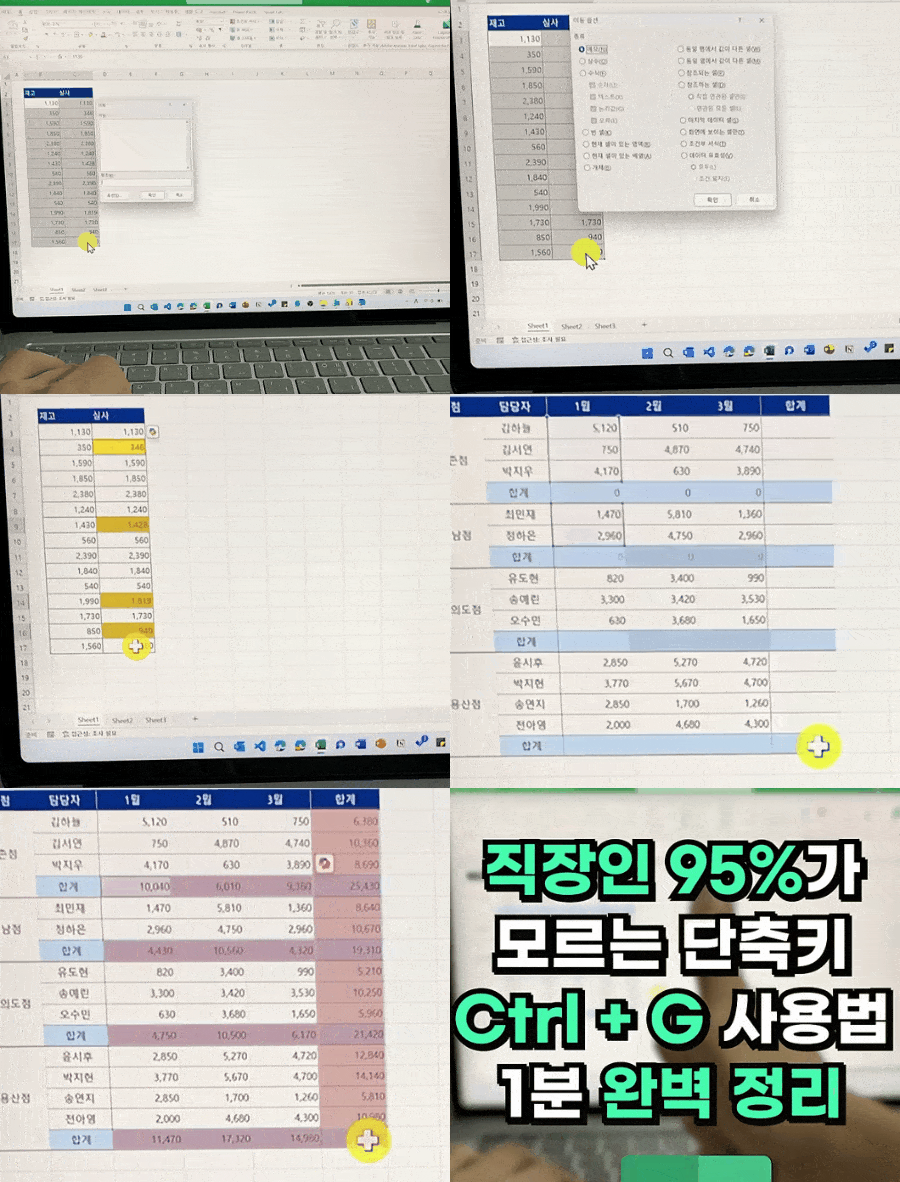 이동 옵션 단축키로 작업 속도를 높여보세요!✨
지금부터 업무 시간을 크게 줄여주는 '이동 옵션' 기능의 4가지 핵심 사용법을 정리해드리겠습니다.
- 먼저 서로 다른 두 데이터 목록을 비교할 때, '이동 옵션'을 사용하면 다르게 입력된 값을 단 몇 초만에 찾을 수 있습니다. 예제 파일의 [데이터비교] 시트에서 비교할 데이터가 입력된 B3:C17 범위를 선택한 후, Ctrl + G 를 눌러 이동을 실행하고 [옵션] 버튼을 클릭해 이동 옵션으로 이동합니다.
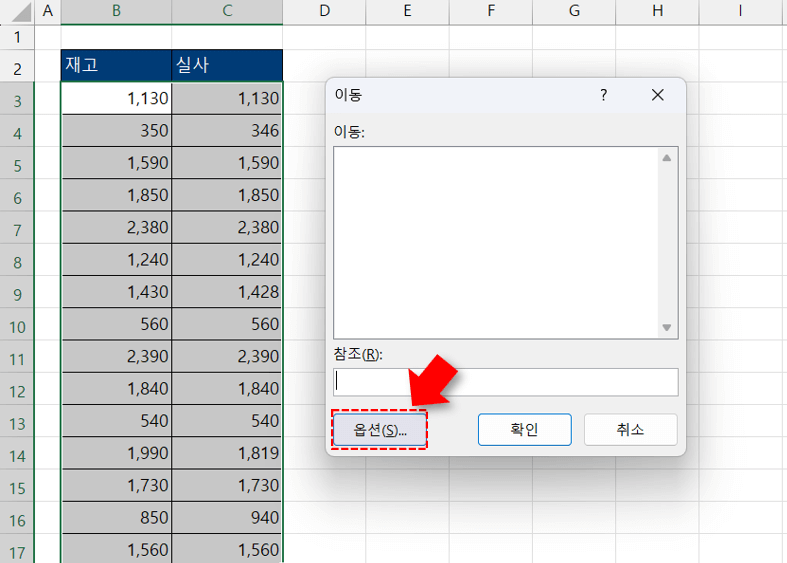 이동 창을 실행한 후, [옵션] 버튼을 클릭합니다.
 오빠두Tip : 단축키 F5 를 누르거나 [홈] 탭 - [찾기 및 바꾸기] - [이동 옵션] 으로도 실행할 수 있습니다.
- [이동 옵션] 창이 실행되면, '동일 행에서 값이 다른 셀' 을 선택하고 [확인] 을 누릅니다.
 동일 행에서 값이 다른 셀을 선택합니다.
- 그러면 두 데이터 목록에서 값이 다른 셀들이 자동으로 선택됩니다. 그 상태에서 [홈] 탭의 '채우기 색'을 변경하면 다른 값을 한 눈에 표시할 수 있습니다.
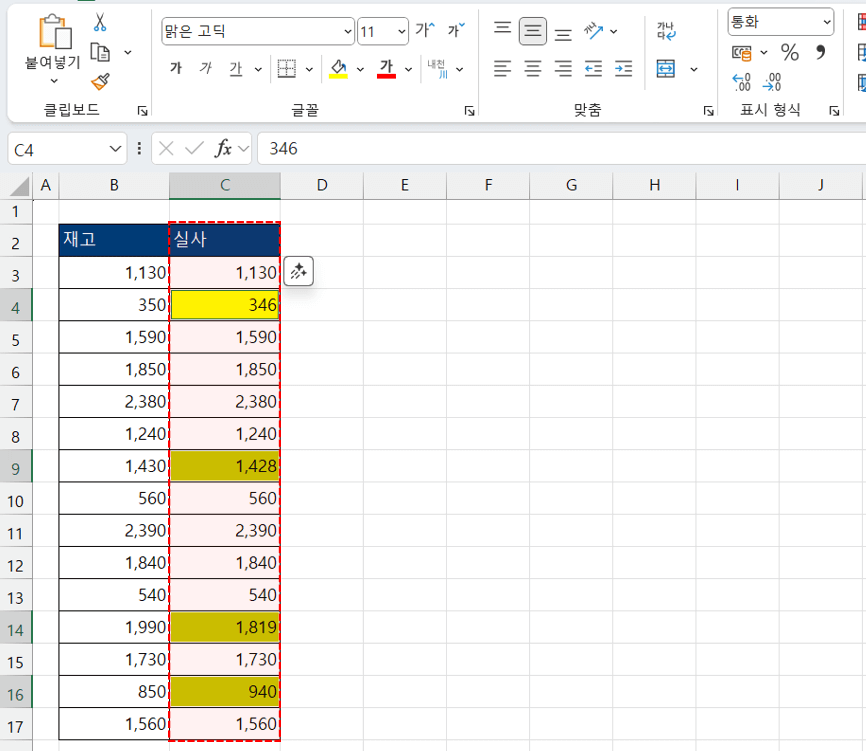 채우기 색을 변경하면 값이 다른 셀이 한번에 강조됩니다.
- 항목별 소계나 중간 합계를 넣어야 할 때에도 이동 옵션을 사용하면 편리합니다. [자동합계] 시트에서 합계를 넣을 빈 셀을 포함한 데이터 영역인 C3:G18 범위를 선택합니다.
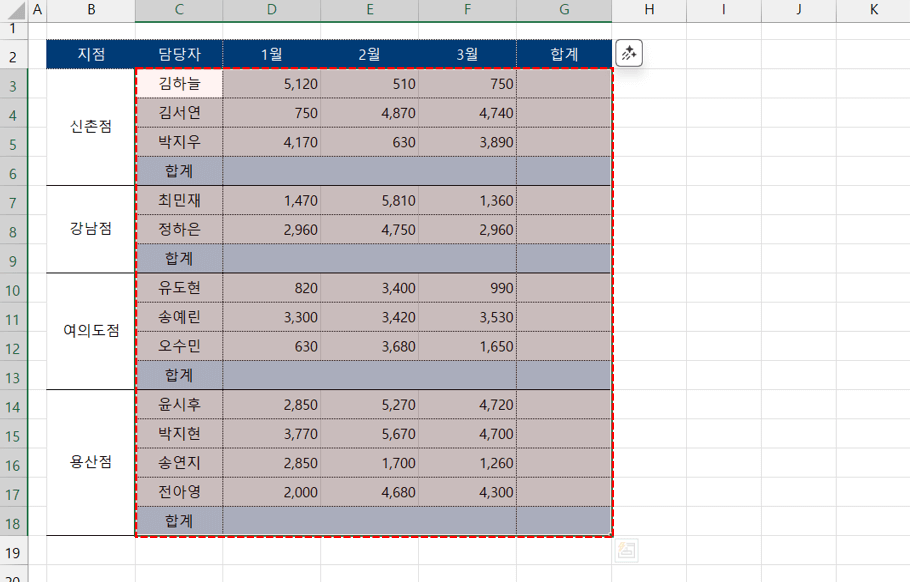 빈 셀을 포함한 전체 범위를 선택합니다.
- 이후 Ctrl + G 를 눌러 [이동] - [이동 옵션]을 실행한 후, 목록에서 '빈 셀'을 선택하고 [확인]을 누르면 범위 안에 있던 빈 셀이 한 번에 선택됩니다.
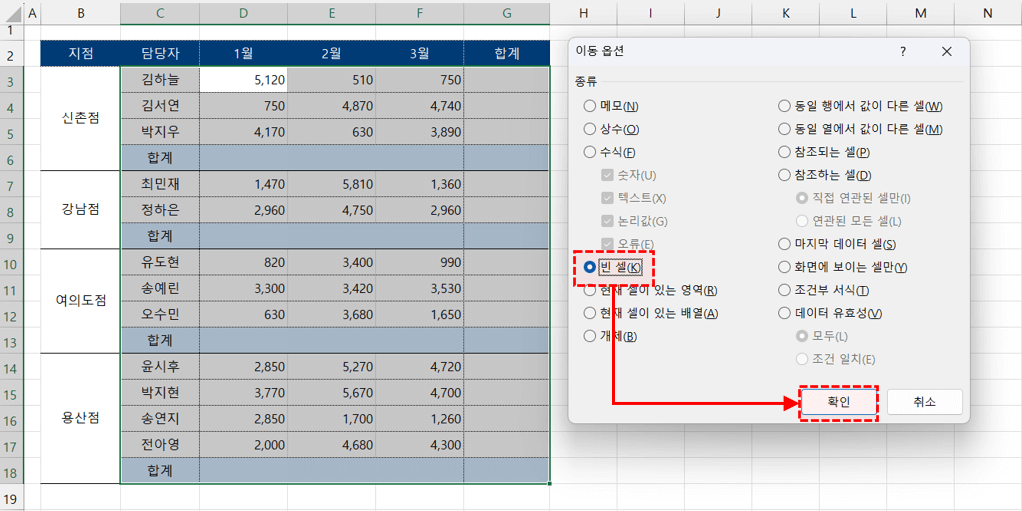 이동 옵션 목록에서 '빈 셀'을 선택합니다.
- 그 상태로 키보드에서 Alt - H - U - S 를 차례대로 누르거나, [홈] 탭 - [자동 합계]를 클릭해 자동합계를 실행하면 표 합계가 자동으로 계산됩니다.
 [홈] 탭 - [자동 합계]를 실행하면 합계가 한 번에 구해집니다.
- 엑셀에서 셀 병합을 해제하면 맨 윗칸을 제외한 나머지 칸이 모두 빈칸으로 남습니다. 이럴 때에도 이동 옵션을 사용하면 빈칸을 손쉽게 채울 수 있습니다. [자동합계] 시트에서 지점 필드인 B3:B18 범위를 선택한 후, [홈] 탭 - [병합하고 가운데 맞춤]을 클릭해 셀 병합을 해제합니다.
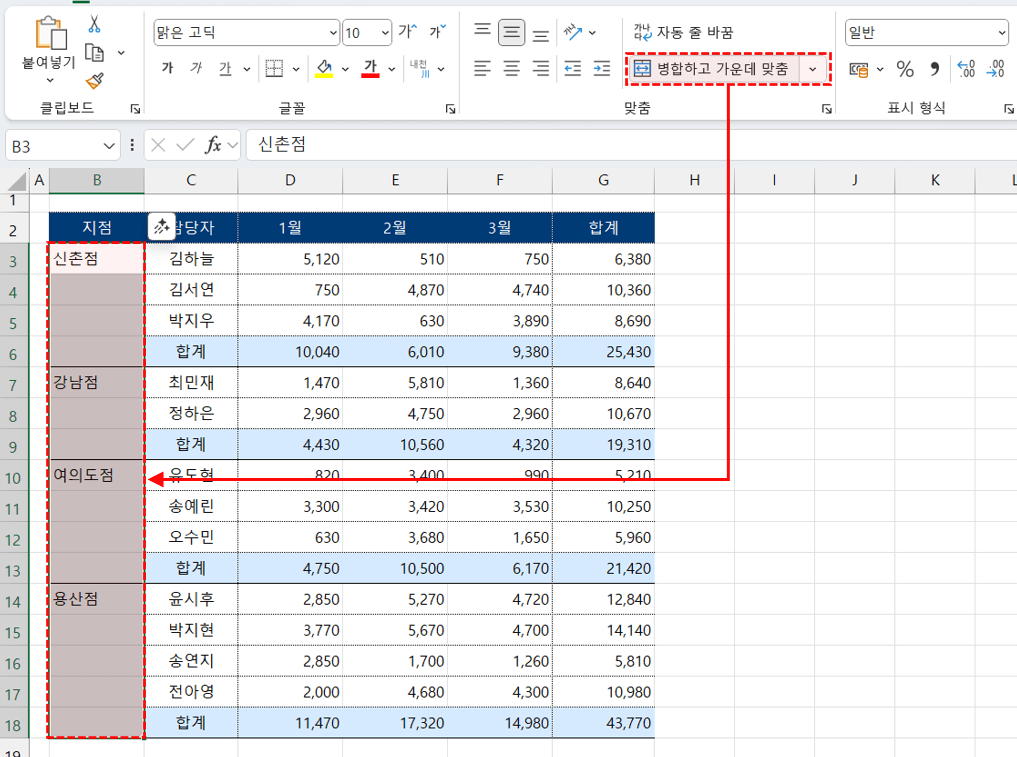 셀 병합을 해제합니다.
- 범위를 선택한 상태에서 이동 옵션을 실행한 후, 목록에서 '빈 셀'을 선택하고 [확인]을 눌러 빈 셀을 한 번에 선택합니다. 이후 키보드에서 등호(=)를 입력하고 키보드에서 위쪽 방향키(↑)를 눌러 선택된 셀 기준 위 셀을 참조하도록 입력합니다.
 등호를 입력 후, 윗쪽 방향키를 눌러 윗 셀을 선택합니다.
- 마지막으로 Ctrl + Enter(수식 일괄 입력) 로 수식을 입력하면, 모든 빈 칸이 윗 셀의 내용으로 한 번에 채워집니다.
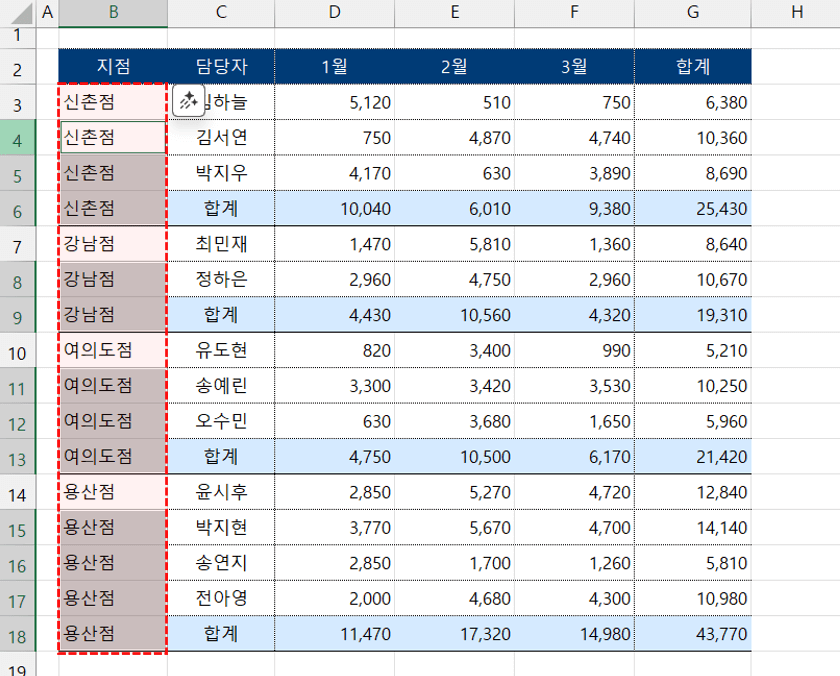 Ctrl + Enter 로 수식을 일괄 입력하면 빈 셀이 한 번에 채워집니다.
- 이동 옵션은 정리되지 않은 데이터 사이사이의 빈 행을 찾아 제거할 때에도 유용하게 사용됩니다. 예제파일의 [빈칸 지우기] 시트에서 빈 행을 포함한 전체 범위를 선택합니다.
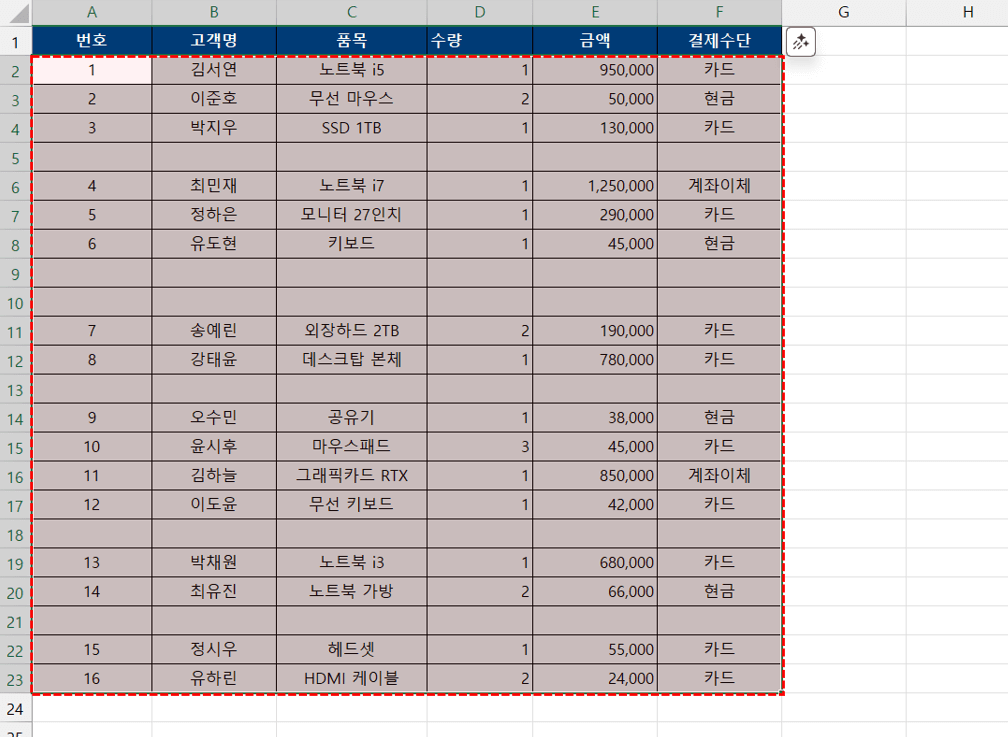 빈 행이 포함된 전체 범위를 선택합니다.
- Ctrl + G 를 눌러 [이동] - [이동 옵션]을 실행한 후, 목록에서 '빈 셀'을 선택하고 [확인]을 눌러 비어있는 셀을 한 번에 선택합니다.
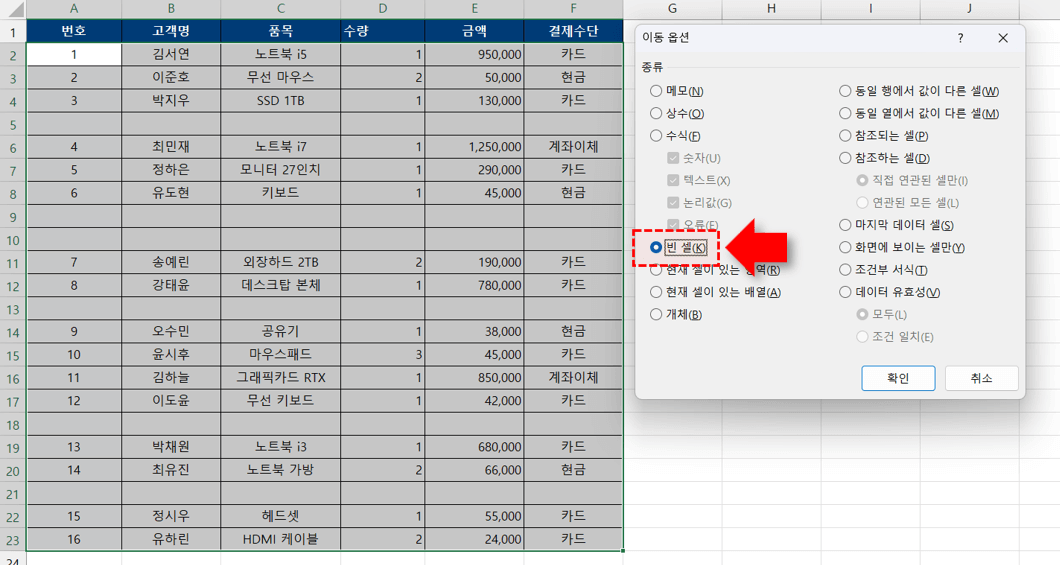 이동 옵션에서 빈 셀을 선택하고 실행합니다.
- 이제 선택된 영역을 마우스 우클릭하고 [삭제]를 누릅니다.
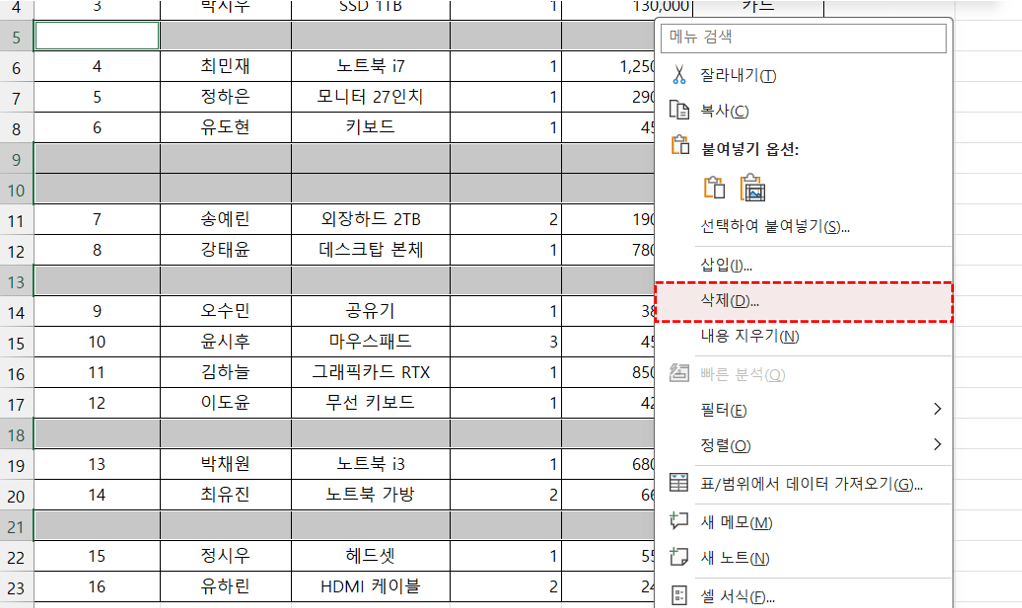 선택된 빈 범위를 우클릭한 후, [삭제]를 클릭합니다.
- [삭제] 창이 나오면 '행 전체'를 선택하고 [확인]을 누르면, 범위에서 빈 행이 모두 사라지고 깔끔하게 정리된 데이터를 확인할 수 있습니다.
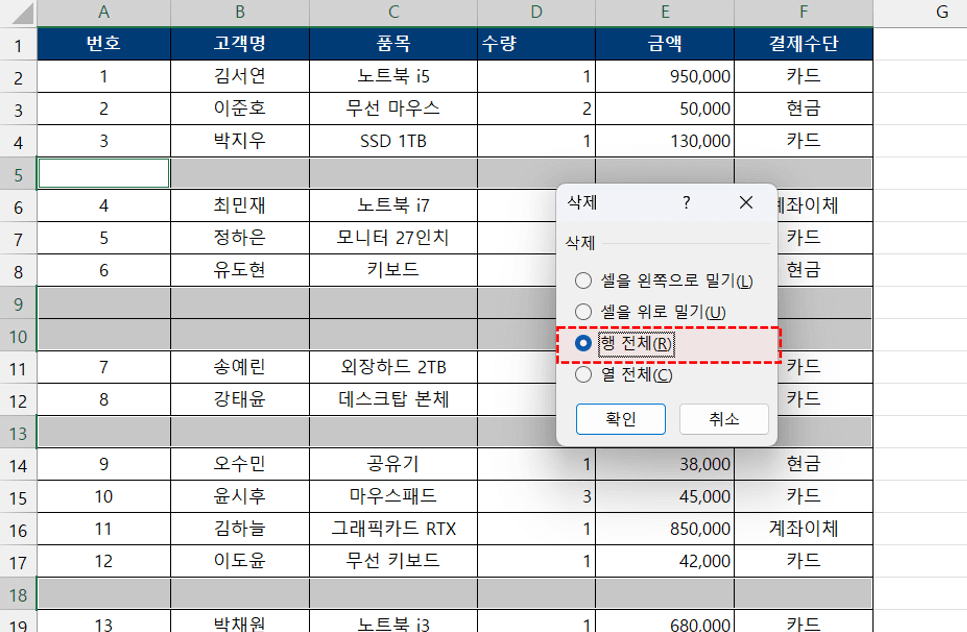 [행 전체]를 선택하고 [확인]을 누르면 빈 행이 한 번에 제거됩니다.