업무 자료를 찾으려고 유튜브에서 같은 주제의 영상을 여럿 찾아보면, 영상마다 주소를 따로 복사해 모으는 일이 상당히 번거롭습니다.😭
검색 결과가 많아질수록 어떤 영상을 저장했는지 헷갈리고, 나중에 다시 꺼내 볼 때도 목록을 정리해야 하죠.
그럴 떄, 크롬 북마크에 링크 복사 코드를 등록하면 화면에 불러온 유튜브 영상 링크를 한 번에 복사할 수 있습니다. 복사한 링크를 제미나이의 노트북에 모아 주제별로 정리하고, 슬라이드와 오디오 팟캐스트를 만드는 과정까지 이어집니다.
- 먼저 크롬 북마크에 사용할 이 영상 고정 댓글의 코드를 복사합니다.
javascript:(async function(){const onlyViewport = false;if(location.pathname !== '/results'){alert('유튜브 검색 결과 페이지에서 실행해 주세요.');return;}const links = new Set();const cards = document.querySelectorAll('ytd-search #primary ytd-item-section-renderer > #contents > ytd-video-renderer');for(const card of cards){if(card.closest('[hidden],[aria-hidden="true"],ytd-shelf-renderer,ytd-reel-shelf-renderer,ytd-ad-slot-renderer')) continue;const a = card.querySelector('a#video-title');if(!a || !a.checkVisibility({visibilityProperty:true,opacityProperty:true})) continue;if(card.querySelector('a#thumbnail[href*="/shorts/"],[overlay-style="SHORTS"]')) continue;if(onlyViewport){const r = card.getBoundingClientRect();if(r.bottom <= 0 || r.top >= innerHeight || r.right <= 0 || r.left >= innerWidth) continue;}const url = new URL(a.href,location.href);const id = url.searchParams.get('v');if(url.hostname !== location.hostname || url.pathname !== '/watch' || !id || !/^[A-Za-z0-9_-]{11}$/.test(id)) continue;links.add('https://www.youtube.com/watch?v=' + id);}if(!links.size){alert('복사할 일반 영상을 찾지 못했습니다. 검색 결과가 표시된 뒤 다시 실행해 주세요.');return;}try{await navigator.clipboard.writeText([...links].join('\n'));alert('일반 영상 URL을 복사했습니다! (총 ' + links.size + '개)');}catch(error){alert('클립보드 복사가 차단되었습니다. 브라우저의 이 사이트 클립보드 권한을 확인해 주세요.');}})();
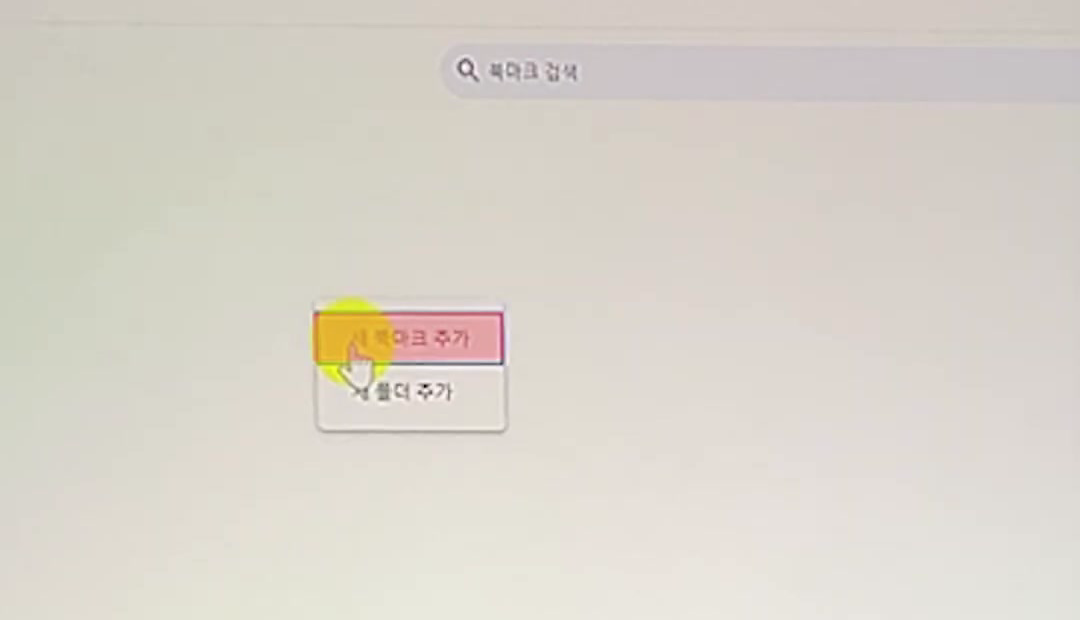
- 크롬에서 Ctrl + Shift + O를 눌러 북마크 관리자를 열고, 화면을 우클릭해 새 북마크 추가를 선택합니다.
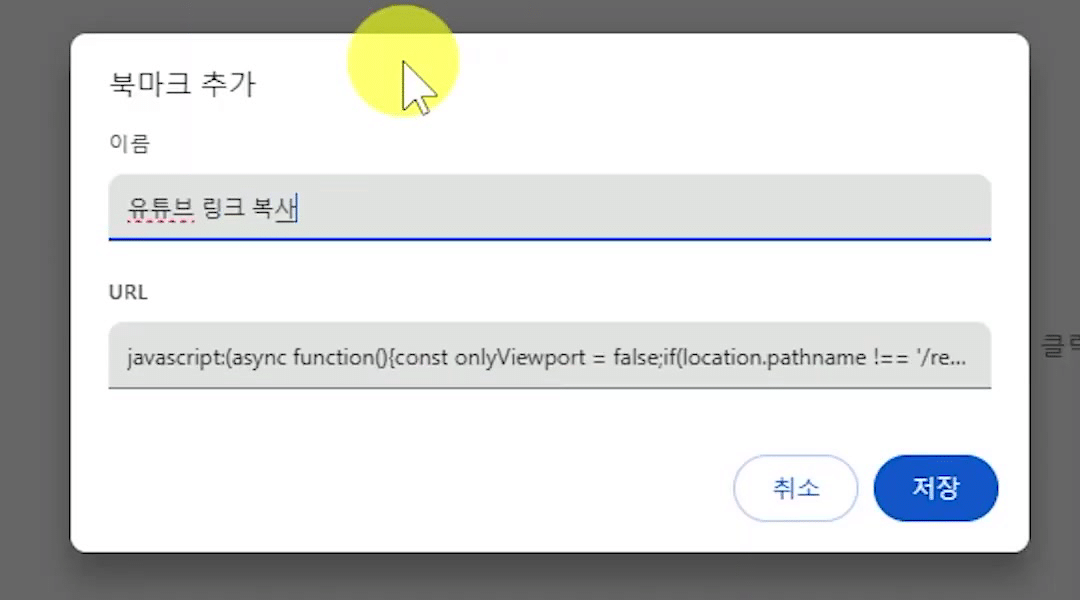
- URL 입력창에 복사한 코드를 붙여넣고 이름을 '유튜브 복사'로 적은 뒤 저장 버튼을 클릭합니다. 북마크바가 보이지 않으면 Ctrl + Shift + B를 눌러 표시합니다.
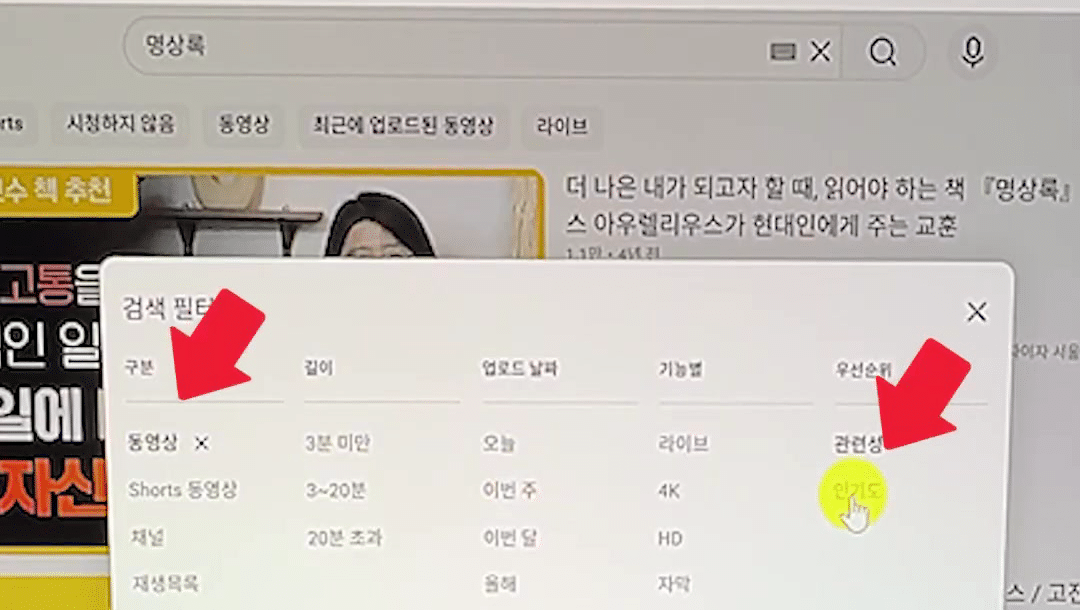
- 유튜브에서 원하는 주제를 검색한 뒤 필터를 눌러 동영상을 인기순으로 정렬합니다.
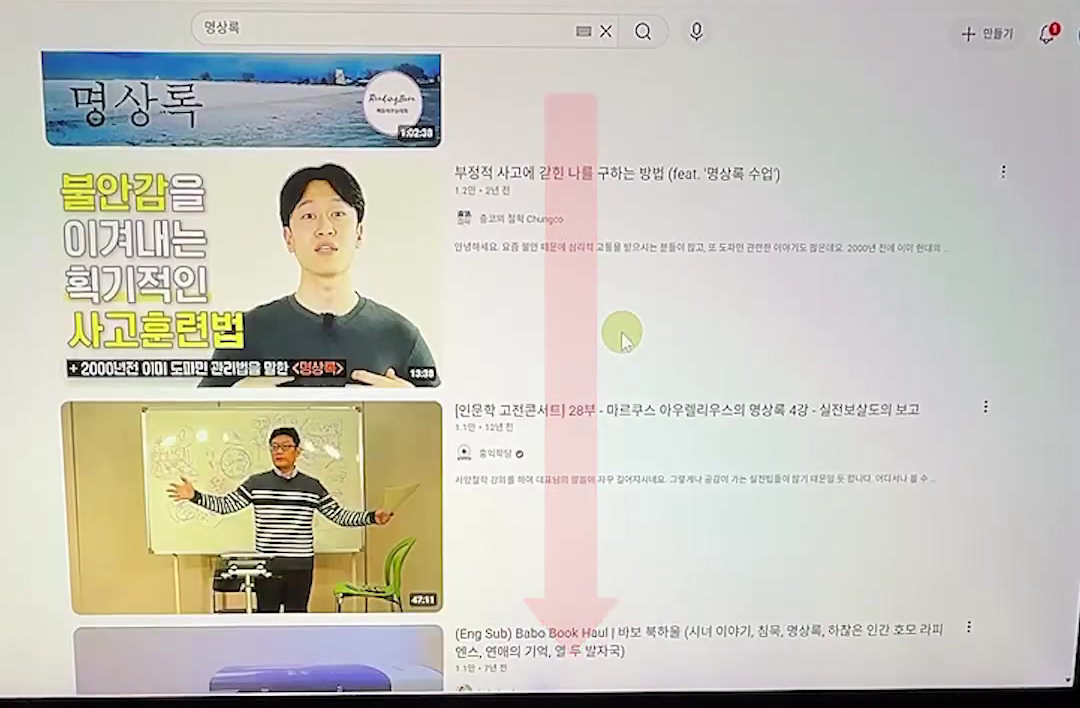
- 검색 결과를 아래로 길게 스크롤해 더 많은 동영상을 화면에 불러옵니다.
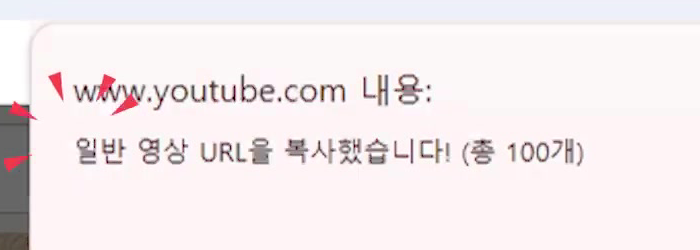
- 영상을 더 불러온 다음 '유튜브 복사' 북마크를 클릭하면 표시된 영상 링크가 한 번에 복사됩니다.
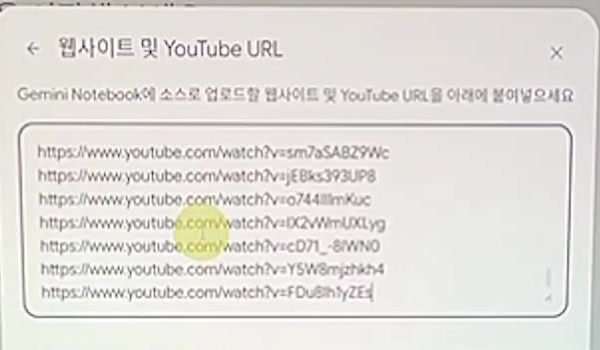
- 복사한 링크를 제미나이의 노트북에 붙여넣어 영상들을 한 번에 등록합니다.
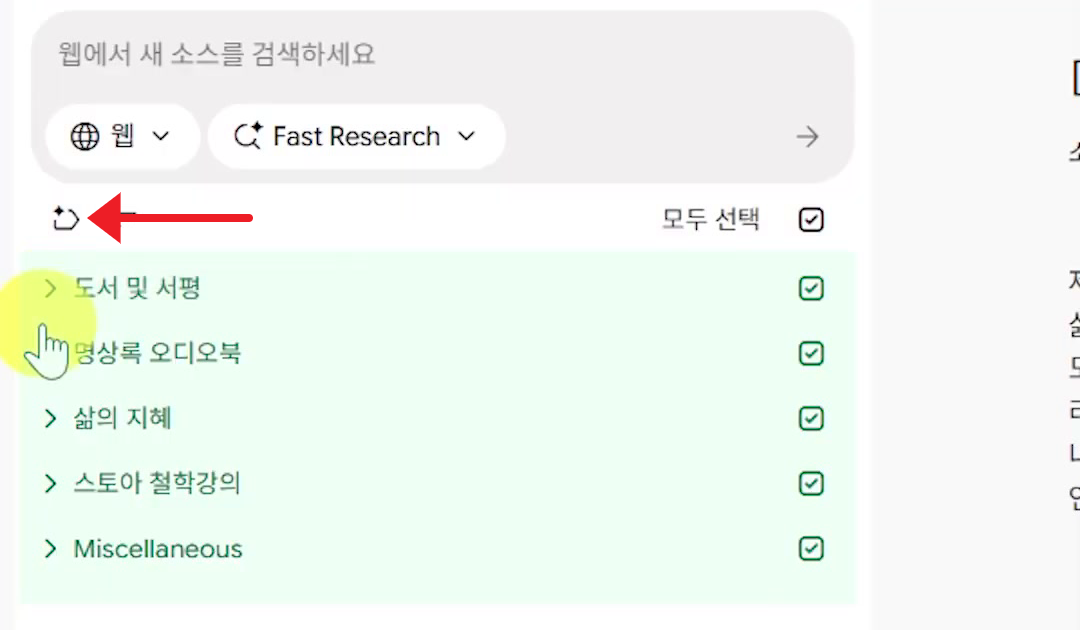
- 노트북 왼쪽 상단의 라벨을 클릭하면 AI가 등록한 영상을 주제별로 정리합니다.
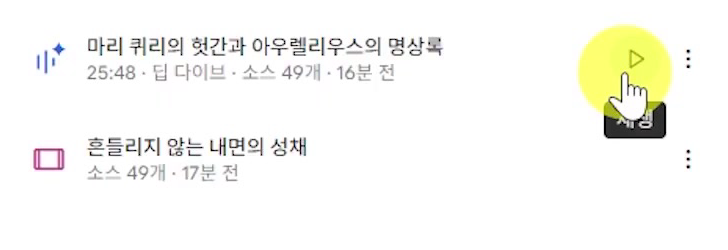
- 오른쪽에서 슬라이드와 오디오 오버뷰를 차례로 클릭하면 영상 내용을 담은 PPT 슬라이드와 팟캐스트가 완성됩니다.