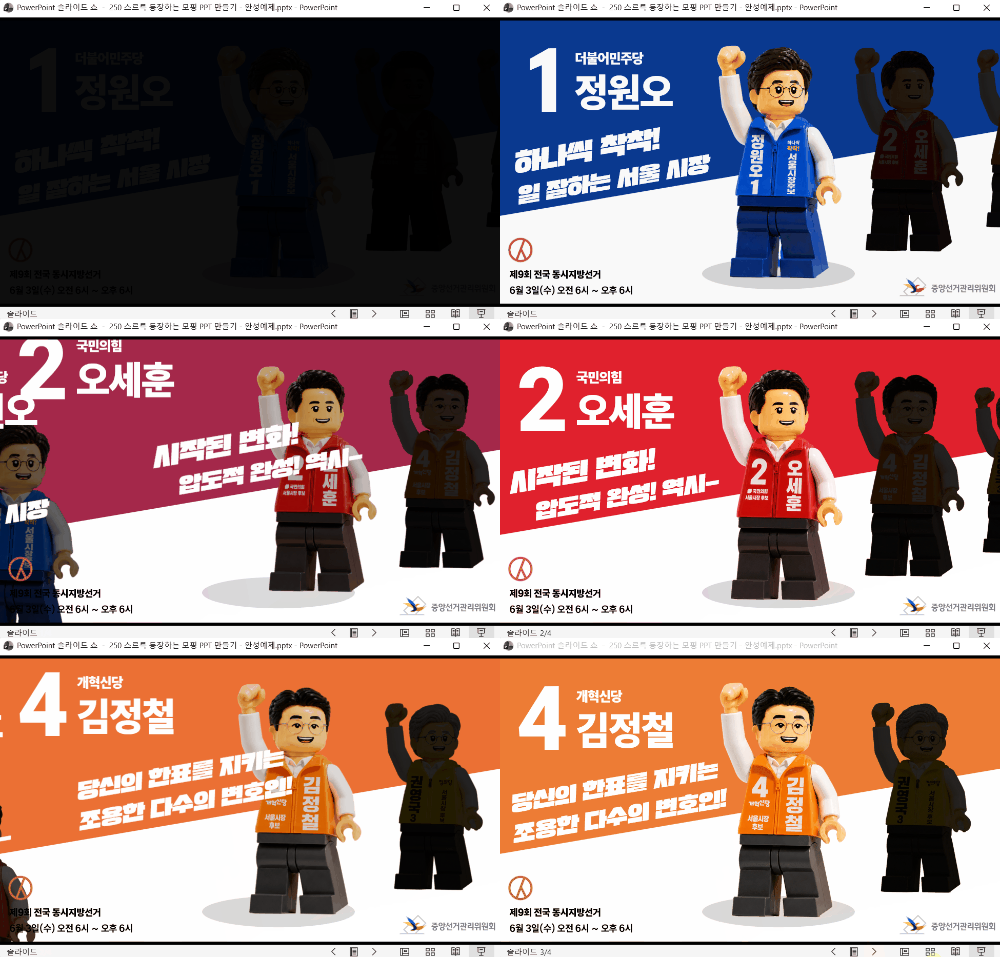
팀 소개, 임원 프로필, 강사진 소개 등 발표 자료를 만들다 보면 인물이 한 명씩 자연스럽게 등장하는 슬라이드가 필요한 순간이 있습니다. 복잡한 애니메이션을 일일이 설정하려다 시간만 흘려보낸 경험, 다들 한 번쯤 있으실 텐데요.
파워포인트의 밝기 설정과 모핑을 활용하면, 인물이 한 명씩 등장하는 고퀄리티 슬라이드를 누구나 1분 만에 완성할 수 있습니다.
- 먼저 빈 슬라이드에 소개할 인물 사진을 모두 드래그해 한 줄로 나란히 배치합니다.
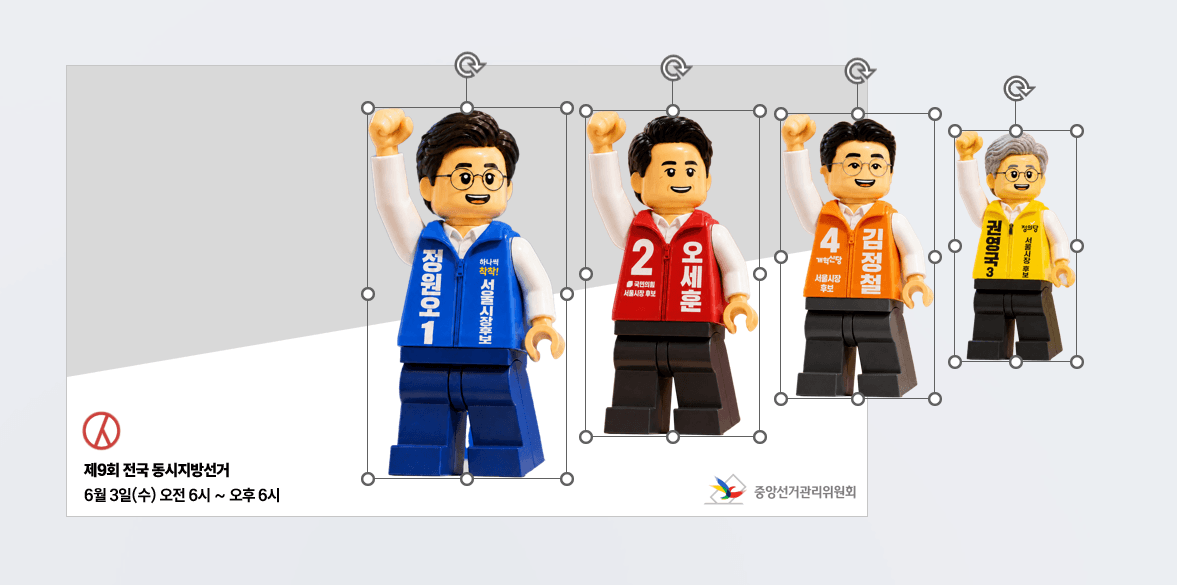 소개할 인물 사진을 슬라이드에 한 줄로 정렬합니다.
- 여러 인물 사진 중에서 가운데에 강조할 인물 이미지 아래에 그림자를 추가합니다. [삽입] - [도형] 에서 타원을 선택해 인물 이미지 아래 쪽에 삽입합니다.
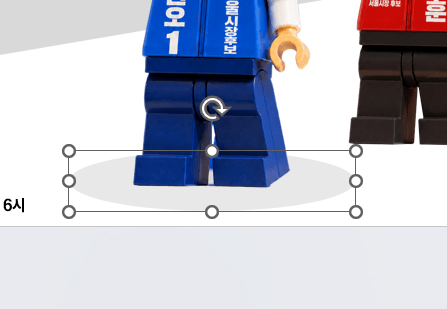 그림자로 사용할 타원 도형을 삽입합니다.
- 인물과 그림자를 모두 배치했으면, 슬라이드를 선택한 후 Ctrl + D 를 눌러 인물 수에 맞춰 슬라이드를 복제합니다. 이후, 각 인물이 하나씩 강조되도록 위치와 크기를 적절히 이동합니다.
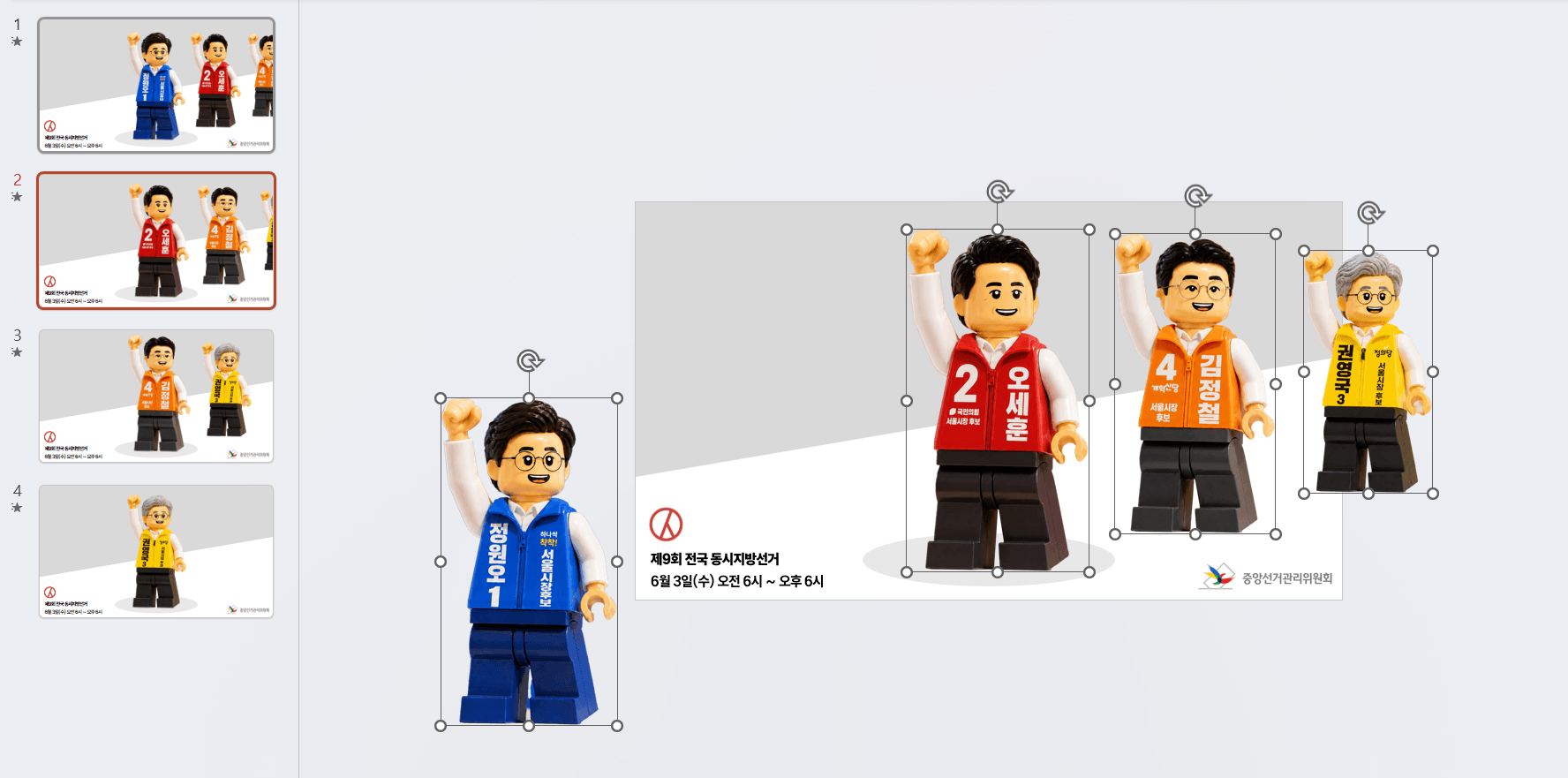 슬라이드를 복제한 후, 각 인물의 크기와 위치를 적절히 배치합니다.
- 이제 사진을 어둡게 처리할 차례입니다. 첫 번째 슬라이드에서 강조되지 않는 인물 이미지를 우클릭 [그림 서식] 탭 → [수정] → [그림 수정 옵션]을 차례로 선택합니다.
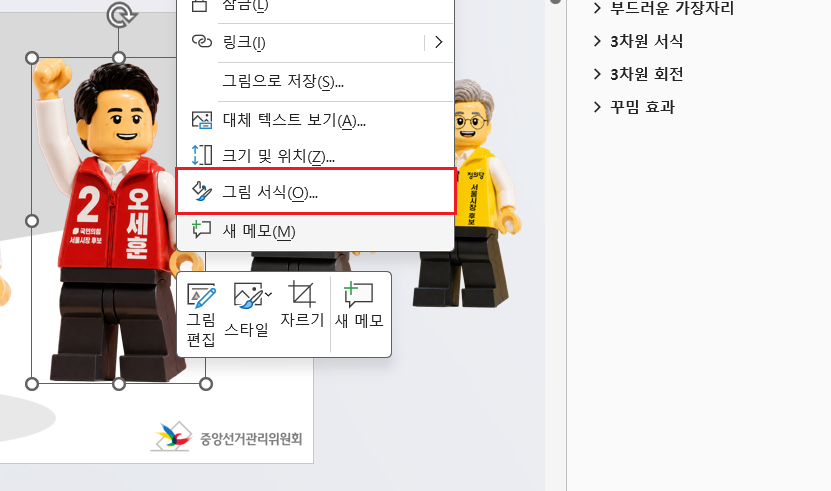 [그림 서식] 탭에서 [수정] - [그림 수정 옵션]을 클릭합니다.
- 오른쪽에 그림 서식 패널이 열리면, '밝기' 값을 -85% 정도로 낮춰 사진을 어둡게 만듭니다. 이 어두운 상태가 '아직 등장하지 않은 인물'을 표현하는 기본 화면이 됩니다.
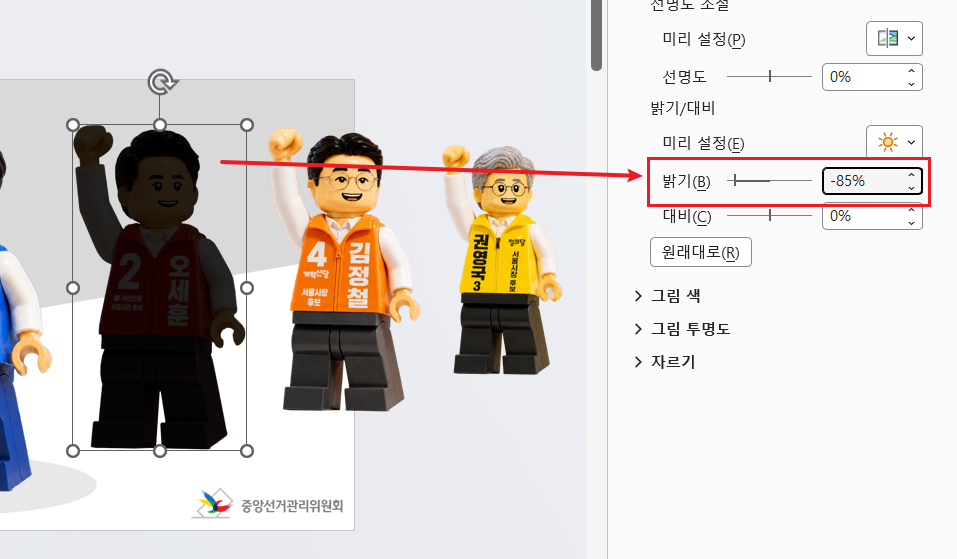 그림 서식 패널에서 밝기를 -80%로 낮춥니다.
- 나머지 사진에도 같은 설정을 빠르게 적용해야 합니다. 다른 사진을 하나씩 선택한 뒤 키보드의 F4 키를 누르면 직전에 했던 밝기 조절 작업이 그대로 반복 실행됩니다. (같은 메뉴를 매번 열 필요가 없어 작업 시간을 크게 줄일 수 있습니다!)
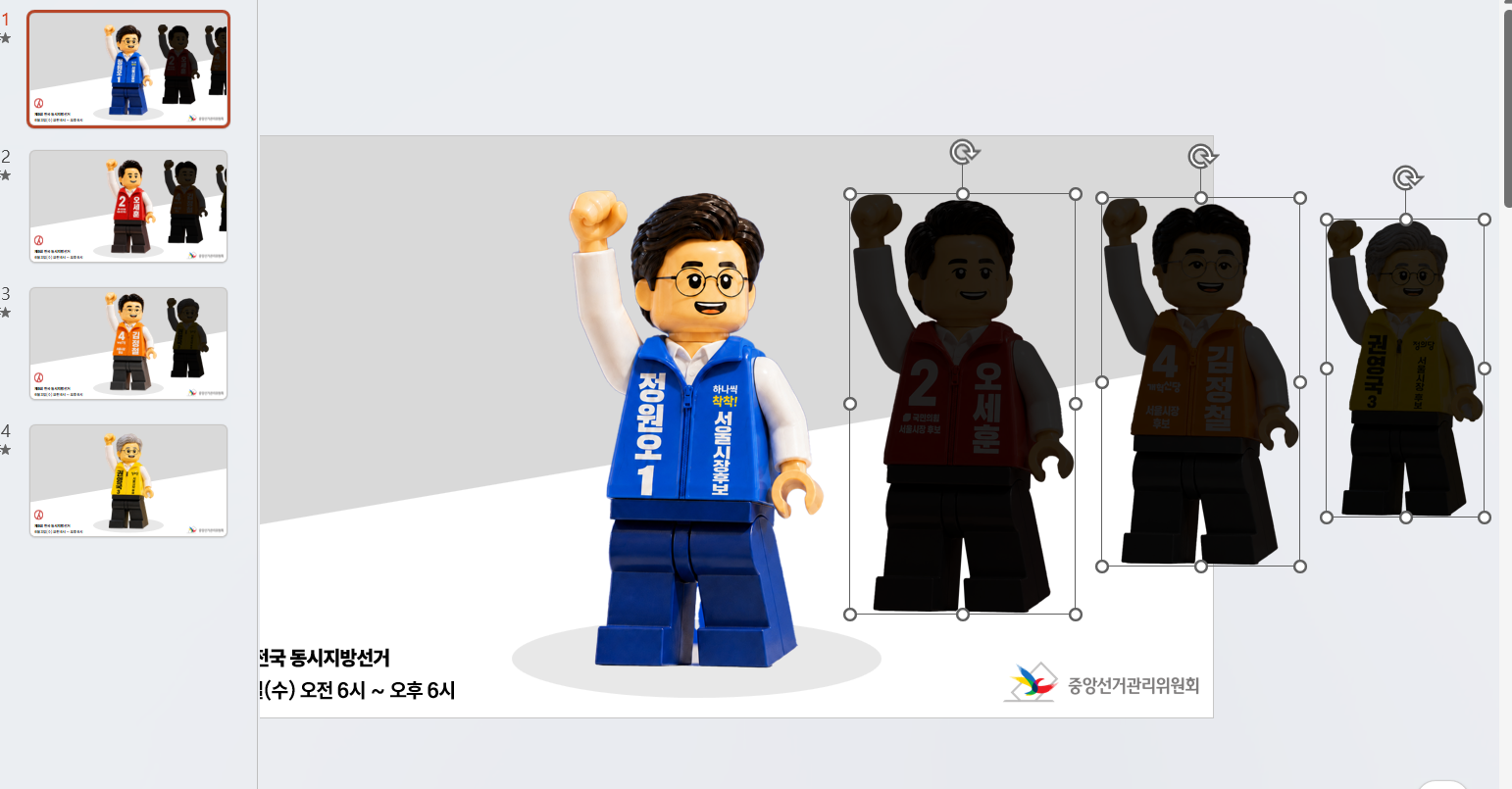 나머지 사진을 선택해 F4 키로 같은 설정을 반복합니다.
- 마지막으로 각 슬라이드마다 강조되는 인물 옆에 이름, 직책, 한 줄 소개 등 필요한 텍스트를 깔끔하게 추가합니다.
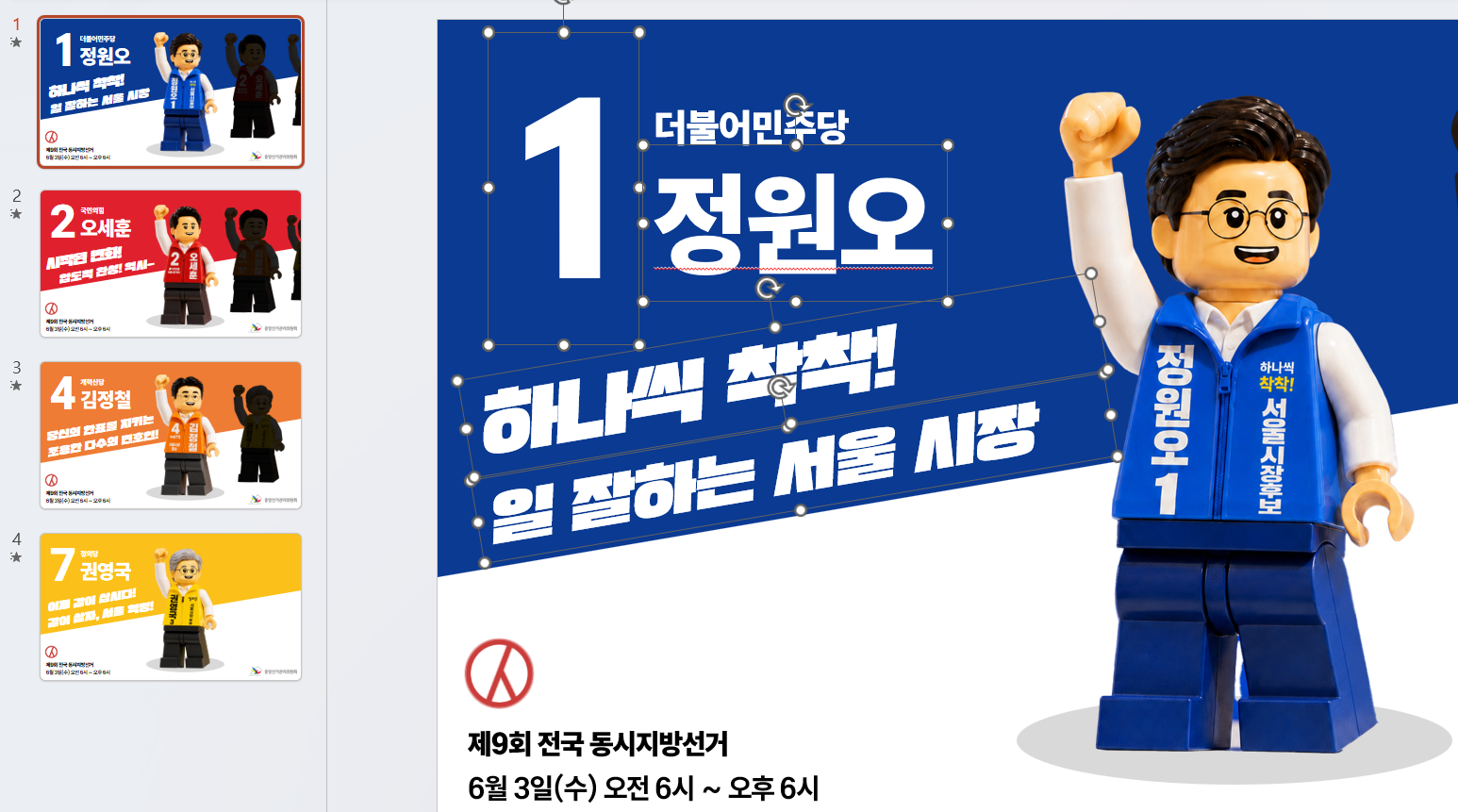 각 인물 옆에 이름과 직책 등 설명 텍스트를 추가합니다.
- 텍스트에 모핑 효과를 적용하려면, 텍스트를 복사한 뒤 이전 슬라이드에 붙여넣고 등장할 위치로 옮겨 주세요.
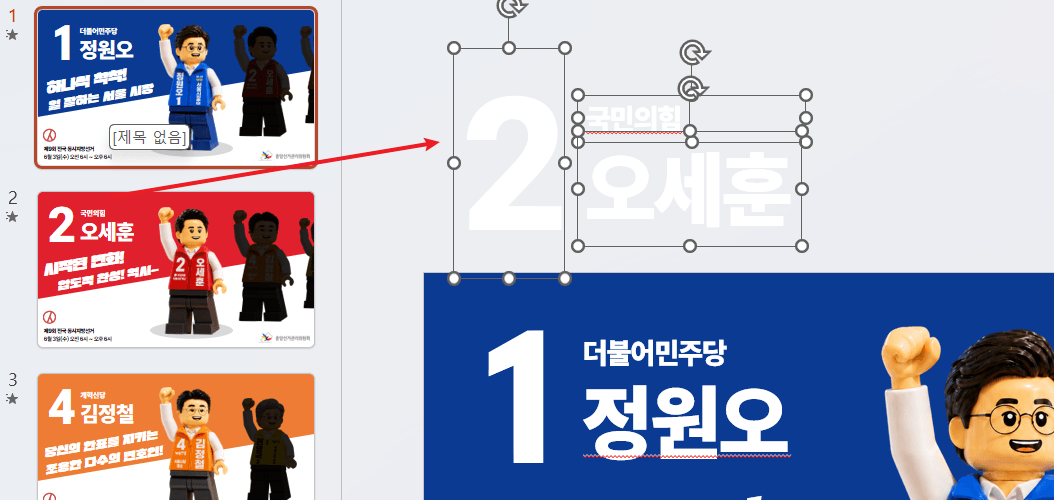 텍스트를 이전 슬라이드 복사한 후, 등장할 위치로 옮기면 모핑이 적용됩니다.
- 마지막으로 왼쪽 슬라이드 패널에서 모든 슬라이드를 선택한 다음, 상단 리본 메뉴에서 [전환] 탭 → [밝기 변화] 효과를 클릭합니다. 이제 슬라이드 쇼를 실행하면 인물이 한 명씩 자연스럽게 등장하는 고퀄리티 인물 소개 슬라이드가 완성됩니다.