팀 소개 PPT, 임원 프로필 페이지처럼 인물소개 슬라이드를 만들어야 할 순간은 직장 생활 중 꼭 찾아옵니다. 그런데 회사에서 쓰는 PPT 템플릿에는 인물 소개용 슬라이드가 없는 경우가 많습니다. 그래서 인터넷에서 템플릿을 찾느라 시간을 허비하기 쉽습니다.
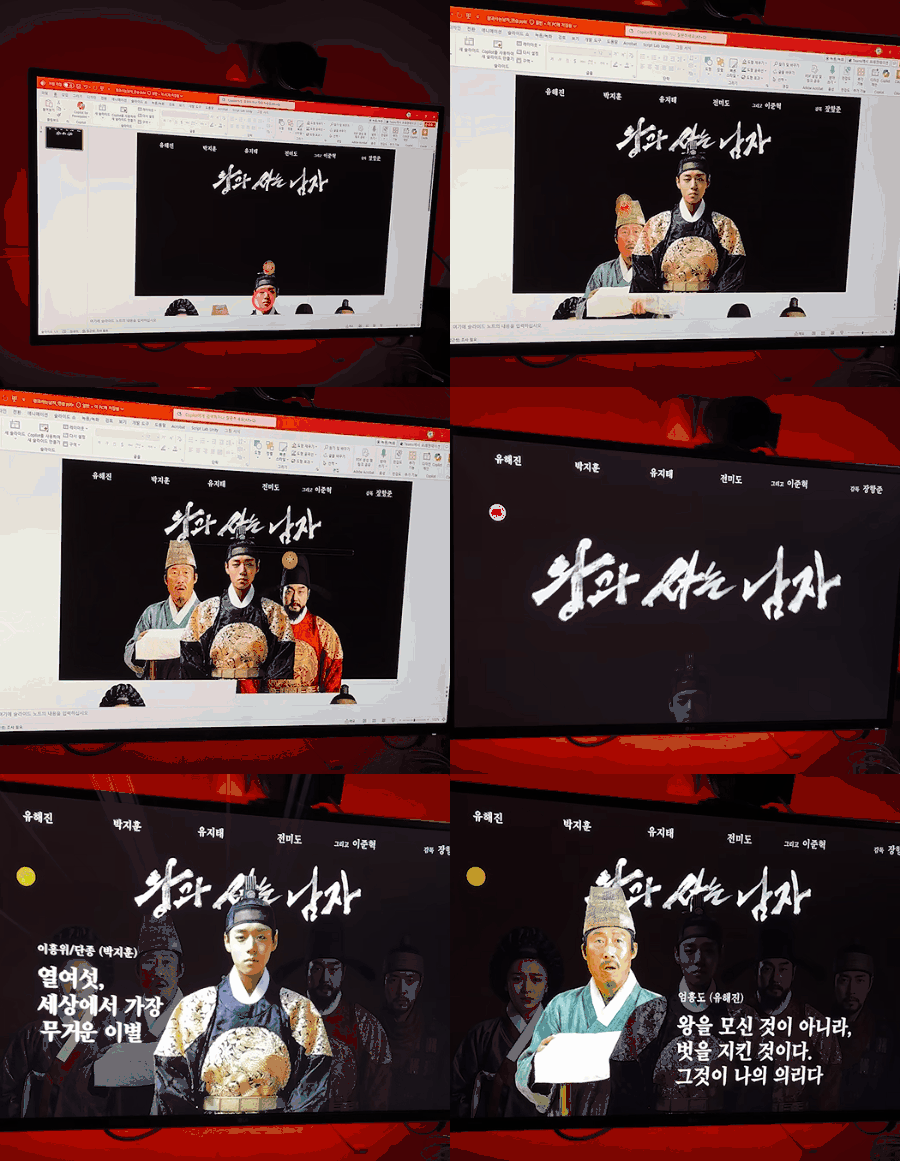 PPT의 간단한 기능으로 멋진 인물 소개 PPT를 만들어보세요!✨
이럴 때 '밝기 조절, 슬라이드 복제, 전환 효과' 이 3가지 기본 기능만 사용하면, 누구나 1분 안에 멋진 인물소개 슬라이드를 만들 수 있습니다.
- 먼저 빈 슬라이드에 소개할 인물 사진을 하나씩 추가해 나란히 배치합니다.
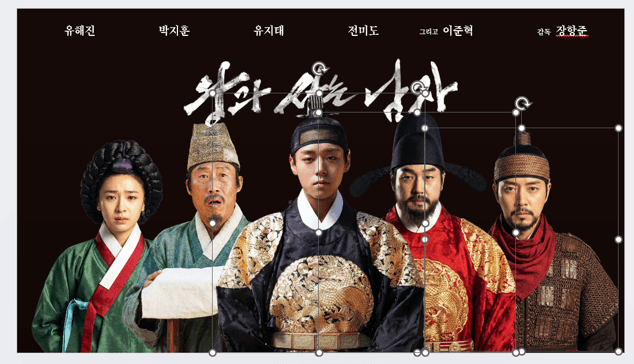 인물 소개 슬라이드에 사용할 사진을 추가합니다.
- 인물 사진을 하나 선택한 뒤, 리본 메뉴에서 [그림 서식] 탭 → [수정] → [그림 수정 옵션]으로 들어갑니다.
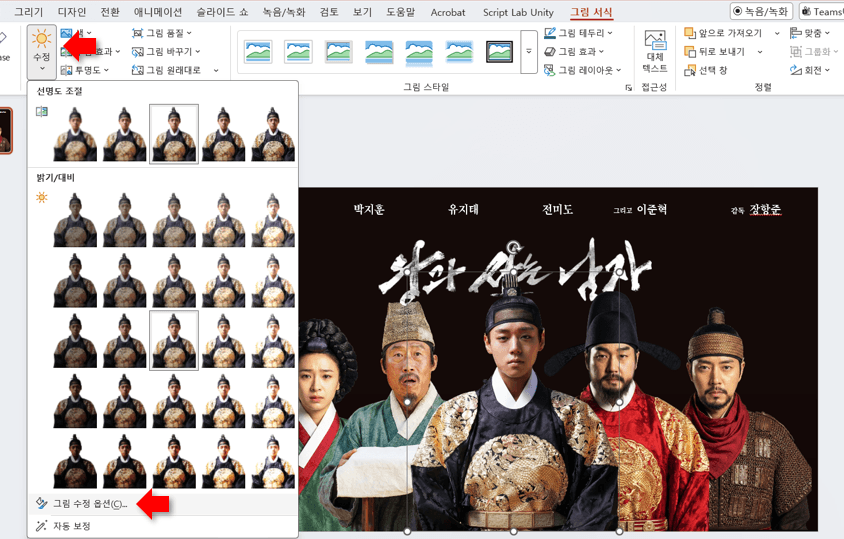 사진을 선택한 뒤 [그림 서식] 탭 → [수정] → [그림 수정 옵션]으로 이동합니다.
- 그림 서식 패널이 열리면 밝기를 -80% 정도로 낮춥니다. 그러면 사진이 어둡게 바뀌는 것을 확인할 수 있습니다.
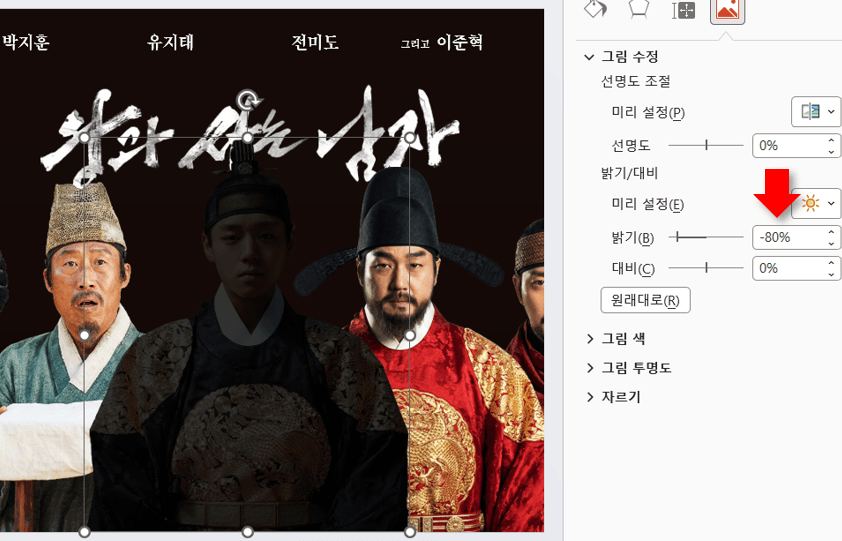 그림의 밝기를 어둡게 변경합니다.
- 나머지 사진에도 같은 설정을 적용합니다. 이때 다른 사진을 선택한 뒤 키보드의 F4 키를 누르면 방금 한 작업이 똑같이 반복돼 밝기가 그대로 적용됩니다.
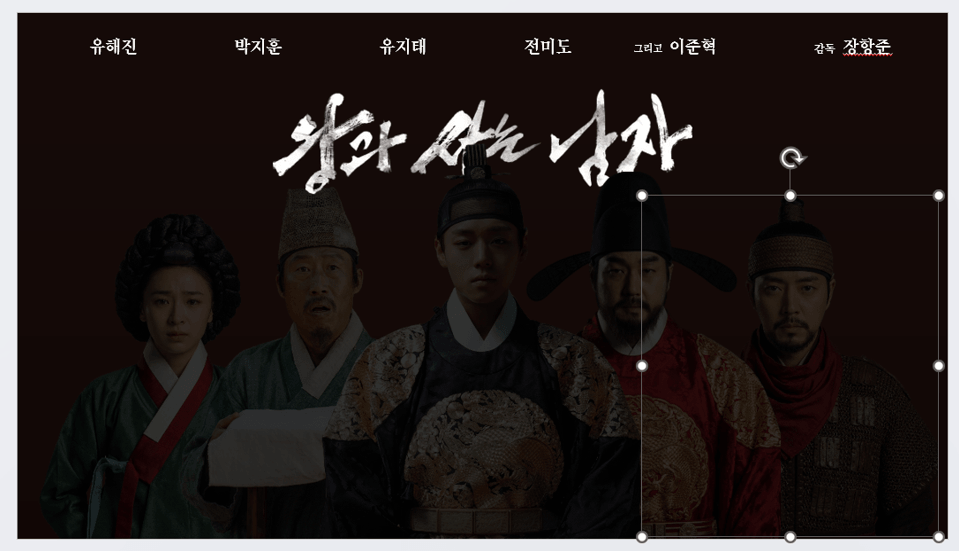 사진을 선택하고 F4 를 누르면 직전 작업이 그대로 실행되어 밝기가 바뀝니다.
- 모든 사진의 밝기를 낮췄다면, Ctrl + D 를 눌러 슬라이드를 복제합니다. 소개할 인물 수만큼 반복해 복제해 주세요.
 완성된 슬라이드를 복제합니다.
- 복제한 각 슬라이드에서 등장시킬 인물 사진을 하나씩 선택한 뒤, [그림 서식] → [수정] → [원래대로] 버튼을 클릭합니다. 그러면 그 인물의 사진만 원래 밝기로 돌아오면서, 한 명씩 등장하는 효과를 만들 수 있습니다.
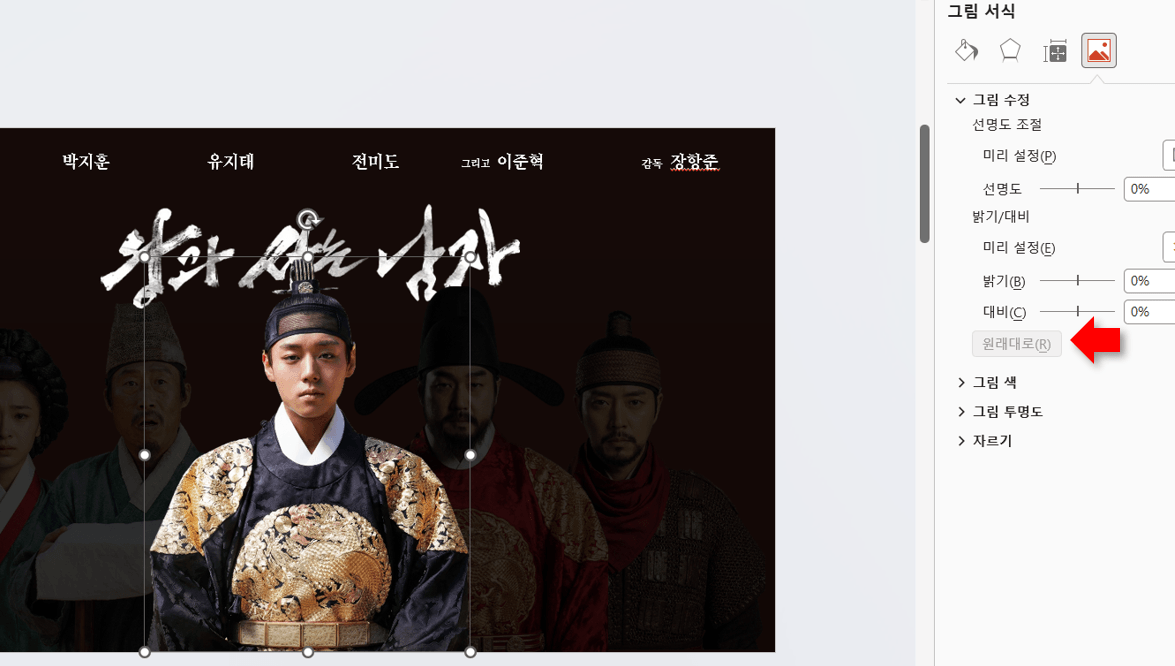 각 슬라이드에서 등장시킬 인물의 밝기만 '원래대로' 되돌립니다.
- 밝게 표시된 인물 옆에 이름, 직책, 한 줄 소개 같은 텍스트를 추가합니다.
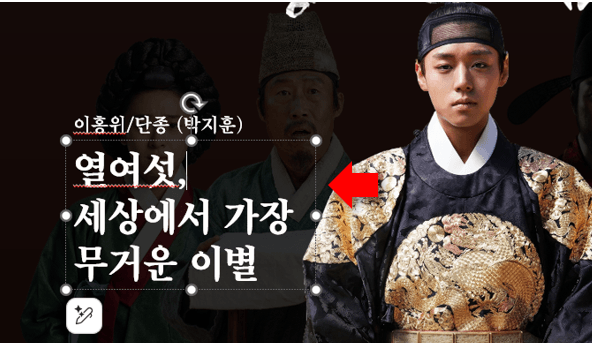 인물 옆에 설명 텍스트를 추가합니다.
- 편집을 모두 마쳤으면 Ctrl + A 로 슬라이드를 전체 선택한 뒤, 상단 리본 메뉴에서 [전환] 탭 → [밝기 변화] 효과를 선택합니다.
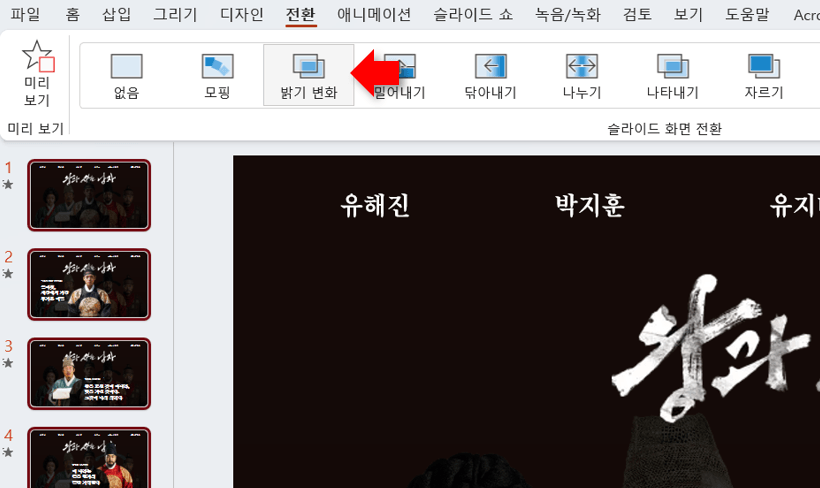 슬라이드를 모두 선택한 뒤 [전환] 탭 → [밝기 변화]를 적용합니다.
- 이제 슬라이드 쇼를 실행하면, 클릭할 때마다 인물이 한 명씩 자연스럽게 밝아지며 등장하는 프로페셔널한 인물소개 슬라이드가 완성됩니다.
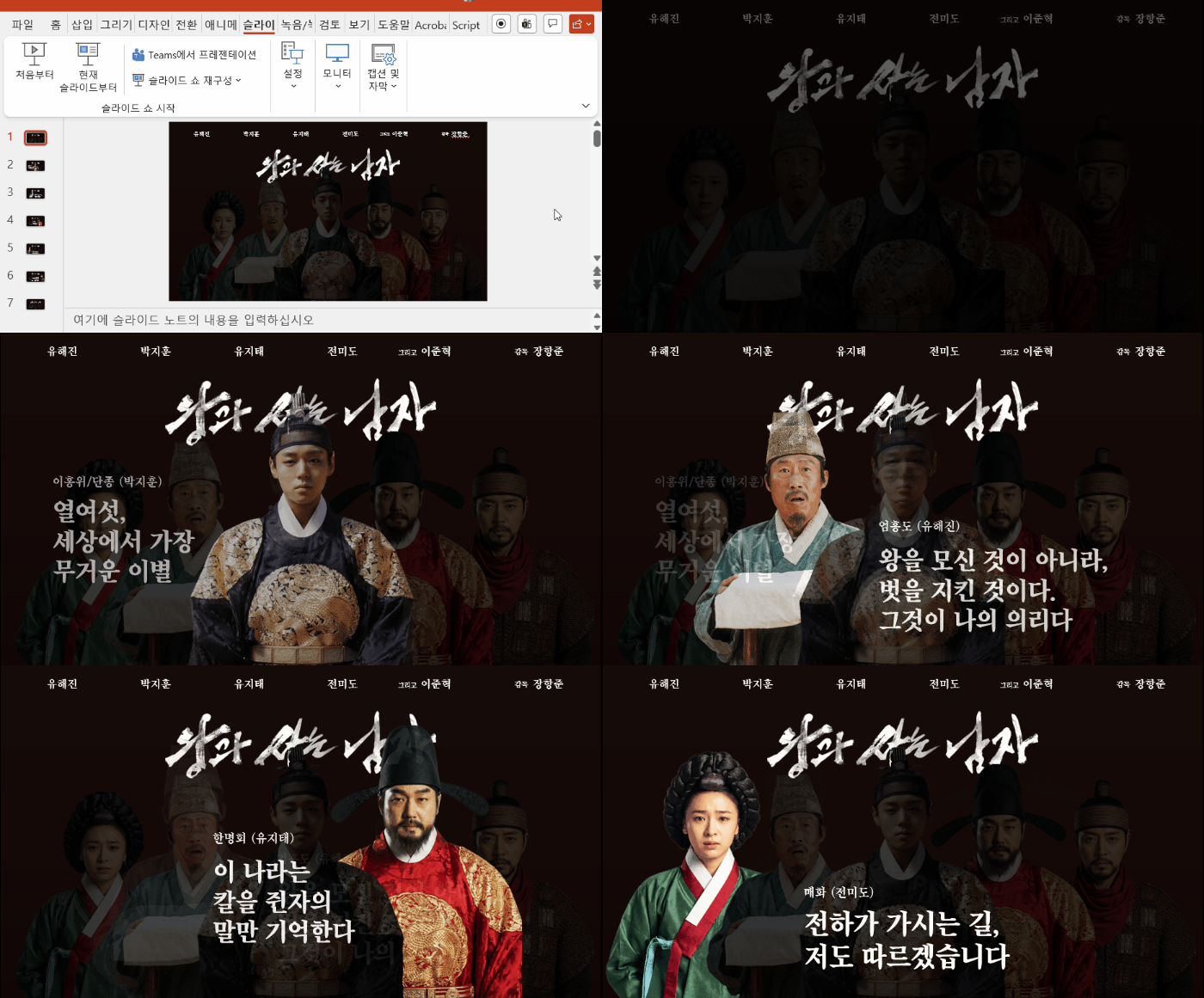 인물 소개 슬라이드가 완성되었습니다.


![[도구 업데이트] 실시간 추첨, 무료 도구 업데이트!](https://www.oppadu.com/wp-content/uploads/2026/09/마블레이스-런칭.png)
![[도구 업데이트] 투명 인감 도장 PNG를 만들어보세요!](https://www.oppadu.com/wp-content/uploads/2026/09/투명-도장-생성기-안내.png)