책상 서랍, 지갑, 명함첩에 꽂혀 있는 명함들..😱 "나중에 정리해야지" 하고 미루다 보면 어느새 수십, 수백 장이 쌓이게 됩니다. '리멤버' 같은 명함 관리 앱도 있지만, 명함을 한 장씩 촬영해 등록하는 작업은 번거롭습니다.
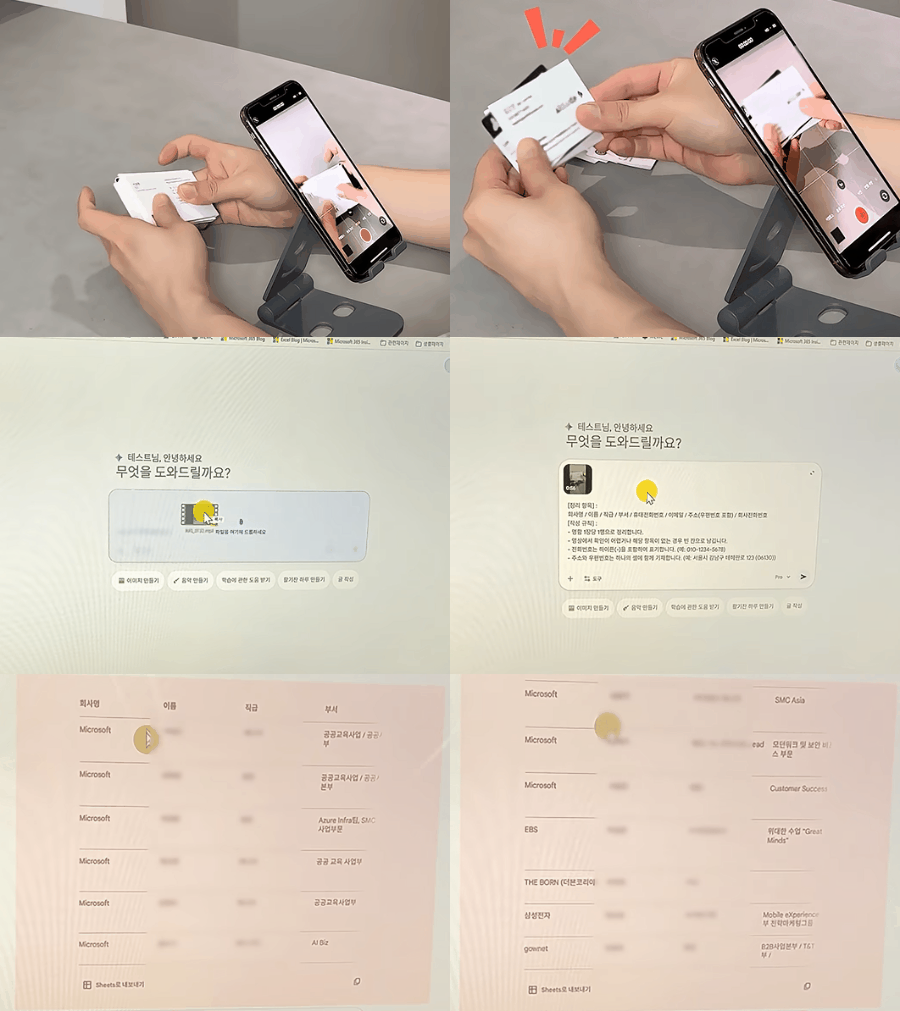 이제 여러 장의 명함도 AI로 편리하게 관리해보세요!👍
이럴 때는 여러 장의 명함을 영상으로 한 번에 촬영한 뒤 업로드하면, 몇 초 만에 정리할 수 있습니다. (단, 개인정보가 학습에 사용될 수 있으므로 반드시 Gemini 앱 활동 설정을 먼저 변경하고 사용하세요!)
- 먼저 명함 데이터가 학습에 사용되는 것을 방지하기 위해 Gemini 활동 설정을 변경합니다. 아래 링크를 클릭해 구글 내 활동 페이지로 이동한 후, 활동 기록 보관을 [사용 안함]으로 변경합니다.
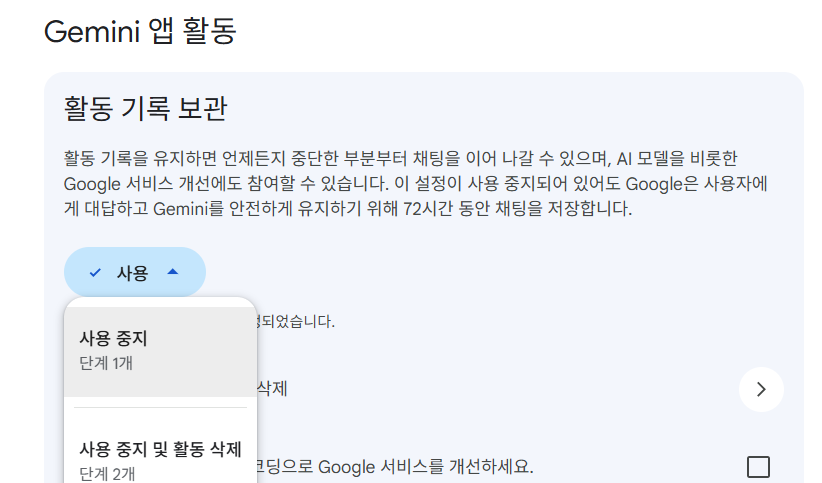 구글 내 활동 페이지에서 활동 기록 보관을 사용 안함으로 변경합니다.
- 설정을 변경했다면, 정리할 명함들을 휴대폰 카메라로 촬영합니다. 여러 장을 한 영상에 담되, 더 정확한 인식을 위해 명함이 한 장씩 선명하게 보이도록 촬영하는 것을 권장합니다.
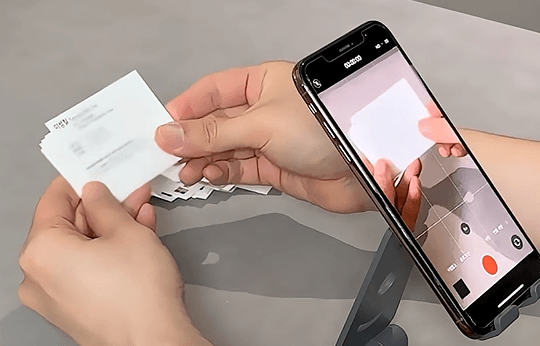 정리할 명함들을 휴대폰으로 촬영합니다.
- PC 또는 모바일 앱으로 Gemini 에 접속합니다.
- Gemini 채팅창에 앞서 촬영한 영상을 추가합니다. (무료 사용자는 최대 5분, 유료 사용자는 1시간 길이의 영상을 업로드할 수 있습니다.)
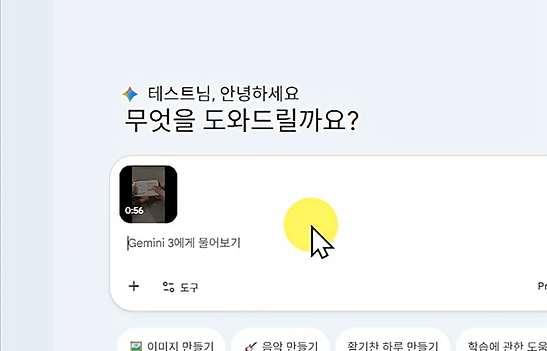 촬영한 영상을 Gemini 채팅창에 추가합니다.
- 아래 남겨드린 프롬프트를 복사해서 채팅창에 붙여넣기 합니다.
영상에 등장하는 모든 명함의 정보를 확인하고, 아래 항목에 맞춰 스프레드시트에 정리하세요.
[정리 항목] :
회사명 / 이름 / 직급 / 부서 / 휴대전화번호 / 이메일 / 주소(우편번호 포함) / 회사전화번호
[작성 규칙] :
- 명함 1장당 1행으로 정리합니다.
- 영상에서 확인이 어렵거나 해당 항목이 없는 경우 빈 칸으로 남깁니다.
- 전화번호는 하이픈(-)을 포함하여 표기합니다. (예: 010-1234-5678)
- 주소와 우편번호는 하나의 셀에 함께 기재합니다. (예: 서울시 강남구 테헤란로 123 (06130)
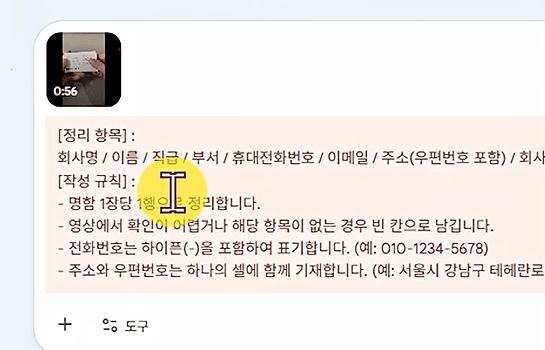 남겨드린 프롬프트를 채팅창에 붙여넣기합니다.
- 채팅창 오른쪽 아래에서 모델을 'Pro'로 변경한 후, 프롬프트를 실행합니다.
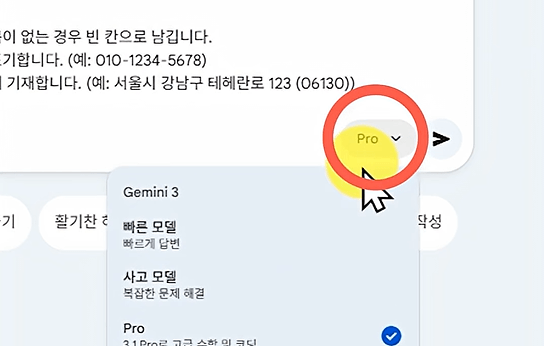 Gemini모델을 [Pro]로 변경한 후 실행합니다.
- 잠시 기다리면 AI가 명함에서 읽어낸 이름, 직함, 회사명, 전화번호, 이메일 등의 정보를 표로 깔끔하게 정리해 줍니다.
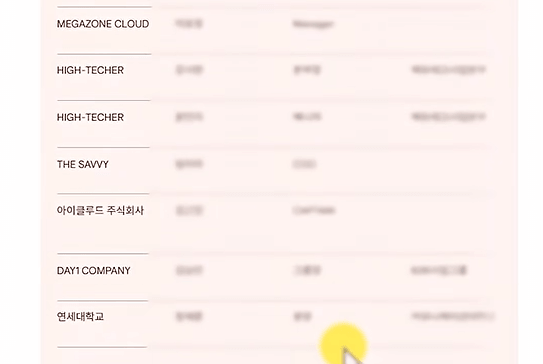 명함 정보가 표로 깔끔하게 정리됩니다.
- 완성된 표는 오른쪽 아래 [복사하기] 버튼을 클릭해 엑셀로 옮기거나, [시트로 내보내기] 를 클릭해 구글 시트에 바로 저장할 수 있습니다.
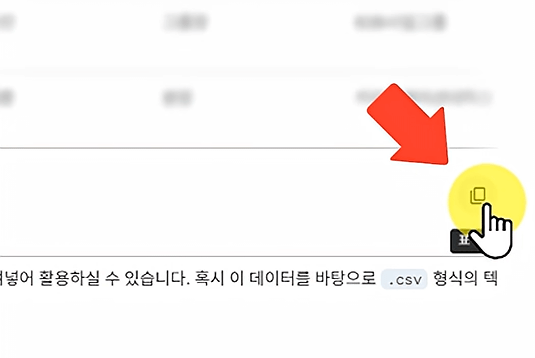 완성된 표는 [복사하기] 또는 [시트로 내보내기]를 클릭해 엑셀과 구글시트에 바로 옮길 수 있습니다.


![[도구 업데이트] 실시간 추첨, 무료 도구 업데이트!](https://www.oppadu.com/wp-content/uploads/2026/09/마블레이스-런칭.png)
![[도구 업데이트] 투명 인감 도장 PNG를 만들어보세요!](https://www.oppadu.com/wp-content/uploads/2026/09/투명-도장-생성기-안내.png)