엑셀 시트를 복사할 때마다 시트 이름, 날짜, 제목을 일일이 바꾸기는 번거롭습니다. 이럴 때 'CELL 함수'를 사용하면, 한 번만 설정해두어도 시트 이름이 자동으로 연동되는 서식을 만들 수 있습니다.
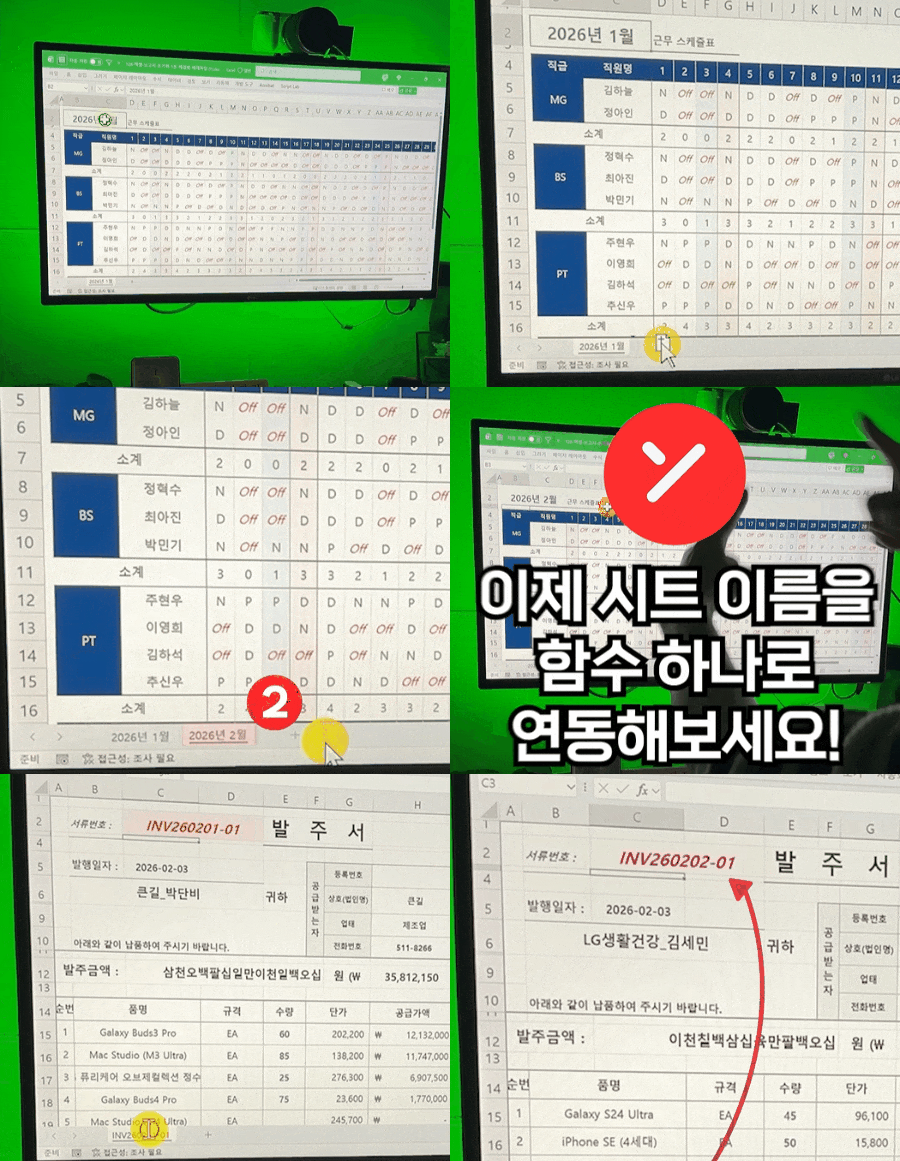 시트 이름이 실시간으로 연동되는 자동화 서식을 만들어보세요!👍
아래 완성된 공식을 복사해 바로 사용해보세요!👇
=MID(CELL("filename"),FIND("]",CELL("filename"))+1,255)
- 먼저 현재 실행 중인 파일의 저장 경로를 출력합니다. 빈 셀에 다음과 같이 CELL 함수를 입력합니다.
=CELL("filename")
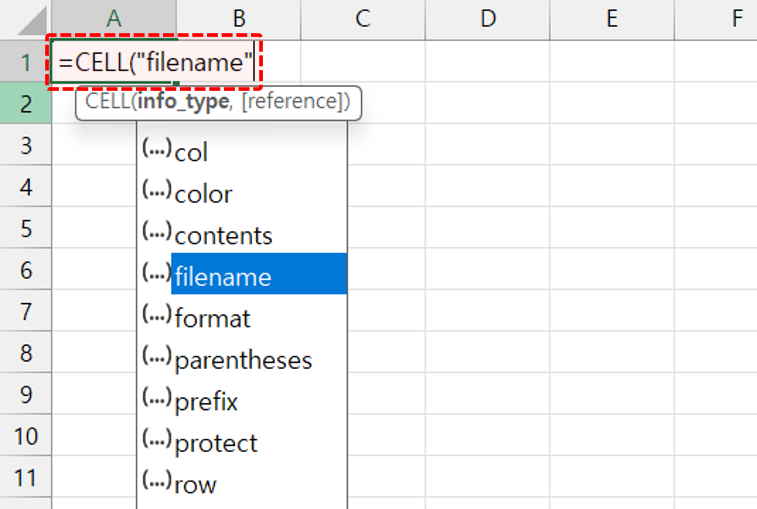 CELL 함수를 입력합니다.
- 함수를 실행하면 현재 실행 중인 통합문서의 전체 경로가 출력됩니다.
(💡단, 저장된 파일에서만 동작합니다. 저장하지 않은 파일이면 빈칸이 출력되니 참고하세요!)
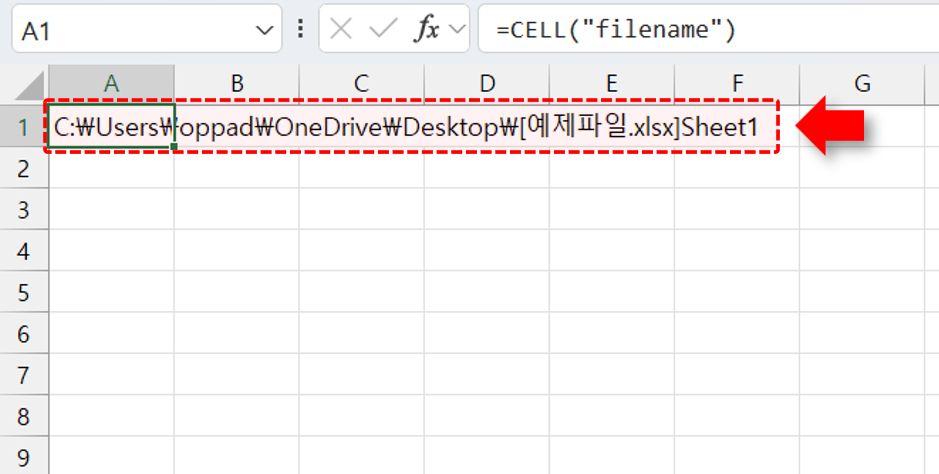 통합문서의 파일 저장 경로가 출력됩니다.
- 다음으로 전체 파일 경로에서 시트 이름이 시작되는 지점, 즉 닫는 대괄호("]")의 위치를 찾습니다. 다음과 같이 FIND 함수를 쓰면 전체 파일 경로에서 닫는 대괄호의 위치가 반환됩니다.
=FIND("]",CELL("filename"))
C:\Users\oppad\OneDrive\Desktop\[예제파일.xlsx]Sheet1
👉 결과: 43 ("]"가 파일 경로의 43번째 글자입니다.)
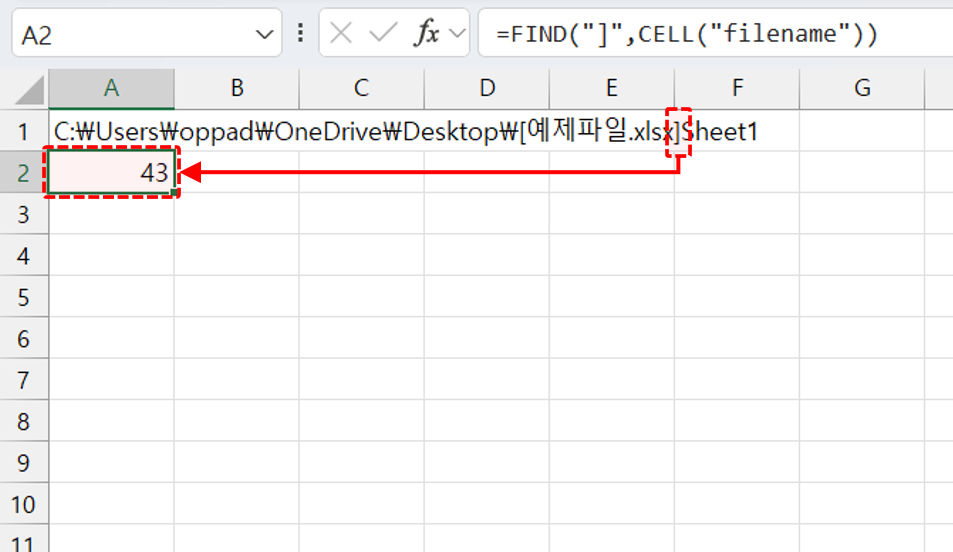 파일 경로에서 닫는 대괄호의 위치를 찾습니다.
- 이제 MID 함수로 대괄호 다음 글자부터 끝까지 추출합니다. 전체 공식은 다음과 같습니다.
=MID(CELL("filename"), FIND("]",CELL("filename"))+1, 255)
· CELL("filename") : 전체 파일 경로
· FIND("]",...) : "]"의 위치 검색
· +1 : 대괄호 다음 글자부터 시작
· 255 : 넉넉한 길이만큼 추출 (시트명은 최대 255자입니다)
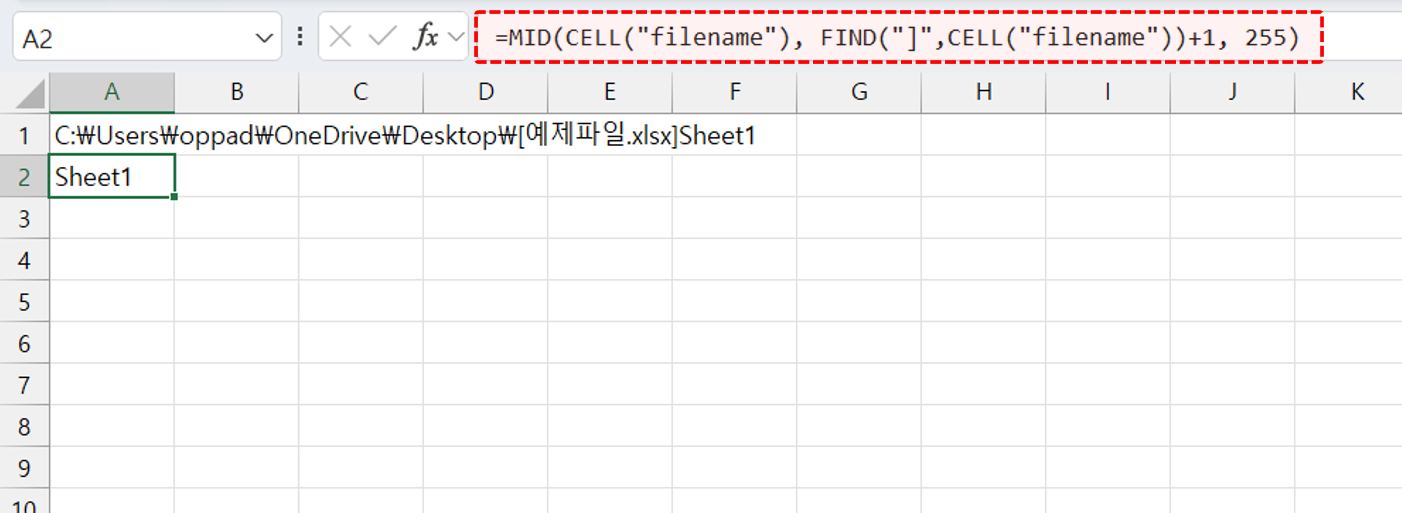 MID 함수로 대괄호 뒤의 모든 글자를 추출합니다.
- 이제 시트 이름을 바꿔보세요! '2월 보고서', '3월 보고서'처럼 값이 자동으로 연동되는 것을 확인할 수 있습니다.
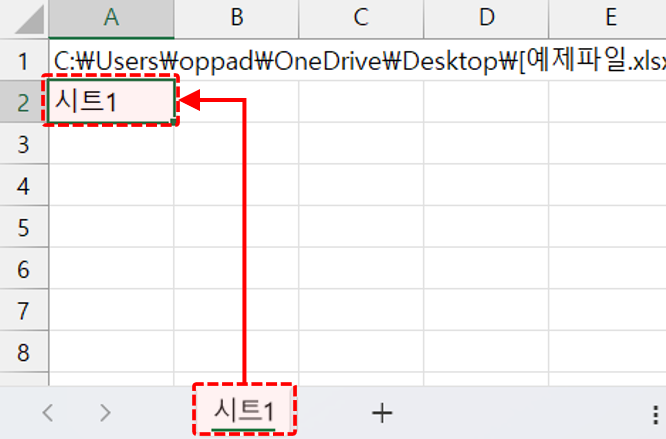 시트 이름이 실시간으로 연동되는 보고서가 완성됩니다.





