엑셀로 보고서를 작성하다보면 '휴대폰 번호, 주민등록번호' 등 민감한 개인정보를 마스킹처리 해야 할 때가 있습니다. 지금껏 개인정보를 일일이 "*"로 바꾸고 계셨다면, 이제 단축키로 1초 만에 해결할 수 있습니다.
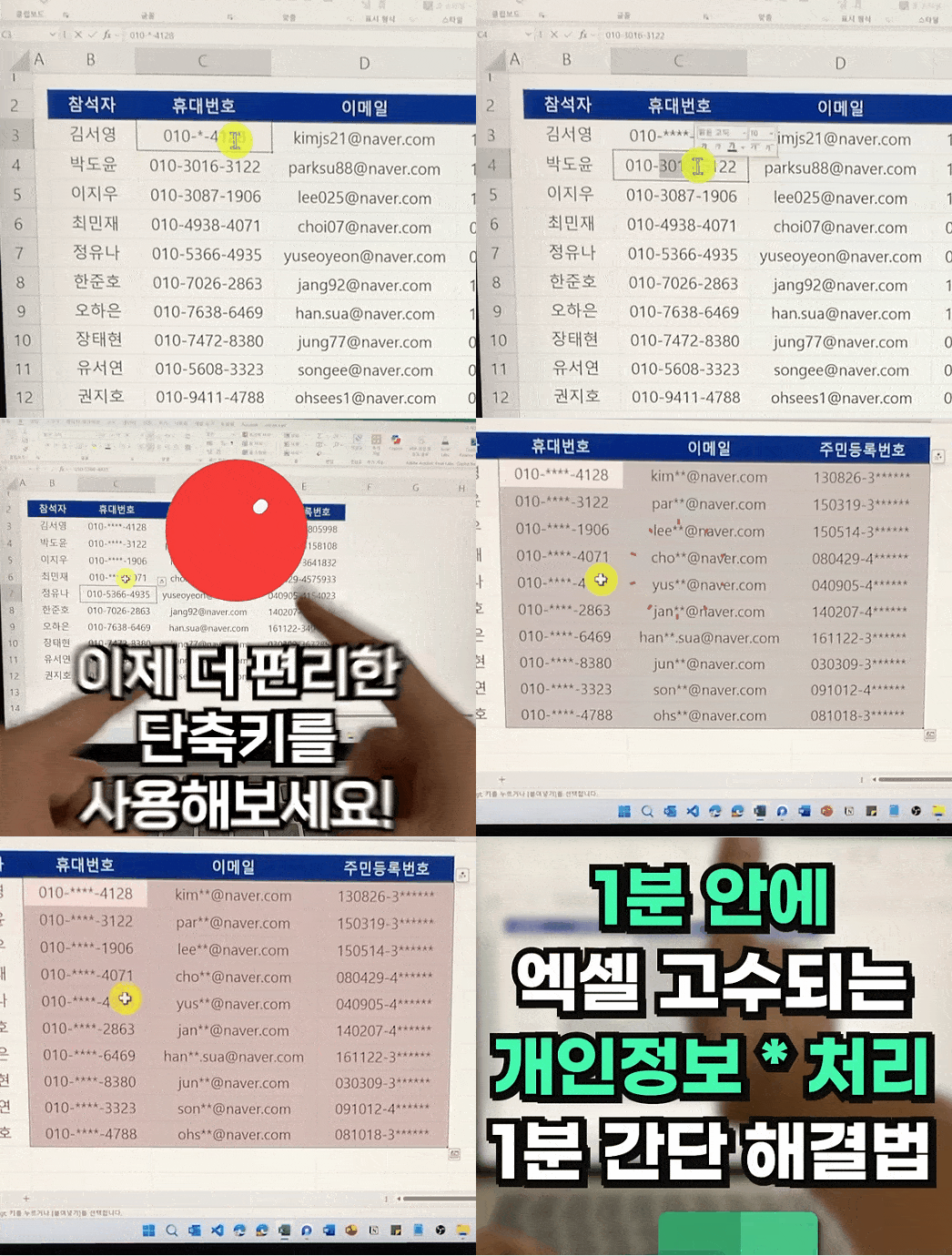 이제 단축키와 간단함 함수로 개인정보 별표 처리를 끝내보세요!👌
개인정보 별표(*) 처리는 단축키와 함수 하나만으로 손쉽게 자동화할 수 있습니다.
- 빠른채우기를 활용하면 수백, 수천개의 데이터도 단축키 한 번에 개인정보 별표(*) 처리를 끝낼 수 있습니다. 예제 파일에서 참석자와 휴대번호가 입력된 표 오른쪽에 개인정보 별표처리를 적용한 패턴을 입력합니다. D3셀에는 "김*영", E3셀에는 "010-****-4128"을 작성합니다.
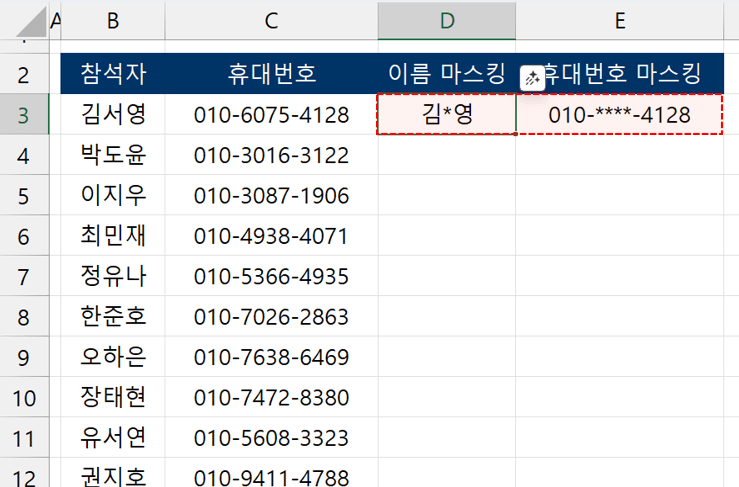 개인정보가 숨겨진 첫번째 데이터의 패턴을 작성합니다.
- 패턴을 입력한 아래 셀을 선택하고 단축키 Ctrl + E 를 동시에 누르면 빠른 채우기가 실행되면서 나머지 데이터가 한 번에 채워집니다.
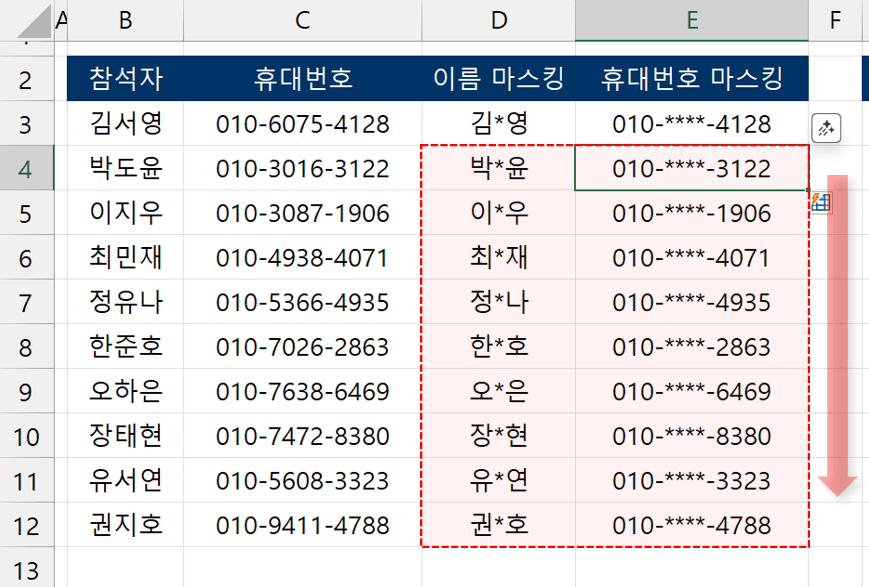 Ctrl + E 로 빠른 채우기를 실행하면 개인정보 숨기기가 완료됩니다.
- 오른쪽에 작성된 이메일과 주민등록번호도 H3셀과 K3셀에 "kim***@naver.com" 과 "130826-3******"를 각각 입력한 후, 빠른 채우기를 실행하면 개인정보 별표 처리가 완료됩니다.
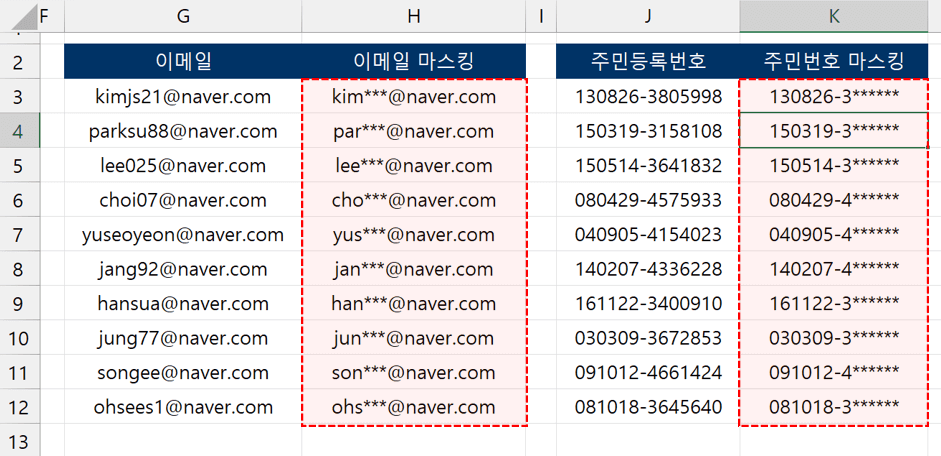 빠른채우기는 이메일, 주민등록번호 등 패턴이 동일한 모든 데이터에 활용할 수 있습니다.
오빠두Tip : 엑셀 빠른채우기의 더 다양한 활용 예제는 아래 기초 입문 영상 강의를 참고하세요!👇
- 만약 데이터가 계속 추가되는 목록이라면 REPLACE 함수를 사용하면 효율적입니다. 예제파일의 [REPLACE함수] 시트에서 D3셀에 다음과 같이 REPLACE 함수를 작성합니다.
=REPLACE(C3,5,4,"****")
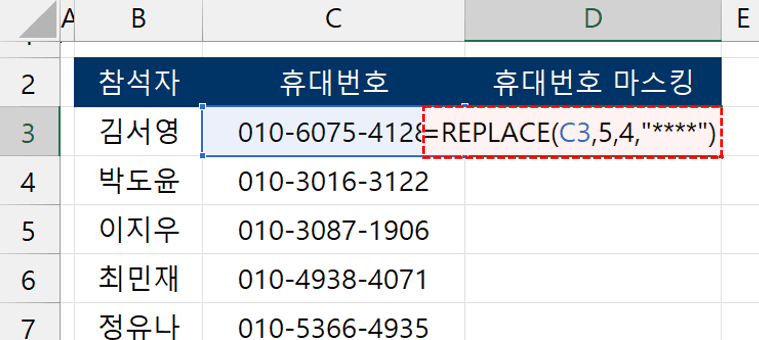 REPLACE 함수로 개인정보 별표 처리를 자동화 할 수 있습니다.
- 함수를 입력한 후, 아래로 자동채우기하면 휴대번호 마스킹이 완료됩니다.
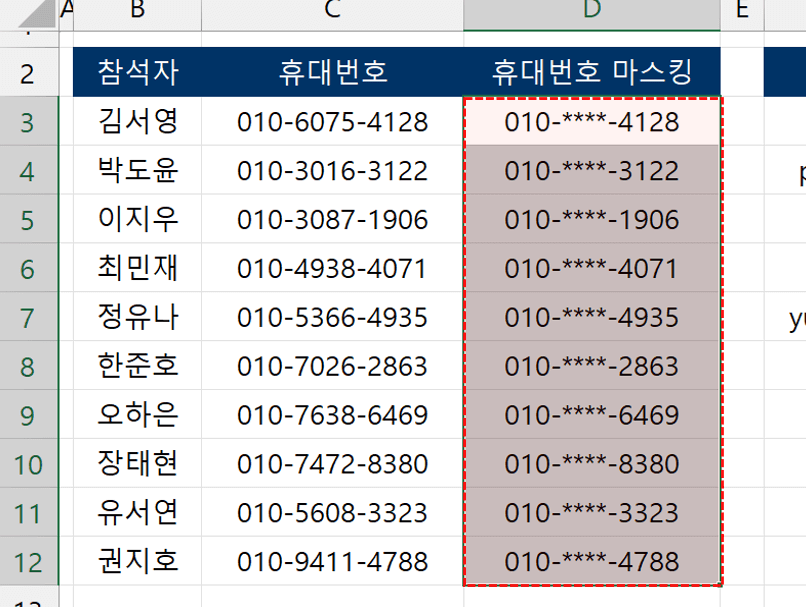 함수를 자동채우기하면 별표 처리가 완료됩니다.
- REPLACE 와 FIND 함수를 같이 활용하면 더 복잡한 형식의 데이터도 처리할 수 있습니다. 이메일이 입력된 G3셀에 다음 수식을 입력하고 아래로 자동채우기하면 이메일의 개인정보 별표 처리가 한 번에 완료됩니다.
=REPLACE(F3,4,FIND("@",F3)-4,"***")
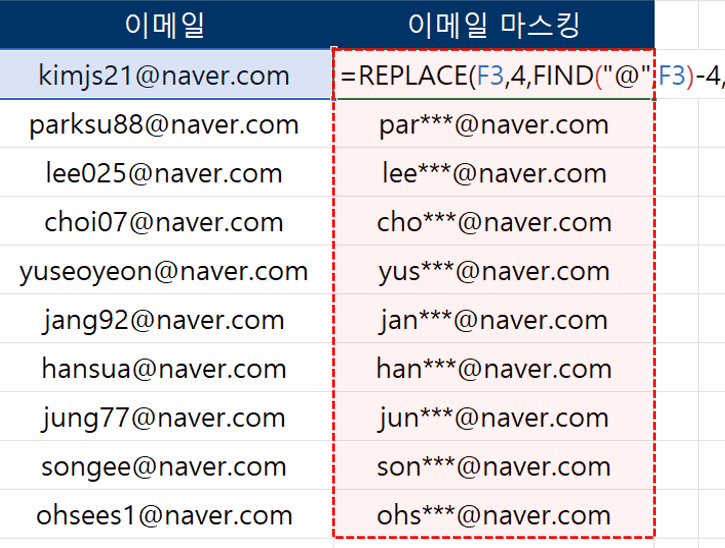 REPLACE + FIND 함수로 다양한 패턴의 데이터에 적용할 수 있습니다.





