엑셀로 표를 만들다보면 '2025년 1분기 실적', 'LG 디스플레이 서울 사업부'와 같이 긴 머리글로 인해 표가 가로로 길어져서 난감할 때가 있습니다. 정작 중요한 데이터는 한쪽에 몰려 있고, 넓은 여백 때문에 가독성도 떨어집니다.
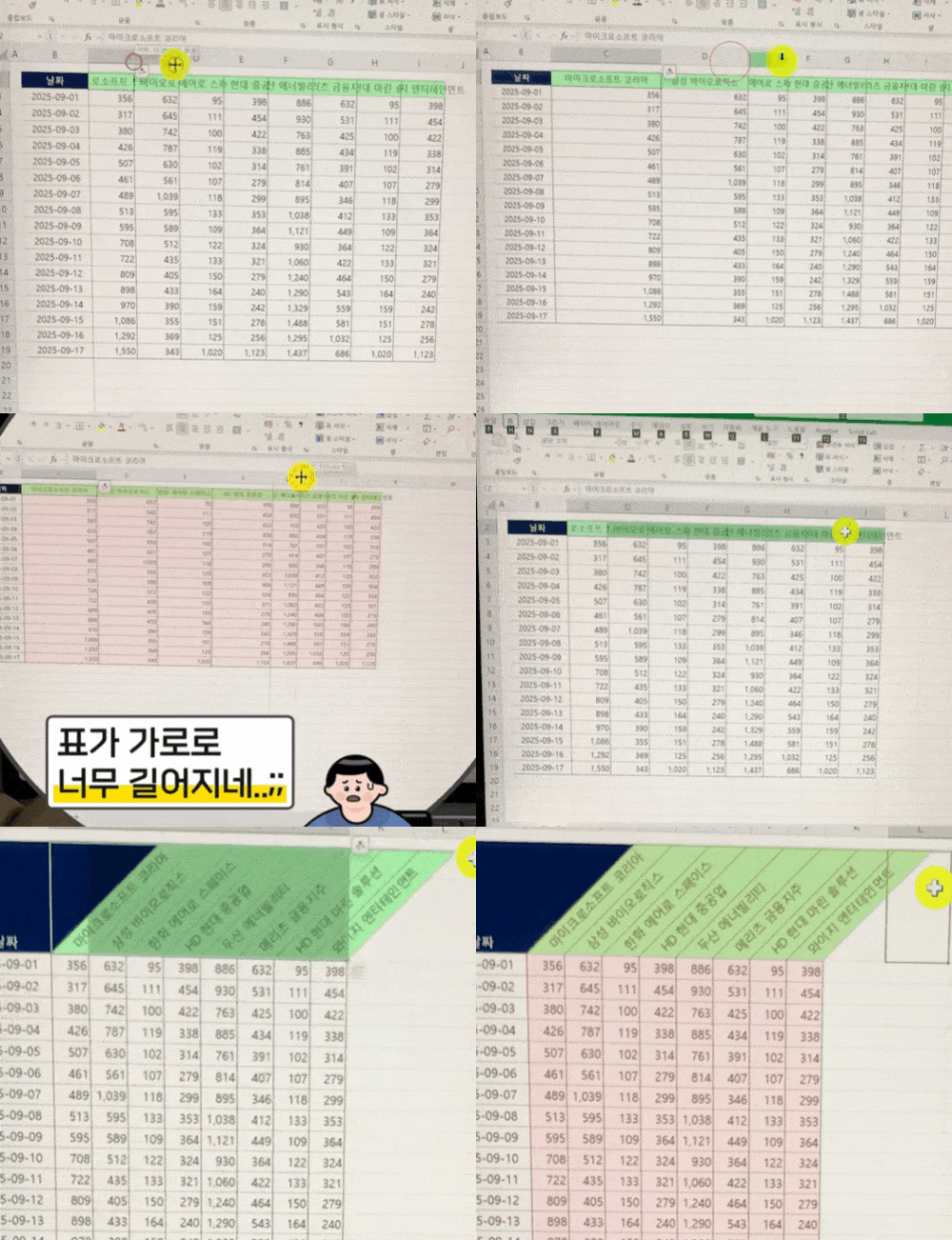 긴 머리글 표의 여백 문제, 대각선 맞춤으로 해결해보세요!👌
이럴 때 '대각선 맞춤' 을 활용하면 보고서의 폭을 줄이면서 가독성을 크게 높일 수 있습니다.
- 먼저 대각선 맞춤을 적용할 머리글 범위를 선택한 후, [홈] 탭 - [테두리 옵션] 에서 [모든 테두리]를 선택해 테두리를 적용합니다.
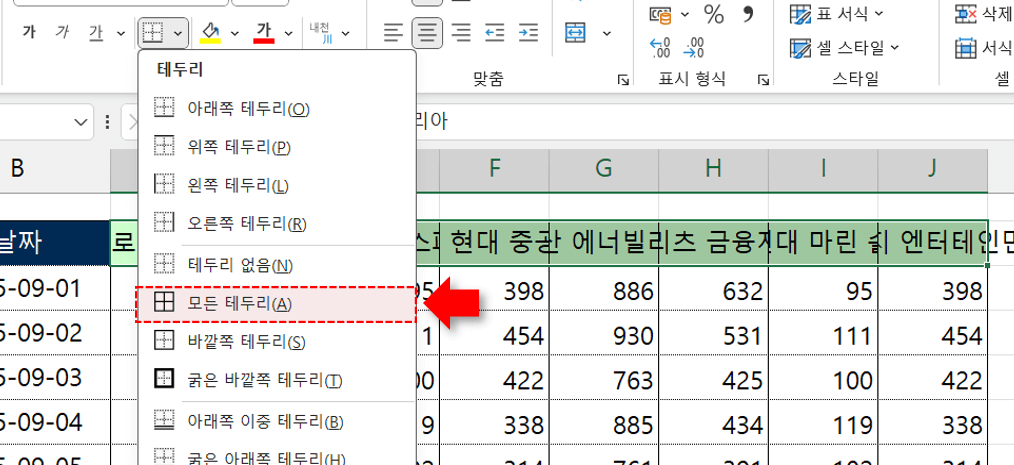
오빠두Tip : 테두리를 적용하지 않으면, 대각선 정렬 시 텍스트가 겹치는 문제가 있습니다. 테두리를 추가한 후, 대각선 맞춤을 적용하는 것을 주의하세요!😊
- 머리글 범위를 선택한 후, [홈] 탭 - [대각선 맞춤] 버튼을 클릭합니다.
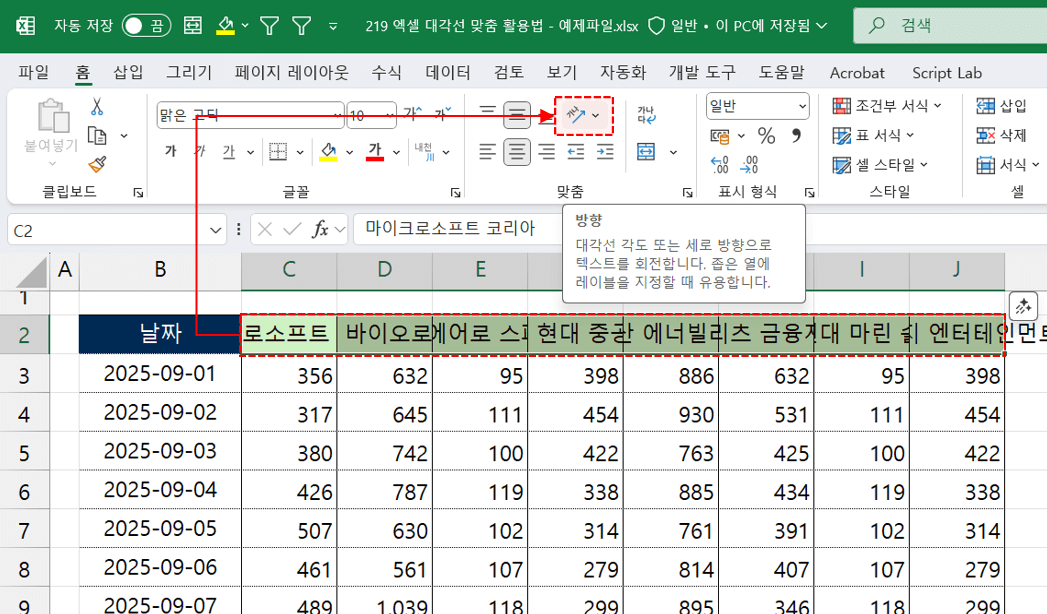 머리글 선택 - 홈 - 대각선 맞춤 버튼을 클릭합니다.
- 버튼을 클릭하면 나오는 항목 중, [시계 반대 방향 각도]를 클릭하면 머리글이 대각선으로 정렬됩니다.
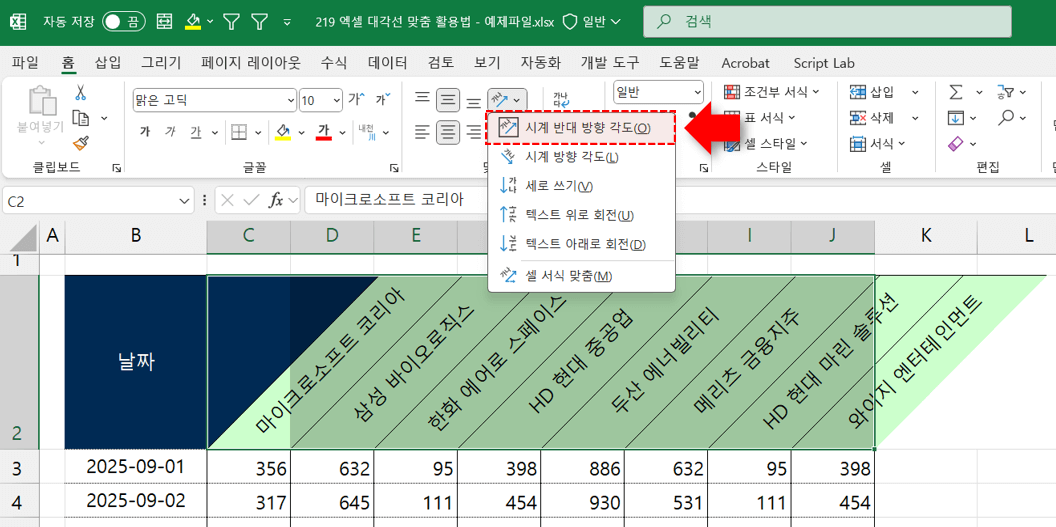 시계 반대 방향 각도를 클릭하면 머리글이 대각선으로 정렬됩니다.
- 이후 [아래쪽 맞춤]을 클릭해 머리글을 한쪽 방향으로 깔끔하게 정렬합니다.
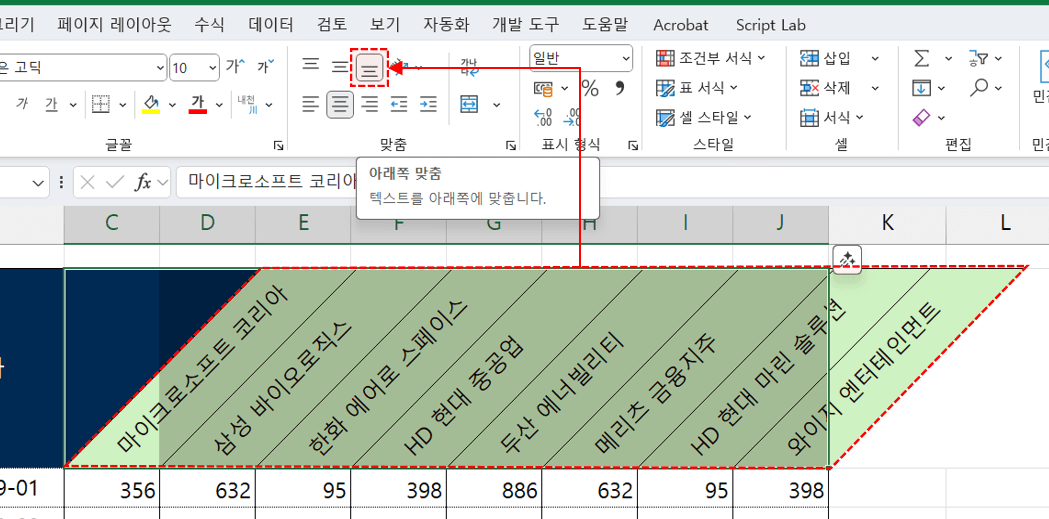 아래쪽 맞춤으로 머리글을 한쪽 방향으로 정렬합니다.
- 마지막으로 대각선 맞춤을 적용한 전체 열을 선택한 후, 열 사이의 경계선을 더블클릭하면 열 너비가 내용에 맞게 자동으로 정렬됩니다.
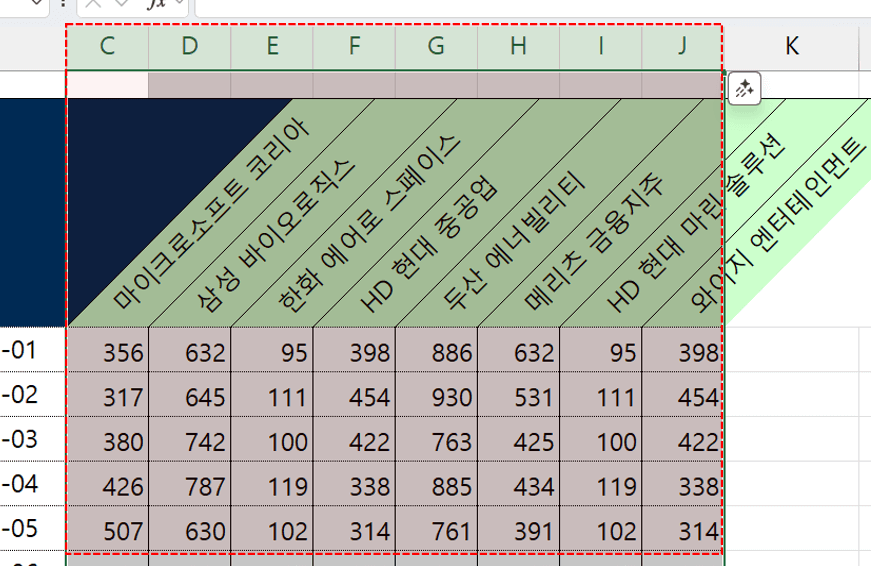 전체 열을 선택한 후, 열 경계선을 더블클릭하면 대각선 맞춤 보고서가 완성됩니다.
오빠두Tip : 모든 작업을 마친 후, 테두리가 필요 없다면 이제 지워도 됩니다!👍





