엑셀에서 특정 범위나 셀 아래에 여러개의 빈칸을 삽입해야 할 때가 있습니다. 이럴 때마다 빈칸을 하나씩 추가하기는 번거롭습니다.
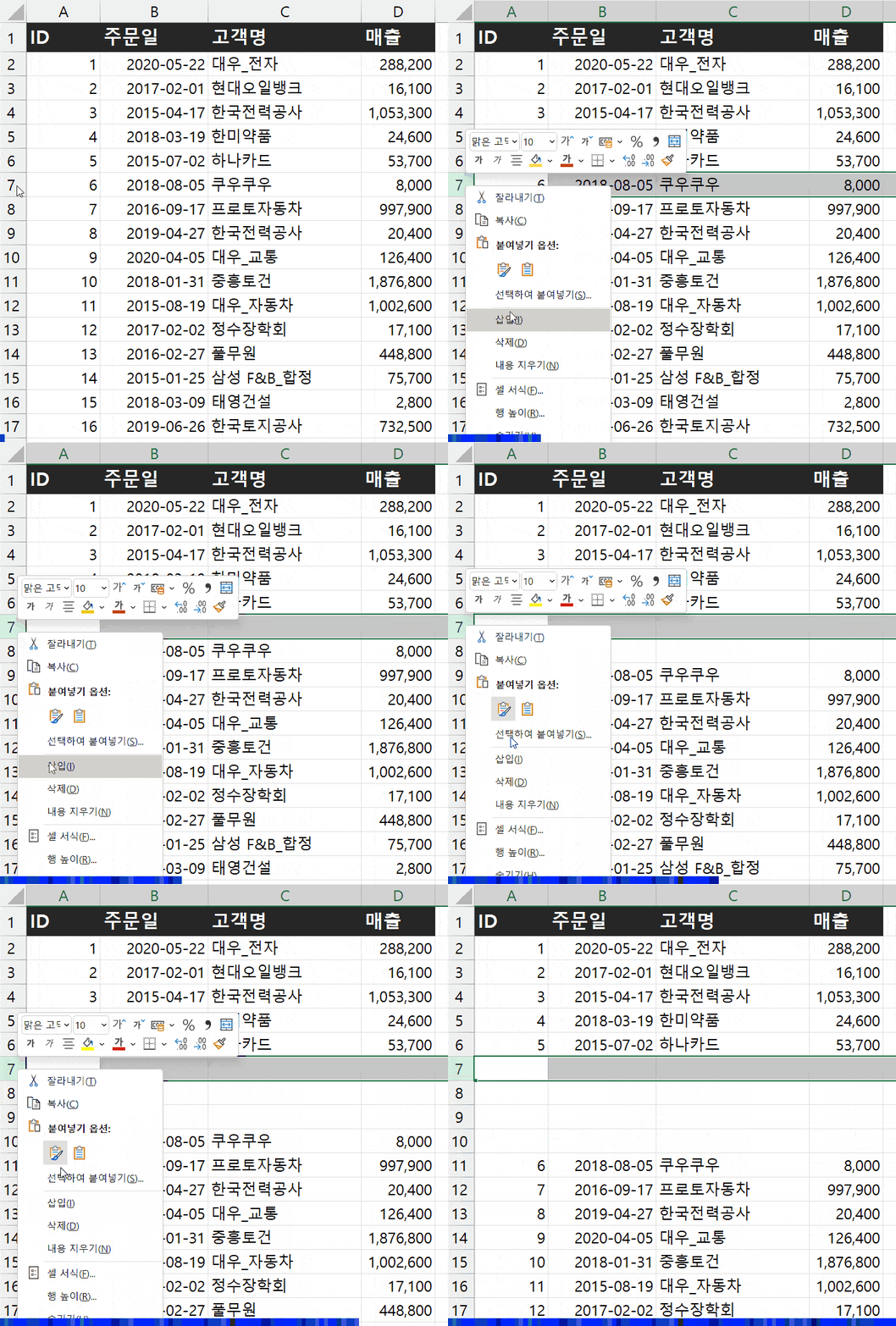 엑셀로 작업하면서, 중간에 빈칸을 여러개 추가할 때, 많이 불편하셧나요? 😭
이제 Shift + 자동채우기 기능을 활용해보세요! 범위, 셀 상관없이 매우 편리하게 빈칸을 추가할 수 있습니다.
 이제 Shift + 자동채우기를 사용해보세요! 빈칸을 빠르게 추가할 수 있습니다.
- 빈칸을 추가할 범위(또는 셀)을 선택한 후, 키보드 Shift 키를 누른 상태로 범위 오른쪽 아래 초록색 점(자동채우기 핸들)로 마우스 커서를 이동합니다.
 빈칸을 추가할 범위(또는 셀)을 선택 후, Shift 키를 누른 상태로 자동채우기 핸들 위에 커서를 이동합니다.
- 마우스 커서가 아래 그림의 커서 모양으로 변합니다.
 커서 모양이 그림과 같이 바뀝니다.
- 그 상태로 마우스를 아래로 드래그하면 빈칸이 빠르게 추가됩니다.
 그 상태에서 아래로 드래그하면, 빈칸이 빠르게 추가됩니다.
키보드 단축키를 사용하면 보다 편리하게 전체 행에 빈칸을 추가할 수 있습니다. 아래 단축키 콤보를 기억하세요!
Shift + Space (전체 행 선택) → Ctrl + + (셀/범위 삽입)
Mac 용 단축키는 엑셀 필수 단축키 모음을 참고하세요!
- Shift 키와 Space 키를 동시에 누르면 전체 행이 한 번에 선택됩니다.
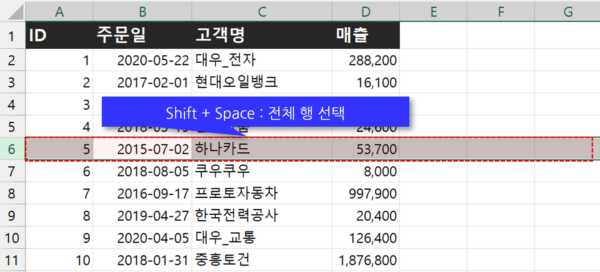 키보드 Shift + Space 를 누르면 전체 행이 선택됩니다.
오빠두Tip : Ctrl + Space 를 누르면 전체 열을 선택할 수 있습니다.
- 전체 행이 선택된 상태로 Ctrl + + (위쪽 숫자키의 +를 사용할 경우, Ctrl + Shift + =) 를 누르면 빈 행이 빠르게 삽입됩니다.
 전체 행이 선택된 상태에서, Ctrl + 더하기를 누르면 빈 행을 빠르게 추가할 수 있습니다.
오빠두Tip : 실무자가 꼭 알아야하는 필수 단축키 20개, 아래 영상 강의로 총정리하세요!





