이번 강의에서는 파워쿼리를 활용해서 여러 열에서 중복값을 빠르게 제거하는 방법을 알아보겠습니다. 파워쿼리를 지원하는 엑셀 버전 및 파워쿼리 설치 방법에 대한 자세한 설명은 아래 관련 링크를 참고해주세요.
- 범위를 표로 변환하기 : 파워쿼리로 데이터를 편집하려면 데이터가 입력된 범위를 표로 변경해줘야 합니다. 범위를 선택한 뒤, [삽입] - [표]를 클릭하거나, 단축키 Ctrl + T 를 눌러 표 만들기를 실행합니다.
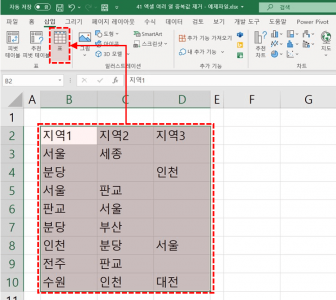 중복값을 제거할 범위를 선택 후, [삽입] - [표]를 클릭합니다.
- 머릿글이 포함되어 있을 경우, 머릿글 포함을 체크한 뒤, [확인] 버튼을 눌러 범위를 표로 변경합니다.
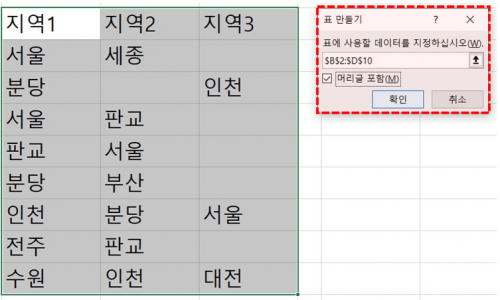 표 만들기 대화상자가 나오면 [확인] 버튼을 눌러 범위를 표로 변환합니다.
 오빠두Tip : 범위에 병합된 셀이 있을 경우,
표로 변환되면서 셀 병합이 해제됩니다. 표 기능에 대한 자세한 설명은 아래 표 기능의 모든 것 기초 입문강의를 참고하세요.
- 파워쿼리 편집기 실행하기 : 표를 선택한 뒤, [데이터] - [테이블/범위에서]를 클릭합니다. (엑셀 버전에 따라 화면 구성은 조금씩 다를 수 있습니다.)
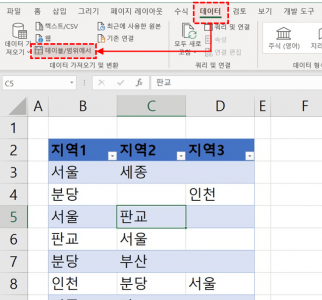 [데이터] - [테이블/범위에서]를 클릭하여 선택한 범위를 파워쿼리 편집기로 실행합니다.
- 파워쿼리 편집기가 실행됩니다.
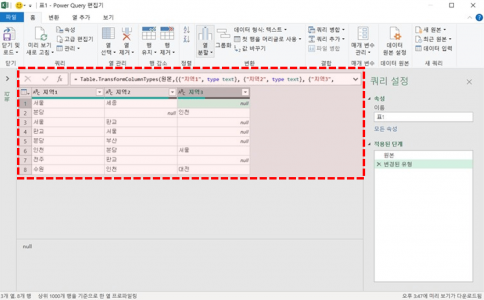 파워쿼리 편집기가 실행됩니다.
오빠두Tip : 파워쿼리 편집기가 실행되는 동안에는 다른 엑셀 통합문서를 수정할 수 없습니다.
파워쿼리로 여러 열에 입력된 데이터에서 중복값을 추출합니다.
이제 파워쿼리로 편집된 결과를 시트 위로 출력하겠습니다.





