

 엑셀 파일(.xlsx) · 27KB
1막대사탕 차트 만들기 튜토리얼
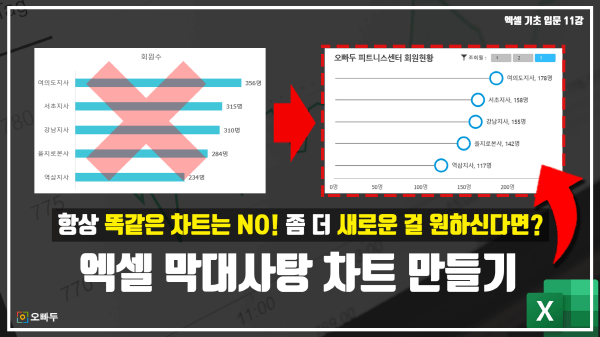
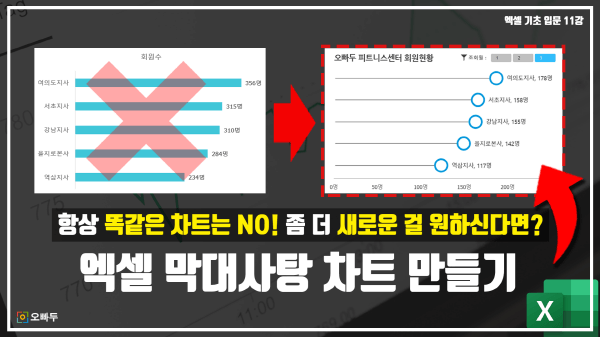
분산형 차트와 슬라이서를 활용해 막대 사탕 차트를 만드는 모든 과정은 아래 영상 강의를 확인하세요!
2회원현황 피벗테이블 보는 법
예제파일을 실행한 후, 시트 상단의 [+] 버튼을 클릭하면 차트에 사용된 피벗테이블을 확인할 수 있습니다.
- H열부터 I열에는 실제 차트 데이터가 입력되어 있습니다.
이 범위를 완전히 숨기면 차트 데이터가 0으로 인식되므로, 열 너비를 최소값(0.003)으로 설정하여 숨길 수 있습니다. - 차트를 처음 사용할 시, 아래 그림과 같이 연결선이 표시될 수 있습니다.
그럴 경우, 차트의 계열 영역을 우클릭 - [데이터 계열 서식] 이동한 후 [페인트 통] 아이콘 → [선] 탭에서 선을 '없음'으로 변경합니다.
엑셀 회원현황 막대사탕 차트
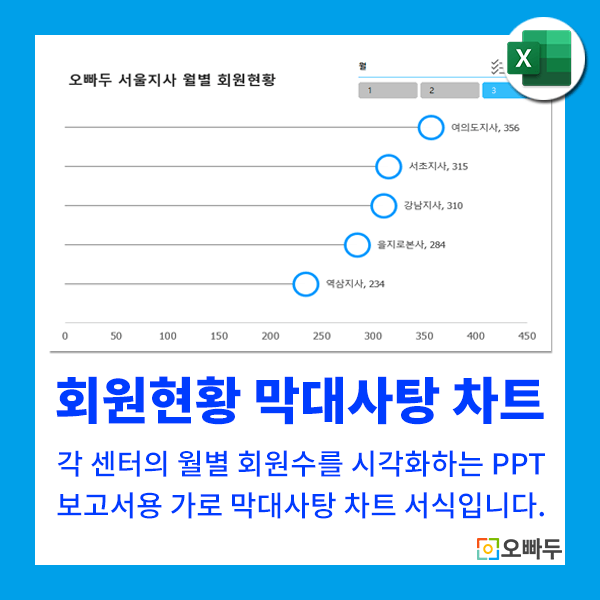
지점별 회원 현황을 시각화하는 엑셀 막대사탕 롤리팝 차트 서식입니다.


서식 이용 가이드
서식 상세 정보
지점별 회원 현황을 시각화하는 엑셀 막대사탕 롤리팝 차트 서식입니다.
파일이름
회원수 현황 막대사탕 차트 양식 - v1.0.xlsx
지원 버전
윈도우 : 엑셀 2013 버전 이상
Mac : 엑셀 2013 버전 이상
5.00
점
회
개
연관 추천 서식


서식 활용 가이드 영상
서식 사용법 안내
1. 막대사탕 차트 만들기 튜토리얼
분산형 차트와 슬라이서를 활용해 막대 사탕 차트를 만드는 모든 과정은 아래 영상 강의를 확인하세요!
2. 회원현황 피벗테이블 보는 법
예제파일을 실행한 후, 시트 상단의 [+] 버튼을 클릭하면 차트에 사용된 피벗테이블을 확인할 수 있습니다.
알아두면 좋은 정보
사용 전 참고사항
H열부터 I열에는 실제 차트 데이터가 입력되어 있습니다.
이 범위를 완전히 숨기면 차트 데이터가 0으로 인식되므로, 열 너비를 최소값(0.003)으로 설정하여 숨길 수 있습니다.
차트를 처음 사용할 시, 아래 그림과 같이 연결선이 표시될 수 있습니다.
그럴 경우, 차트의 계열 영역을 우클릭 - [데이터 계열 서식] 이동한 후 [페인트 통] 아이콘 → [선] 탭에서 선을 '없음'으로 변경합니다.
최신 업데이트 정보
버전 히스토리
버전
날짜
변경사항
1.0
2020-10-05
엑셀 회원현황 막대사창 차트 서식 업로드


좋은 자료 공유해주셔서 감사합니다
항상 강의를 보면서 감탄하고 있습니다.
열심히 배우고있습니다.
저두 열심히 배워보겠습니다.
항상 감사드립니다.
데이터 레이블 서식에 셀 값으로 넣는 내용이 없는 것 같습니다. ㅠㅠㅠ
엑셀 2010 버전에서는 셀 값을 데이터레이블로 추가할 수 없습니다.
대신 보조축으로 추가할 수 있긴 한데.. 한국어로 정리된 포스트가 없어 아래 영문으로 작성된 관련 링크를 적어드리니 확인해보시겠어요?^^
https://www.get-digital-help.com/custom-data-labels-in-a-chart/
정말 잘 활용하겠습니다! 감사합니다!!