엑셀 구글 대시보드 서식 (구글 애널리틱스)
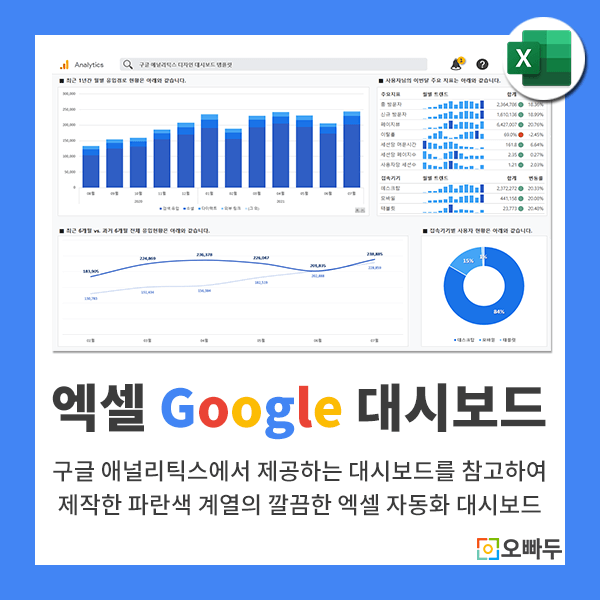
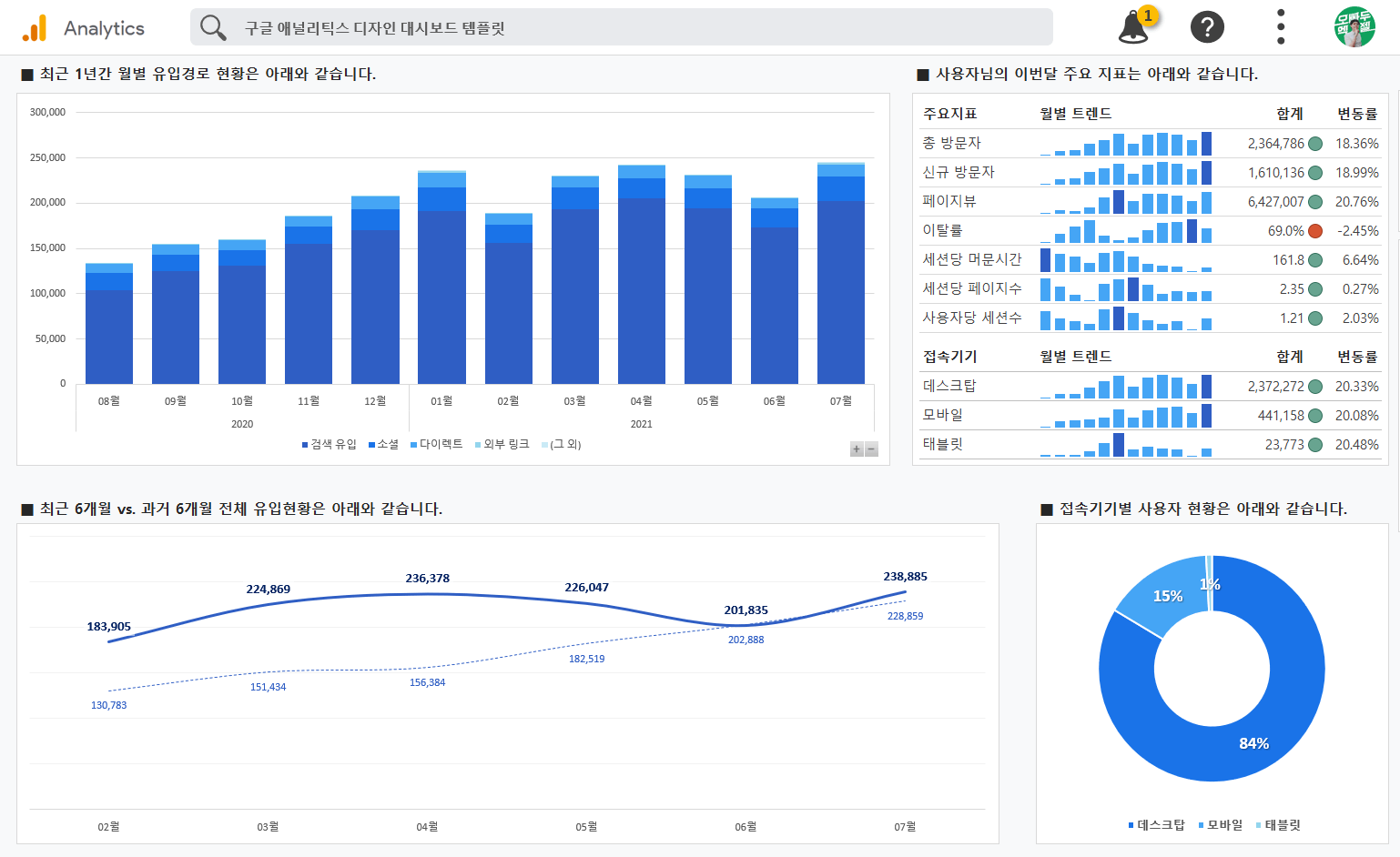
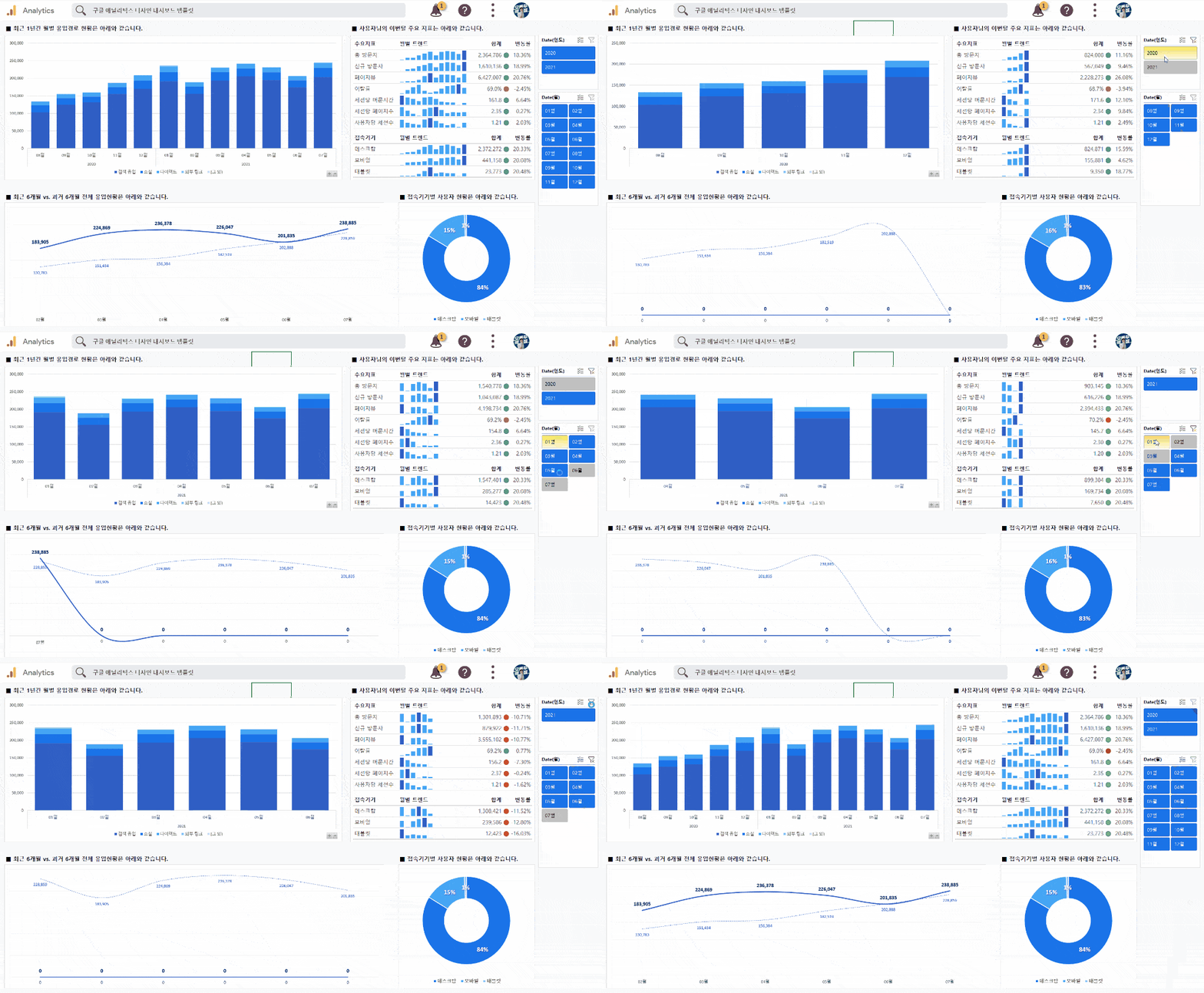
구글 애널리틱스 스타일의 엑셀 자동화 대시보드 서식입니다.
서식 이용 가이드
서식 상세 정보
구글 애널리틱스 스타일의 엑셀 자동화 대시보드 서식입니다.
파일이름
엑셀 구글 대시보드 서식 v1.0.xlsx
지원 버전
윈도우 : 엑셀 2013 버전 이상
Mac : 엑셀 2013 버전 이상
4.90
점
회
개
연관 추천 서식


서식 활용 가이드 영상
서식 사용법 안내
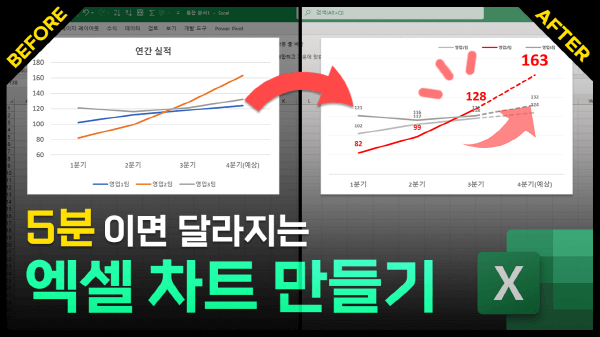
1. 차트 시각화 튜토리얼 (기초)
비즈니스 차트 시각화에서 꼭 필요한 2가지 핵심 규칙의 자세한 설명은 아래 기초 입문 강의를 참고하세요!👇
2. 조건부 서식 시각화 기법
조건부서식을 활용한 데이터 시각화 기법에 대한 설명은 아래 영상 강의에서 알기 쉽게 정리했습니다.😊
3. 각 시트에 사용된 GA 데이터
엑셀 구글 대시보드 서식은 실제 구글 애널리틱스에서 제공하는 데이터를 그대로 사용합니다. 각 데이터는 총 4개의 시트로 구분되어 있습니다.
| 시트명 | 설명 |
| RawData(Audience) | 전체 도메인의 일별 주요지표(Sessions, Users, PageViews, Bounce Rate, Page/Session 등) |
| RawData(Devices) | 기기 종류별 일일 방문자 현황(Mobile, Desktop, Tablet) |
| RawData(Channel) | 유입 경로별 일일 방문자 현황(Organic Search, Social, Direct, Referral, Other) |
| RawData(Acuisition) | 상위 15개 유입 채널의 주요 지표(Sessions, Users, Pageviews, Bounce Rate 등) |
4. 전체 도메인의 일별 주요지표 (Audience)
- 구글 애널리틱스 대시보드 - Customization - Dashboards - Data Studio - Audience Overview 로 이동합니다.
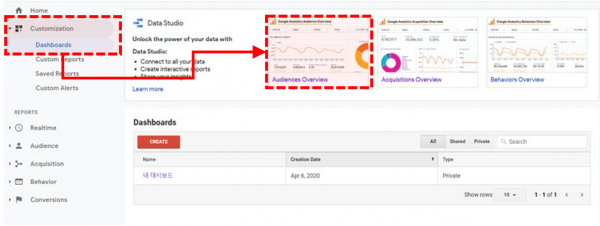
구글애널리틱스 - Dashboards - Data Studio - Audience Overview로 이동합니다. - 기간을 선택한 뒤, 각 주요지표 데이터를 Export 합니다.
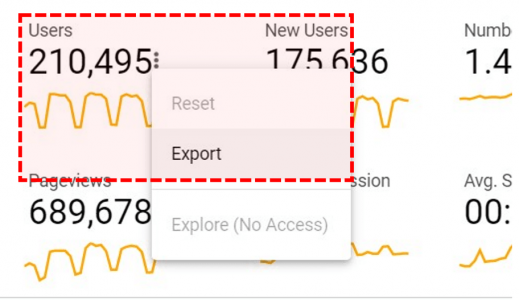
각 주요지표별 데이터를 Export 합니다.
5. 기기 종류별 일일 방문자 현황(Devices)
- 구글 애널리틱스 대시보드 - Audience - Mobile - Overview 로 이동합니다.
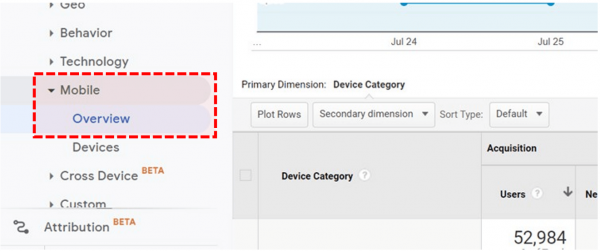
구글애널리틱스 - Audience - Mobile - Overview 로 이동합니다. - 각 데이터의 체크박스를 체크한 뒤, Plot Rows 버튼을 클릭하면 차트위로 데이터가 출력됩니다.
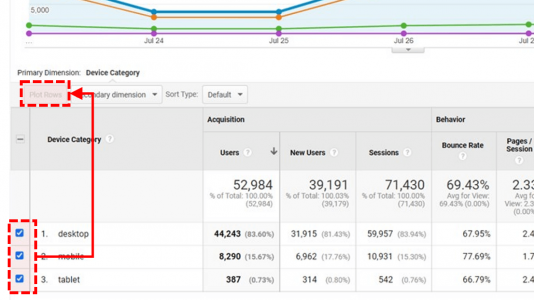
각 항목을 체크한 뒤, Plot Rows를 눌러 차트 위로 출력합니다. - 데이터를 엑셀파일로 Export 합니다.
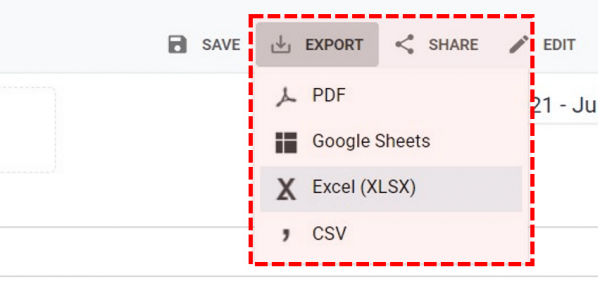
데이터를 엑셀파일로 추출합니다.
6. 유입 경로별 일일 방문자 현황(Channel)
- 구글 애널리틱스 대시보드 - Acuisition - All Traffic - Channels 로 이동합니다.
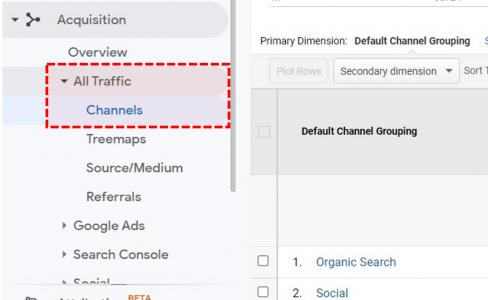
구글애널리틱스 - Acquisition - All Traffic - Channels 로 이동합니다. - 모든 데이터의 체크박스를 체크한 뒤, 차트 위로 출력합니다.
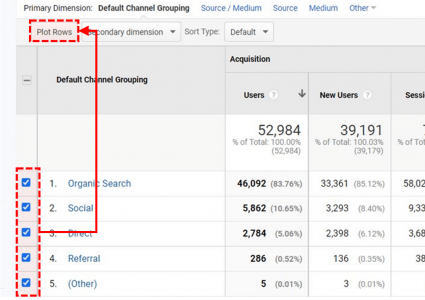
각 항목을 모두 체크한 뒤, Plot Rows 버튼을 클릭합니다. - 데이터를 엑셀파일로 Export 합니다.
데이터를 엑셀파일로 추출합니다.
7. 상위 15개 유입 채널의 주요 지표(Acuisition)
- 구글 애널리틱스 대시보드 - Acuisition - All Traffic - Source/Medium 으로 이동합니다.
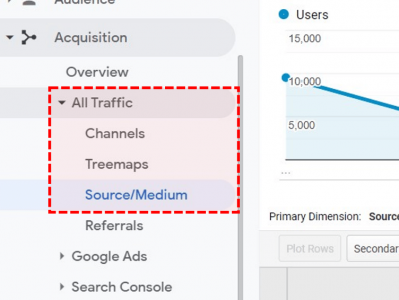
구글애널리틱스 - Acquisition - All Traffic - Source/Medium 으로 이동합니다. - 상위 25개 항목이 표시되도록 필터링합니다.
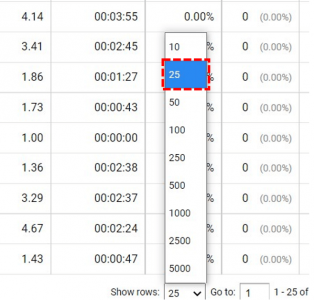
상위 25개 항목을 필터링합니다. - 데이터를 엑셀파일로 Export 합니다.
데이터를 엑셀파일로 추출합니다.
알아두면 좋은 정보
사용 전 참고사항
각 시트의 원본 데이터는 날짜를 기준으로 연결되어 있습니다. 파워피벗을 활용한 관계형 데이터 생성방법은 아래 영상강의에서 자세히 정리했으니 참고하세요.
최신 업데이트 정보
버전 히스토리
버전
날짜
변경사항
1.0.0
2021-07-30
엑셀 구글 대시보드 서식 업로드
![[이벤트] 젠스파크 굿즈 + 한달 무료 이용권 받아가세요!🎉](https://www.oppadu.com/wp-content/uploads/2026/10/ChatGPT-이미지-2026년-10월-2일-오전-03_05_26.png)
![[도구 업데이트] 누끼 한방 - 배경 한 번에 제거](https://www.oppadu.com/wp-content/uploads/2026/10/누끼-한방-업데이트.png)
![[직원 채용] 오빠두에듀 프리랜서 보조 강사 모집](https://www.oppadu.com/wp-content/uploads/2026/08/0822-프리랜서-보조강사-모집.png)
![[직원 채용] 오빠두엑셀이 정규직 동료를 모십니다](https://www.oppadu.com/wp-content/uploads/2026/08/직원-채용-1_R.png)
![[도구 업데이트] 움직이는 이모지 + 사전 업데이트](https://www.oppadu.com/wp-content/uploads/2026/09/이모지-사전-런칭.png)
오늘도 한수 배우고 갑니다. 자료 잘 사용하겠습니다~!!
구글 애널리틱스 대시보드 화면은 매 업데이트마다 조금씩 바뀔 수 있습니다.^^;
방금 확인해보니 강의에 안내해드린 탭 순서는 모두 동일한 것으로 보이는데 한번 더 확인해보시겠어요?
맥이라서 그런걸까요 ? 이유가 뭔지 모르겠어요
이 프로그램 정말 요긴하게 쓸거같긴한데요 ㅠ
해당 서식은 데이터를 수기로 다운받아 복사/붙여넣기해서 사용하는 파일입니다.
구글 애널리틱스 웹에서 직접 데이터를 받아오진 않습니다.^^;
추가로 해당 서식은 파워피벗을 사용하기 때문에 맥엑셀에서는 사용이 불가능합니다.ㅜㅜ;