



엑셀 인구 그래프 / 사용자 점유율 차트
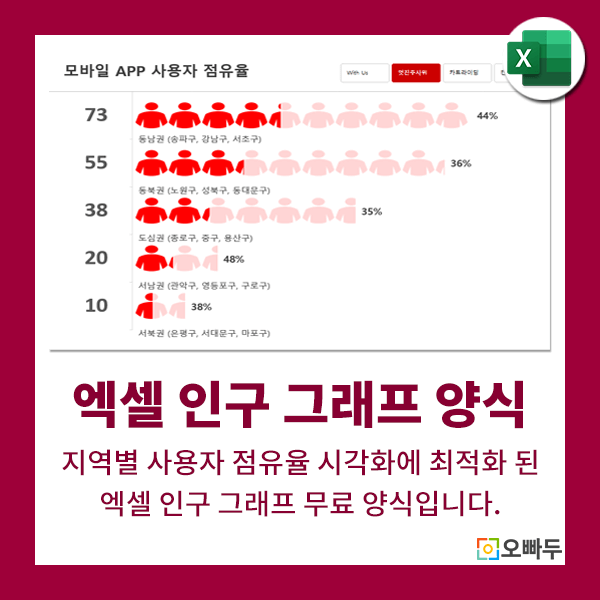
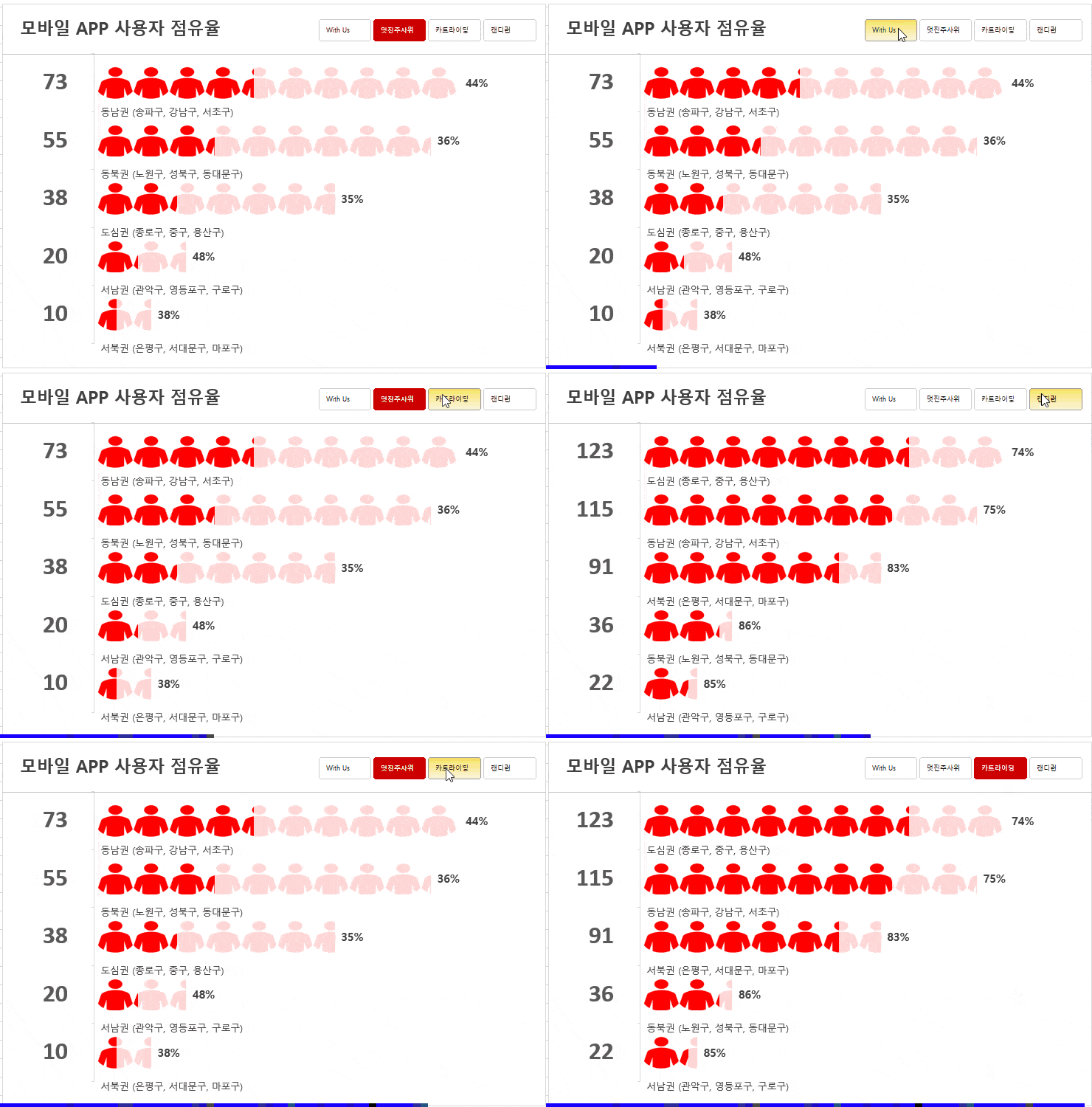
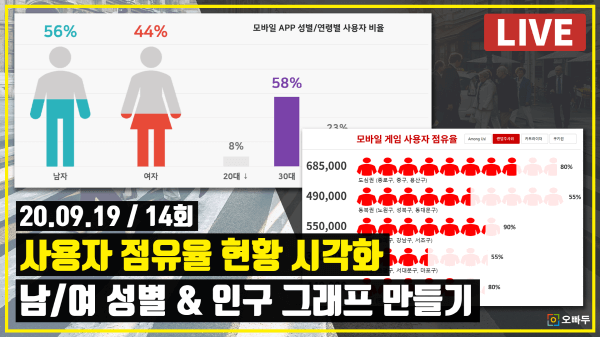
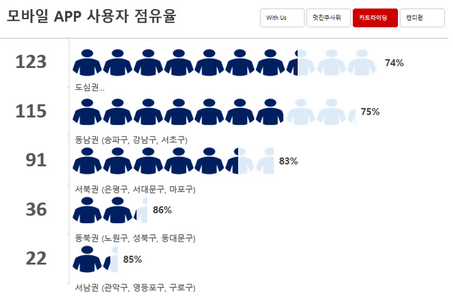
엑셀의 기본 차트로 제작된 지역별/항목별 사용자 점유율을 시각화는 인구 그래프 차트 템플릿입니다.
파일 다운로드 ( 무료 )
30 EP → 0 EP 특별 할인 중!
서식 이용 가이드
서식 상세 정보
엑셀의 기본 차트로 제작된 지역별/항목별 사용자 점유율을 시각화는 인구 그래프 차트 템플릿입니다.
파일이름
엑셀 인구 그래프 양식.xlsx
지원 버전
윈도우 : 오피스 2010 버전 이상
윈도우 : 오피스 2010 버전 이상
4.95
점
회
개
연관 추천 서식

서식 활용 가이드 영상
서식 사용법 안내
1. 🎥 라이브 풀영상으로 모든 과정 완벽 정리!
위캔두 멤버십 회원이시라면, 무편집 라이브 전체 영상으로 모든 과정을 차근차근 꼼꼼하게 학습해보세요!😊
2. 추가기능을 활용한 인구 차트 1분 제작법
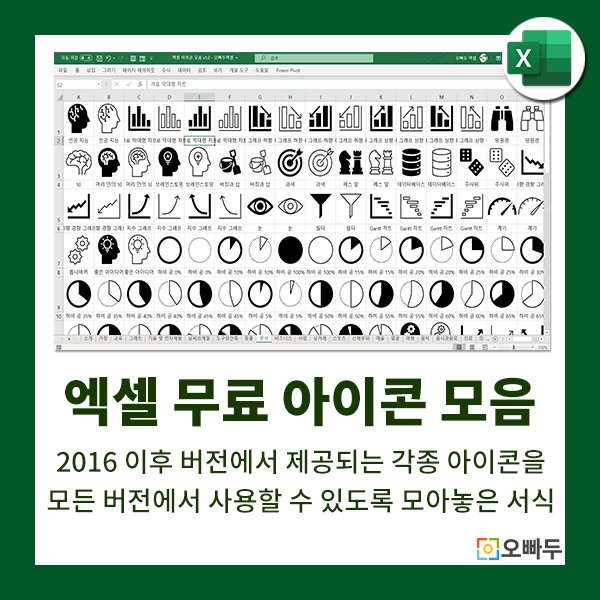
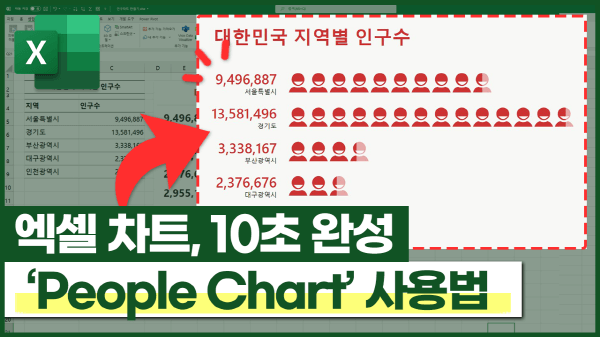
엑셀 2016 버전부터 제공되는 추가기능을 활용하여 인구 차트를 편리하게 만드는 방법은 아래 1분 영상 강의를 참고해주세요.😊
3. 인구 모양 아이콘 색상 변경하기
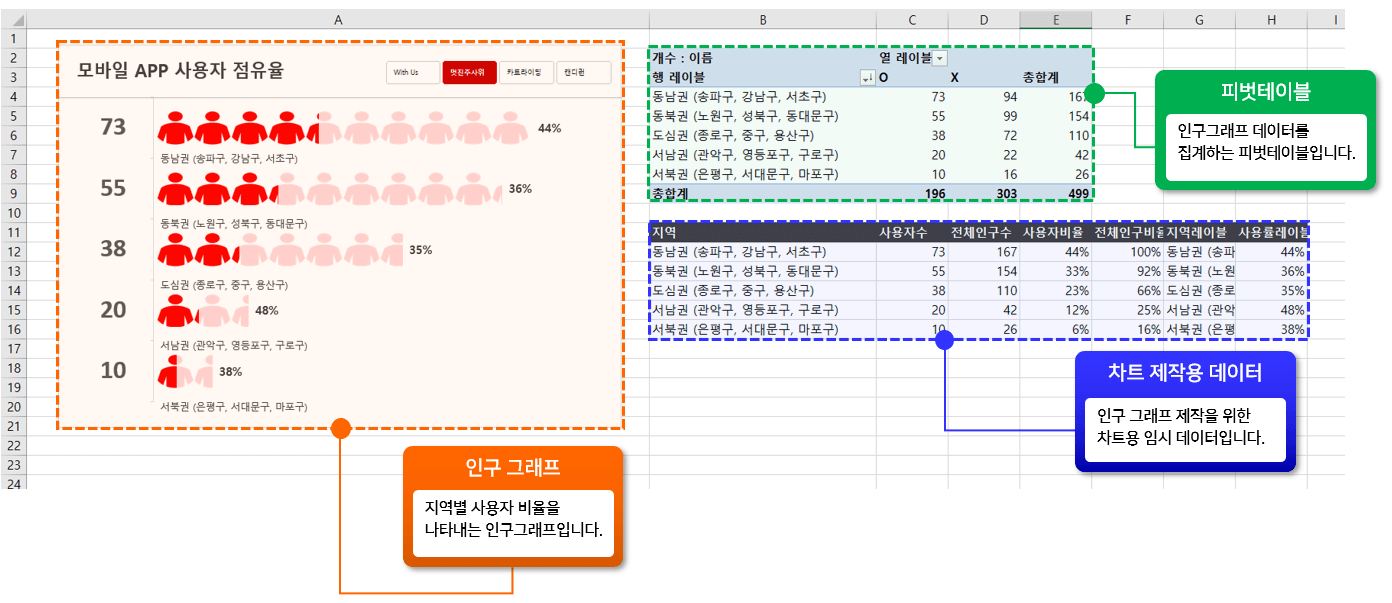
- 시트 하단에 별도로 제작한 아이콘 막대의 색상을 원하는 색으로 변경합니다. (아이콘 색 변경은 엑셀 2016 이후 버전에서만 가능합니다.)
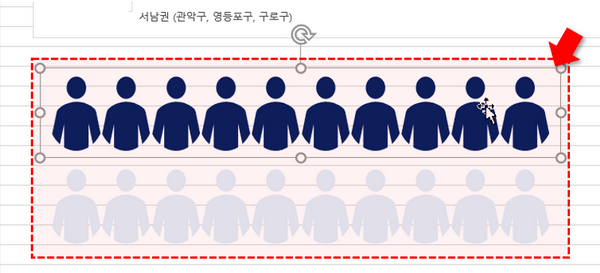
- 차트에서 데이터 레이블의 너비를 좁게 변경합니다.
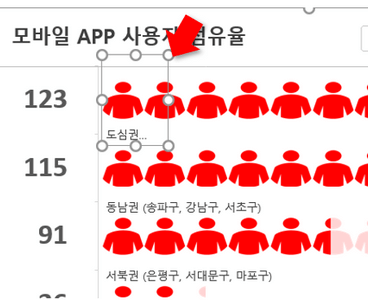
- 색상을 변경한 아이콘 막대 그룹을 복사한 후, 차트 막대 위로 붙여넣기 합니다.
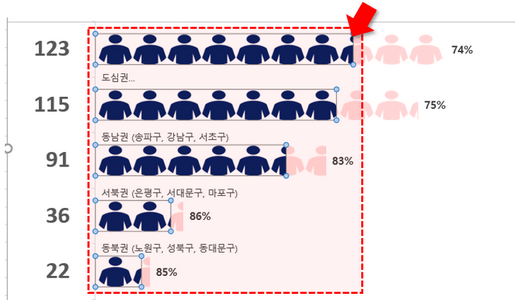
- 동일한 과정으로, 배경 막대에도 옅은 색의 아이콘 막대를 붙여넣으면 인구 그래프 차트가 완성됩니다.
4. 차트에 새로운 데이터 추가하기
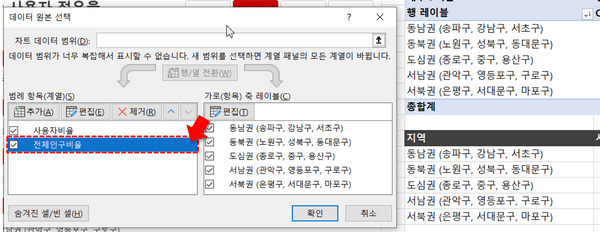
- 차트를 우클릭 - [데이터 선택]으로 이동합니다.
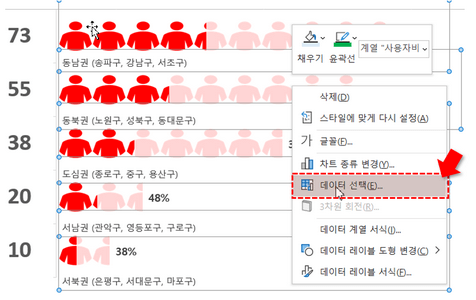
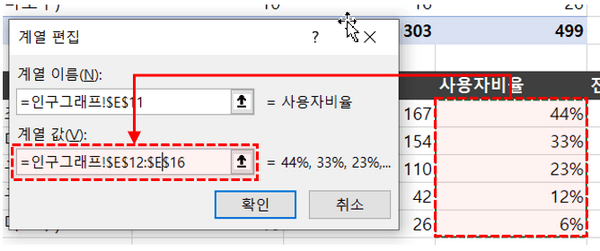
- 범례 항목 (계열)에서 '사용자비율' - [편집]으로 이동한 후, 신규 데이터를 포함한 사용자비율 범위를 선택합니다.
- 이후, [가로(항목) 축 레이블의 범위]를 실제 '사용자수'가 입력된 범위로 변경합니다.
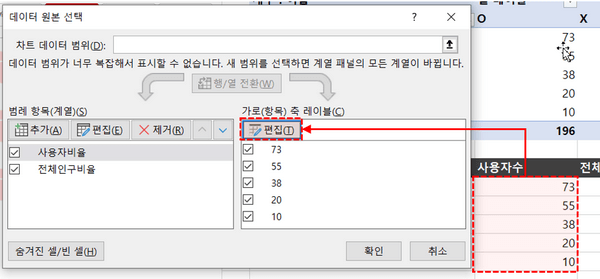
- '전체 인구 비율' 또한 동일한 과정으로 전체 인구 비율 및 지역명 범위를 변경합니다.
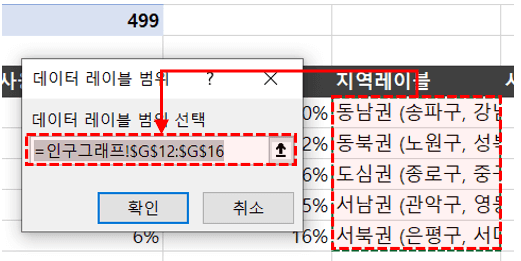
- 차트의 레이블을 우클릭 한 후, [데이터 레이블 서식]으로 이동합니다. 이후 [레이블 옵션] - [셀 값] - [범위 선택]을 클릭합니다.

- 데이터 레이블로 출력할 범위를 선택한 후, [확인] 버튼을 클릭하면 인구그래프에 새로운 데이터가 추가됩니다.
알아두면 좋은 정보
사용 전 참고사항
인구 그래프 템플릿은 엑셀 2010 이후 모든 버전에서 사용 할 수 있지만, 차트에 사용된 아이콘 편집은 엑셀 2016 이후 버전에서만 가능합니다.
최신 업데이트 정보
버전 히스토리
버전
날짜
변경사항
1.0.0
2020-10-26
엑셀 인구 그래프 서식 업로드
댓글 19
로그인 후 댓글을 작성할 수 있습니다.

굴러라굴러라볼러
2020.10.27 01:11
오마이갓뜨!!!!! 이게 엑셀 차트만으로도 가능한거였네요!! 넘넘 좋습니다~ 홍홍~

이진아
2020.11.03 05:20
파워 BI 없이도 엑셀 안에서 다양한 차트를 만들 수 있네요

구름
2020.11.15 17:40
그림을 붙여넣는건지 궁금했었는데 이런 방법이 있었네요. 효율적이네요 감사합니다.

백파
2020.11.22 17:41
좋으네요 감사합니다

꿈은이루워진다
2020.12.03 13:49
좋은정보 잘 배웠습니다.

mone****
2020.12.03 16:58
엑셀도 쓰는 사람에 따라 이렇게 깔끔하게도 되네요. 전 항상 투박한 엑셀이었는데 ㅎㅎ

선샤인
2020.12.03 23:15
최곱니다.

왕구
2020.12.11 15:28
완전 신박!!!

임이사
2020.12.16 10:53
너무 유용합니다!! 감사해요~

TELEO
2021.01.28 10:23
감사합니다.