



엑셀 보이는 셀만 복사/붙여넣기 추가기능
숨겨진 셀은 제외하고 보이는 셀만 복사 또는 붙여넣기 하는 엑셀 추가기능 파일입니다.
파일 다운로드 ( 무료 )
30 EP → 0 EP 특별 할인 중!

추가기능 이용 가이드
추가기능 상세 정보
숨겨진 셀은 제외하고 보이는 셀만 복사 또는 붙여넣기 하는 엑셀 추가기능 파일입니다.
파일이름
DuToo-보이는셀에만붙여넣기.xlam
지원 버전
윈도우 : 오피스 2010 버전 이상
Mac : 오피스 2013 버전 이상
4.80
점
회
개
연관 추천 추가기능


추가기능 활용 가이드
추가기능 사용법 안내
엑셀 추가기능은 실행파일이 아닌, 엑셀에 등록하여 사용하는 확장 도구입니다.
1. 보이는 셀 복사 붙여넣기, 이제 원클릭 해결!😆
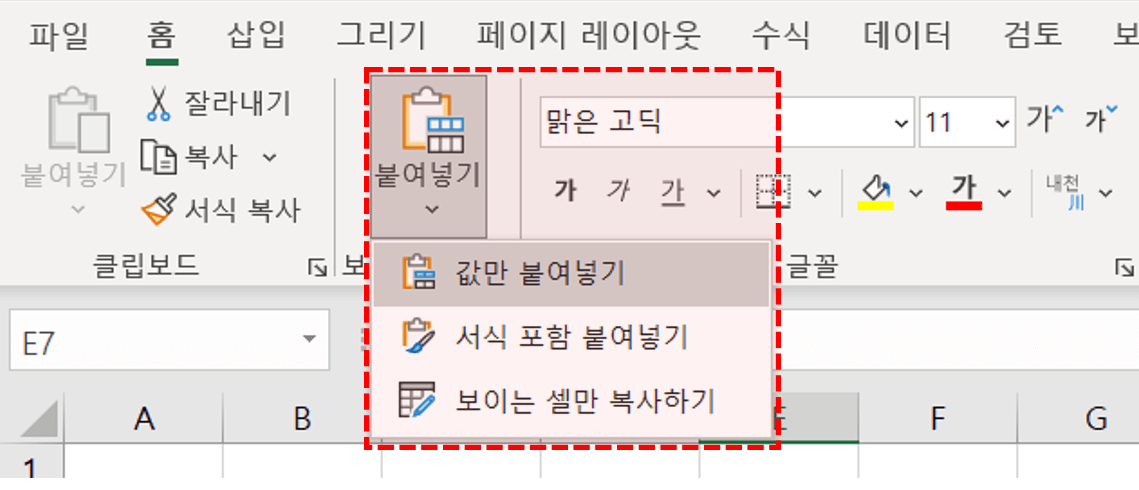
추가기능을 등록하면 [홈] 탭에 '붙여넣기' 기능이 추가되며, 버튼을 클릭해서 기능을 편리하게 실행할 수 있습니다.
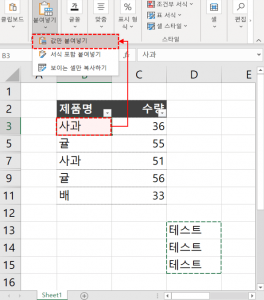
[붙여넣기] 를 클릭하면 '값만 붙여넣기'가 기본으로 실행됩니다. 또는 확장 버튼을 클릭하여 '보이는 셀만 복사' 하거나 '서식을 포하여 붙여넣기'할 수 있습니다.
- 값만 붙여넣기 [기본값] :
- 복사한 범위에서 숨겨진 셀은 제외하고, 화면에 보이는 셀에만 붙여넣기 합니다.
- 범위를 직접 드래그하여 붙여넣기 할 경우, 복사한 범위와 붙여넣기 할 범위의 높이와 너비는 반드시 동일해야합니다. 만약 그렇지 않을 경우, 추가기능은 "복사한 범위와 붙여넣기 할 범위의 높이가 일치하지 않습니다." 라는 오류메시지를 출력합니다.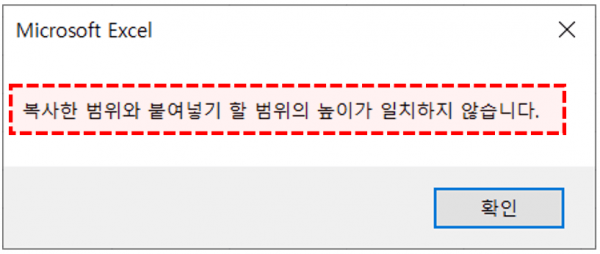
범위를 지정하여 붙여넣기 할 경우, 복사한 범위와 넓이가 반드시 동일해야 합니다. - 서식 포함 붙여넣기 :
서식을 모두 포함하여 붙여넣기 해야 할 경우 사용합니다. - 보이는 셀만 복사하기 :
화면에 보이는 셀만 복사합니다. 이 기능은 단축키 Alt + ; → Ctrl + C 로 동일한 작업을 수행할 수 있습니다.
2. 화면에 보이는 셀만 복사하기
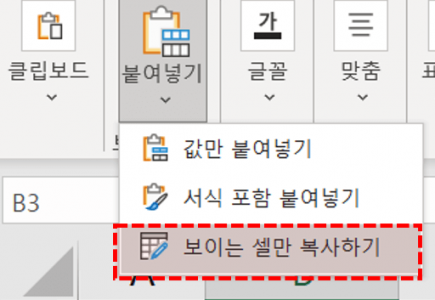
- 복사할 범위를 선택합니다.

- [홈] - [보이는 셀만 복사하기]를 선택합니다.
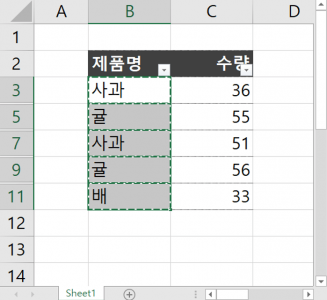
- 보이는 셀만 복사되었습니다.
3. 화면에서 보이는 셀에만 붙여넣기
- 범위를 복사합니다.
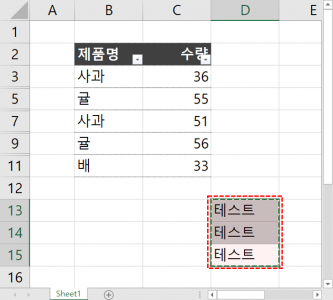
- 붙여넣기 할 범위의 첫번째 셀을 선택한 뒤, [보이는 셀 편집] - [값만 붙여넣기]를 클릭합니다.
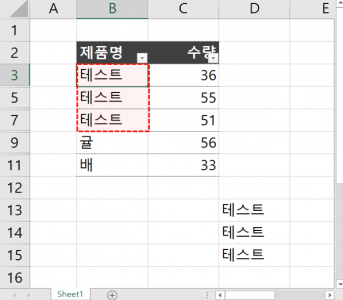
- 화면에 숨겨진 셀은 제외하고 보이는 셀에만 값이 붙여넣기 됩니다.
최신 업데이트 정보
버전 히스토리
버전
날짜
변경사항
4.0.0
2025-05-23
이제 보이는 셀에만 붙여넣기 기능을 '세로' 및 '가로' 방향으로 실행할 수 있습니다.
3.0.0
2024-06-07
M365 최신 버전에서, 수식으로 복사한 값 붙여넣기 시 발생하는 오류 수정
2.0.0
2022-07-01
버그 수정
1.0.0
2021-02-15
엑셀 보이는 셀만 복사/붙여넣기 추가기능 업로드
수식이 입력된 셀에서도 사용하실 수 있습니다. :)
보이는 셀만 복사는 잘 되는데 말이죠.
- 보이는 셀만 복사
- 보이는 셀에만 붙여넣기
1번 가끔 필요하죠.2번도 종종 필요하고요.
사용하려고 이번에 자세히 보니 안 돼서요.
첫 셀에 붙여넣으면 자동 인식해서 붙여넣어 준다고 적혀 있는 거 같아서 해봤는데 안 됩니다.
("복사한 범위를 숨겨진 셀은 제외하고 화면에 보이는 셀에만 붙여넣기 합니다. 붙여넣기 할 범위의 첫번째 셀을 선택하면 범위를 자동으로 인식하여 화면에 보이는 셀 위에만 붙여넣기 합니다.")
몇십 분째 보고 다시 해보고 안 돼서 다른 방법을 찾았네요. (수동 방법은 알고 있지만요)
2번까지 되면 1번 기능이 있어서 완성인데 말이죠.
(예전 엑셀 완전 초보일 때 모르고 필터 후에 막 복사하고 붙여넣었던 적이 있었는데...
자료가 틀어졌었을 수 있다는 걸 뒤늦게 알았던 기억이 생각나네요.
아무튼 필터링 후 든 숨겨진 셀 상태에서 복사/붙여넣기 신중해야 하는데 말이죠. 특히 자료량이 많으면 더 그렇죠.
이게 어떨 때는 원하는 대로 되는 거 같다가도 안 되기도 하고 신경 안 쓰면, 특히 오랜만에 사용하려면 헷갈리기도 하죠. ㅎ)
[붙여넣기]를 클릭하시면 보이는 셀에만 붙여넣가 됩니다. :)
한번 확인해보세요.