

1주차: 내 AI 작업실부터 텔레그램 블로그 자동화까지
예제 파일 · 보충 자료1
1주차를 마치면 노트북에 「내 AI 작업실」 이 생깁니다. 폰 텔레그램으로 주제를 보내면 내 글쓰기 방식으로 블로그 글이 써져 올라가고, 2주마다 보안 점검 보고도 텔레그램으로 받습니다.
{확인: 인트로 — 녹음을 받아 씁니다}
📌 관련 링크
- 오빠두 디자인 시스템 갤러리 (블로그 디자인 가이드 받기)
 브랜드 룩북 - 디자인 시스템 갤러리 | 오빠두엑셀글로벌 유명 브랜드의 디자인 시스템 갤러리입니다. 목록은 주기적으로 업데이트 됩니다.https://www.oppadu.com/ai/design-systems-site/
- 내 AI 가이드 만들기 (내 소개 · 답변 스타일 · 상황별 스킬 파일 받기)

 내 AI 가이드 만들기 - 두 모양 중 골라 완성하는 AI 지시문 | 오빠두엑셀AI 답변 · 보고서 · 메일 · PPT · 엑셀 표를 두 가지 모양으로 비교해 골라 내 스타일을 찾고, 나만의 AI 가이드 문서(.md)를 만듭니다. 스킬로 올리고 지침에 한 줄만 넣으면 평소처럼 요청해도 AI 가 내 일과 스타일에 맞춰 만듭니다.https://www.oppadu.com/tools/ai-guide/
- 카파시 스킬 (AI 가 일할 때 자주 하는 실수를 막는 규칙, 선택사항, 어떤 규칙을 적용해야 하는지 참고만 해도 좋습니다.)
1. VS Code · Claude Code - 설치하고 필요한 것 묻기
- VS Code 를 Microsoft Store 에서 설치하고 작업 표시줄에 고정합니다.
- GitHub 에 로그인합니다. 구글 계정으로 바로 가입할 수 있고, 나중에 기록 올리기 · 블로그 공개에 씁니다.
- VS Code [확장]에서 Claude Code 를 설치하고 Claude 계정으로 로그인합니다. Claude Code 는 내가 연 폴더의 파일을 읽고 고치고, 필요한 프로그램까지 설치해 주는 AI 입니다.
- [파일] → [폴더 열기]로 작업 폴더를 엽니다. 폴더 이름은 영어로 짓는 것을 권장합니다. (예:
C:\my-ai-agent). - 무엇을 깔지는 외우지 않고 Claude 에게 묻습니다. 1주차에 할 일을 말하고 아래처럼 보냅니다.
이 노트북으로 바탕화면 파일 정리, [엑셀 데이터로 대시보드 만들기, 내 블로그 만들기, 텔레그램 봇으로 폰에서 블로그 글 쓰기]를 하려고 해. [Claude Code 플러그인도 받아 쓰고, 만든 것은 git 으로 기록]해 둘 거야. 깐 프로그램은 앞으로 새 판이 나오면 스케쥴러를 사용해서 저절로 올라가게 하고 싶어. 뭘 깔아야 하는지 표 알기 쉽게 정리해줘. - 프로그램 이름, 어디에 쓰는지 한 줄, 자동으로 올라가는지, 지금 깔려 있는지 - 지금 꼭 필요한 것과, 나중에 그 기능을 만들 때 깔아도 되는 것도 나눠서 정리해. - 표를 보고 「꼭 필요한 것만 설치하고, 저절로 새 판 받기도 켜 줘」라고 하면 하나씩 깝니다. 관리자 허락 창은 [예]를 누릅니다. 보통 Git · Node.js 가 깔리고, Python 이 같이 깔리기도 합니다.
- 「git 에 내 이름과 메일을 설정해 줘」라고 합니다. 기록에 붙는 이름표일 뿐 계정이 아닙니다.
나중에 다른 것을 만들 때도 「(하려는 일) 하려고 하는데 뭘 깔아야 하지?」 한 줄이면 됩니다.
설치가 끝나면 VS Code 창을 전부 닫아 완전히 껐다 켭니다. 그래야 새로 깐 git · node 를 알아봅니다. 안 하면 나중에 플러그인 설치가 「requires git … on PATH」 오류로 멈춥니다.
2. 관리 폴더 - docs 와 CLAUDE.md 만들기
스킬을 만들기 전에, 누구든 · 어떤 AI 든 이 폴더만 보면 짜임을 알 수 있게 관리 폴더부터 만듭니다.
- 아래 말을 그대로 보냅니다.
이 폴더를 앞으로 내 AI 작업실로 쓸 거야. 작업과 기록을 한곳에서 관리하게 docs 폴더를 만들고, 안에 파일 4개를 만들어 줘. - 계획서: 무엇을 왜 만드는지 - 작업매뉴얼: 기능마다 담당 파일, 스킬 목록, 코드가 어떻게 짜였는지 - 키목록: 필요한 토큰 · 계정 이름, 넣어 둔 곳, 만료일 (값은 적지 않기) - 작업기록: 오늘부터 한 작업을 날짜별로(같은 날은 제목 하나 아래에) 토큰 값은 .env 에만 넣고, git 에 안 올라가게 막아 줘. CLAUDE.md 에는 "작업이 끝나면 docs 를 같이 고친다"는 규칙을 적어 줘. - docs 폴더를 열어 파일 네 개를 봅니다. 토큰 값은 키목록에 적지 않습니다 — 이름 · 넣어 둔 곳 · 만료일만 적습니다.
- 1주차를 마치면 작업실은 아래 그림처럼 됩니다.
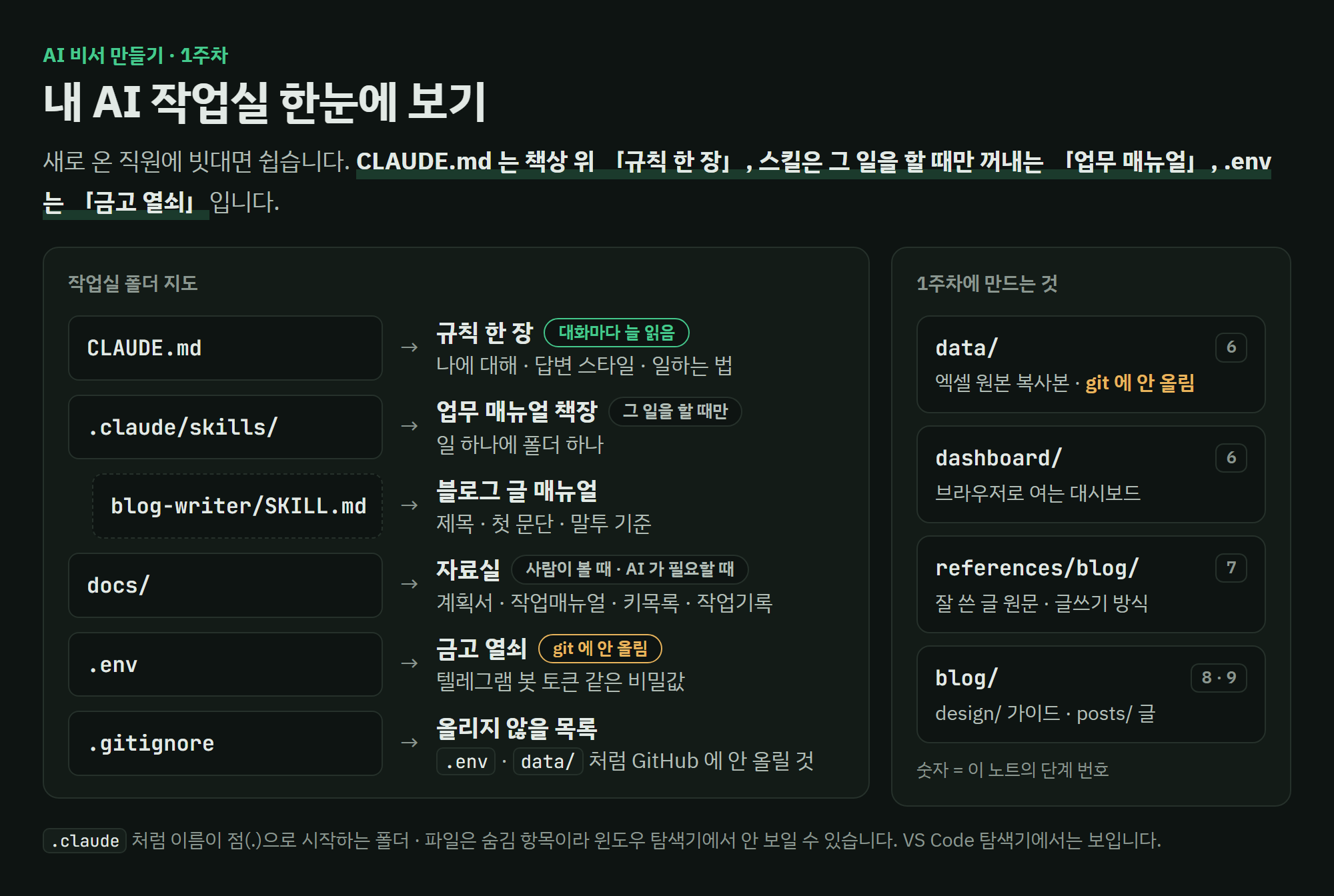
CLAUDE.md 는 대화를 열 때마다 통째로 읽힙니다. 그래서 짧게 두고, 긴 설명은 스킬과 docs 로 나눕니다.
3. 내 AI 가이드 - 내 소개 · 답변 스타일 · 상황별 스킬 · 일하는 법
[내 AI 가이드 만들기]에서 받아 둔 파일을 넣습니다. 지침은 그대로 넣지 않고 30줄 안쪽으로 줄여 CLAUDE.md 에, 스킬은 꼭 지킬 기준만 남긴 가벼운 판으로 넣고 쓰면서 다듬습니다.
- 내 소개 · 답변 스타일 — 받은 지침 파일을 CLAUDE.md 에 줄여 넣습니다.
[★파일 경로] 는 내 소개와 답변 기준을 정리한 초안이야. 이걸 30줄 안쪽으로 줄여서 CLAUDE.md 에 '나에 대해', '답변 스타일'로 넣어 줘. - 꼭 지킬 기준만 남기고 예시 · 버전 같은 설명은 뺄 것. - 서로 부딪히는 기준은 하나로 합치고, 앞으로 다듬어 갈 초안이니 너무 꼼꼼하게 쓰지 않아도 돼 - 원본은 docs/내-AI-지침.md 로 복사해 두고, CLAUDE.md 에는 그 자리만 한 줄로 적어 줘 - 상황별 스킬 — 받은 스킬 zip 을 가벼운 스킬로 만듭니다.
[★파일경로] 에 내 AI 가이드 스킬이 들어 있어. 이건 참고만 해 줘. 처음부터 너무 가두면 결과가 잘 안 나오니, 꼭 지킬 기준만 남겨서 가볍게 시작하고 쓰면서 다듬으려고 해. - zip 안에 파일을 참고해서 스킬을 하나씩 만들어 줘. - 받는 사람 · 분량 · 문체처럼 꼭 지킬 기준만 넣고, 레이아웃 · 구조 · 글꼴 · 색 같은 세부는 빼서 추후 AI 가 고르면서 작업하도록 하자. - 스킬 끝에는 "여기 없는 건 AI 가 판단하고, 고친 점은 이 스킬에 한 줄씩 더한다"를 넣어 줘. - 원본은 docs/내-AI-가이드/ 에 참고용으로 두고, CLAUDE.md 에는 언제 어느 스킬을 먼저 읽는지만 한 줄씩 적어 줘 다 끝나면 만든 스킬과 언제 쓰이는지 표로 보여 줘. - 일하는 법(카파시 스킬) — AI 가 일할 때 자주 하는 실수를 막는 규칙을 우리말로 바꿔 넣습니다. GitHub 를 열 때 허락 창이 한 번 뜹니다.
https://github.com/multica-ai/andrej-karpathy-skills 의 규칙을 읽어 줘.
그대로 넣지 말고, 내 AI 작업실을 만들고 운영할 때 가져다 쓸 만한 것만 골라 우리말로 바꿔 줘.
그걸 CLAUDE.md 에 「일하는 법」으로 다섯 줄 안쪽으로 넣어 줘.
CLAUDE.md 에 이미 있는 내용과 부딪히면 이미 있는 쪽을 따르고, 출처는 한 줄 남겨 줘.
안드레이 카파시는 OpenAI 창립 멤버이자 테슬라 AI 총괄을 지낸 사람으로, 「바이브 코딩」이라는 말을 만들었습니다. 그가 꼽은 AI 의 실수 버릇을 multica-ai 가 규칙 파일로 정리해 공개했습니다(MIT). 네 가지는 짐작하고 밀고 나감 → 먼저 생각하고 묻기 · 기능을 부풀림 → 시킨 만큼만 · 옆까지 손댐 → 시킨 곳만 · 확인 없이 끝냄 → 성공 기준을 정하고 확인될 때까지입니다.
- 받은 파일이 없으면 「나에 대해 세 가지만 물어보고 CLAUDE.md 에 '나에 대해' 절을 다섯 줄로 적어 줘」로 대신합니다.
4. 첫 대화 - 나에 대해 묻고 기본 사용법 익히기
- [+ New session]으로 새 대화를 열고 물어봅니다. 넣은 지침이 읽혔는지 바로 보입니다.
나에 대해 아는 걸 세 줄로 말해 줘 - 입력창에
/skills를 치면 넣은 스킬 목록이 보입니다. - 허락 창 — 처음에는 매번 묻게 둡니다. 늘 허용은 읽기만 하는 명령에만 줍니다.
- 되감기 — 잘못 고쳤으면 대화와 파일을 이전 시점으로 되돌립니다. 망쳐도 되돌릴 수 있습니다.
- 계획 먼저 — 「만들기 전에 계획을 먼저 보여 줘」라고 말하거나 계획 모드를 켭니다.
- 왼쪽 작업 막대의 Claude 아이콘(✻)을 누르면 대화 목록이 열립니다. 대화 앞 점 색으로 상태를 봅니다.
점 뜻 할 일 녹색 Claude 가 일하는 중 기다리기 파랑 내 허락이나 답을 기다리는 중 그 대화를 열어 답하기 주황 안 보는 사이 일이 끝났고 아직 안 읽음 열어서 결과 보기 회색(흐림) 쉬는 중 · 다 읽음 없음 - 손대지 않은 대화는 14일 뒤 목록 아래 [Archived sessions]로 보관되고, 30일 뒤 지워집니다. 오래 두려면 아래처럼 시킵니다(대화 기록은 글 파일이라 용량을 거의 차지하지 않습니다).
클로드 대화 삭제 주기(cleanupPeriodDays) 를 365일로 로 바꿔 줘
여러 대화를 동시에 시켜 두고 파란 점부터 챙기면 됩니다. 대화는 언젠가 지워지니, 남길 것은 docs 작업기록에 적게 했습니다.
5. 첫 실습 - 바탕화면 정리하고 폰으로 이어 보기
「바탕화면-정리-실습.zip」을 받아 바탕화면에 풉니다. 진짜 바탕화면 대신 이 폴더로 연습하고, 집에서는 같은 프롬프트로 진짜 바탕화면을 정리하면 됩니다. {확인: 실습 파일 받는 곳}
- 아래 말을 보냅니다. 작업 폴더 밖이라 처음 들여다볼 때 허락 창이 뜹니다.
바탕화면의 「바탕화면-정리-실습」 폴더가 지저분해. 정리를 도와줘. 1. 폴더 안 파일을 종류 · 날짜 · 이름으로 훑어보고, 어떤 폴더로 나눌지 정리 계획부터 표로 보여 줘. 아직 옮기지 마. 2. 내가 좋다고 하면 그 계획대로 폴더를 만들어 옮겨 줘. 지우지는 말고, 애매한 건 「확인 필요」 폴더에 모아 줘. 3. 옮긴 내역(원래 자리 → 새 자리)을 docs/작업기록.md 에 남겨서 언제든 되돌릴 수 있게 해 줘. - 정리 계획 표를 먼저 보고 「좋아」라고 하면 폴더를 만들어 옮깁니다. 지우지 않고, 애매한 건 「확인 필요」 폴더에 모읍니다.
- 허락 창이 파일마다 뜨면 「옮기는 명령을 하나로 묶어 한 번에 실행해 줘」라고 합니다.
- 바탕화면이 OneDrive 로 옮겨진 노트북이 많습니다. 못 찾으면 탐색기 주소창의 경로를 붙여 줍니다.
옮기기는 터미널 명령이라 되감기로 돌아오지 않습니다. 작업기록에 남긴 「옮긴 내역」이 되돌리는 길입니다.
- Remote Control — 노트북의 작업실을 폰에서 이어 씁니다.
- 입력창에
/remote-control을 치고 「Remote Control is active」가 뜨면 켜진 것입니다. - 폰 Claude 앱의 [Code](또는 브라우저 claude.ai/code)에서 이 대화를 고릅니다.
- 폰에서 「바탕화면에 파일 뭐가 있어?」라고 보내면 노트북의 실제 파일을 읽어 답하고, 노트북 화면에도 같은 대화가 이어집니다.
- 끌 때는
/remote-control을 한 번 더 칩니다.
- 입력창에
Remote Control 은 Pro 이상 구독 · 노트북 켜짐 · VS Code 열림일 때 됩니다. 노트북이 잠자기에 들면 끊깁니다.
6. 엑셀 데이터 - 한눈에 보는 대시보드 만들기
실습 파일 「한잔로스터리_판매데이터_2023-2026.xlsx」(가상의 커피 원두 쇼핑몰 3년치 주문 기록)를 바탕화면에 둡니다. {확인: 실습 파일 받는 곳}
- 아래 말을 보냅니다.
바탕화면의 한잔로스터리_판매데이터_2023-2026.xlsx 로 한눈에 보는 대시보드를 만들어 줘. 1. 먼저 엑셀에 어떤 표 · 열이 있는지 훑어보고, 대시보드에 넣을 지표 3~5개를 제안해 줘. 내가 고르면 만들어. 2. 원본은 건드리지 말고 data/ 에 복사해서 써 줘. 3. 결과는 브라우저로 여는 HTML 한 장(dashboard/index.html)으로 만들고, 다 되면 여는 법을 알려 줘. - Claude 가 제안한 지표 3~5개 가운데 고르면 만듭니다. 원본은 건드리지 않고 data/ 에 복사해 씁니다.
- dashboard/index.html 을 더블클릭해 브라우저로 엽니다. 엑셀 숫자 하나를 골라 화면 숫자와 같은지 맞춰 봅니다.
- 더 보고 싶은 것은 「○○ 를 볼 수 있게 차트를 더해 줘」로 이어 갑니다. 명절 전후 · 11월 · 판매 채널 · 요일과 시간대를 살펴보면 숨은 이야기가 보입니다.
취소 · 반품은 매출에서 빼야 하고, 한 주문이 여러 줄이라 주문 수는 주문번호를 중복 없이 세야 합니다. 대시보드 숫자가 이상하면 이 두 가지부터 물어봅니다.
7. 글쓰기 스킬 - 마음에 들 때까지 맞춘 뒤 스킬로
- 입력창 아래 [/] 단추 → [Customize] → [Manage plugins]에서 skill-creator 를 설치(보이지 않을 경우)
/reload-plugins로 불러옵니다. - 레퍼런스 넣기 — 잘 쓴 글 두 편의 글쓰기 방식을 정리합니다.
내 블로그를 새로 열려고 해. 검색 결과에서 사람들이 제목을 보고 누르고, 글을 끝까지 읽게 되는 글쓰기 스타일을 정하고 싶어. 그래서 아래 두 글의 글쓰기 방식을 참고할 거야. https://toss.im/tossfeed/article/findyoursafezone-3c https://toss.im/tossfeed/article/tiniping-vs-hello-kitty 1. 두 글의 본문을 요약하지 말고 원문 그대로 references/blog/ 에 저장해 줘. 못 가져오면 말해 줘, 내가 붙여 넣을게. 2. 두 글에 쓰인 글쓰기 방식을 아래 항목별로 정리하고, 항목마다 글에서 짧은 예시를 하나씩 붙여 줘. 제목 짓는 법(검색어를 넣는 자리 포함) · 첫 문단 · 소제목 · 문장 길이 · 말투 · 끝맺음 · 자주 쓰는 표현 3. 정리한 내용은 references/blog/글쓰기-방식.md 로 저장해 줘. - 주제 제안받기 — 내 블로그 주제로 바꿔 보냅니다.
주식 투자 관련 인사이트를 전달하는 글을 쓰려고 해. 주제 3개만 제안해 줘. - 글 써 보기 — 고른 주제를 넣어 보냅니다.
이 방식으로 '(고른 주제)'에 대한 블로그 글을 써 줘. 블로그 글은 실제 블로그처럼 아티팩트에 작성해줘. - 고치기 — 마음에 안 드는 곳을 말로 고칩니다(「첫 문단이 길어」 · 「소제목은 질문으로」). 두세 번이면 됩니다.
각 소제목마다 이미지를 넣어줘. 이미지는 최대한 많은 요소를 넣어서 눈에 잘 들어오도록 만들어줘. - 스킬로 만들기 — 마음에 들면 같은 대화에서 바로 보냅니다.
/skill-creator 앞으로 블로그 글을 쓸 때마다 쓸 스킬을 만들려고 해.
지금까지 맞춘 글쓰기 방식을 blog-writer 스킬로 만들어 줘.
- 블로그 글을 쓰거나 고치거나 제목을 지을 때 이 스킬을 쓰게 해 줘
- 앞으로 내가 고친 점은 이 스킬에 한 줄씩 더하게 해 줘
다 만들면 스킬에 담긴 규칙을 표로 정리해서 보기 쉽게 요약 정리해줘.
새 대화를 열면 Claude 는 방금 고친 점을 모릅니다. 스킬은 꼭 같은 대화에서 만듭니다.
- 새 대화에서 다른 주제로 「블로그 글 써 줘」라고 해 보고, 스킬이 불리고 고친 점이 지켜지면 끝입니다.
남의 글은 문체만 참고하고 내용은 옮기지 않습니다.
8. 블로그 - 디자인 시안 고르고 내 노트북에 열기
- [Manage plugins] → [Plugins] 탭에서 frontend-design 의 [Install]을 누르고
/reload-plugins로 불러옵니다. Claude 가 기본으로 주는 디자인 스킬로, 흔한 AI 화면 대신 개성 있는 화면을 만듭니다. - 오빠두 디자인 시스템 갤러리에서 마음에 드는 브랜드 하나를 골라 [가이드 다운로드]를 누르고, 받은
브랜드이름.md를 바탕화면에 둡니다. - 시안 3개 받기 — 가이드 파일 이름과 블로그 주제는 내 것으로 바꿔 보냅니다.
내 블로그 디자인을 정하려고 해. 블로그 주제는 '똑부러지게사는 주식투자일기'야. 바탕화면의 brunch.md 를 blog 폴더 아래에 design 폴더로 복사하고, 이 가이드를 바탕으로 frontend-design 스킬을 써서 내 블로그만의 개성을 더해 줘. - 색 · 글꼴 · 간격 같은 기본 틀은 brunch.md 에서 가져올 것. - 첫 화면 구성 · 배치 · 제목 처리는 frontend-design 방식으로 내 주제에 맞게 골라 줘 - 브런치 로고 · 이름은 쓰지 말고, 분위기와 규칙만 가져와 줘 먼저 각 디자인 방향을 정한 후, 3가지 다른 스타일의 시안을 만들어서 아티팩트로 보여줘. 아티팩트에는 채용/보류 여부를 체크할 수 있도록 하고, 그 아래에는 내가 추가로 메모를 남길 수 있도록 해줘. 그렇게 정해진 최종 시안을 바탕으로 블로그 첫 화면, 본문 화면을 만들어보자. - 아티팩트에서 시안마다 채용 · 보류를 체크하고 메모를 남깁니다. 「색은 가이드 그대로」처럼 바로잡을 점도 메모에 적습니다.
- 블로그 완성 — 같은 대화에서 보냅니다. 텔레그램 글이 posts/ 폴더에 쌓이므로 이 구조가 꼭 필요합니다.
다 골랐어. 아티팩트의 선택 항목, 메모를 보고 블로그를 완성해보자. - 첫 화면(글 목록)과 본문 화면을 만들고, 글은 posts/ 폴더에 글 하나당 파일 하나로 둬 줘 - 새 글을 posts/ 에 넣으면 목록과 본문 화면이 저절로 만들어지게 해 줘 - 글쓰기 스킬을 만들며 쓴 글도 posts/ 로 옮겨 첫 글로 넣어 줘 - 블로그는 HTML 파일만으로 열리게 만들어 줘(나중에 인터넷에 그대로 올릴 거야) - 미리 보기는 이 노트북에서 띄우고, 같은 와이파이의 휴대폰에서도 열리게 주소를 알려 줘 - 같은 와이파이의 폰에서 주소를 열어 첫 화면 → 글 하나 → 본문이 보이면 끝입니다. 미리보기는 대화가 끝나면 꺼지니 다시 켜는 파일(예: preview.bat)도 받아 둡니다.
가이드는 바탕, frontend-design 은 개성입니다. 둘을 섞어 나만의 디자인을 만듭니다. 인터넷 공개는 2주차에 Cloudflare 로 합니다.
폰에서 안 열리면 노트북이 그 와이파이를 「공용 네트워크」로 잡아 방화벽이 막고 있을 때가 많습니다. Claude 가 개인 네트워크로 바꾸고 포트를 여는 파일을 만들어 주면 한 번 실행합니다. 집 · 사무실 와이파이에서만 하고, 카페 같은 공용 와이파이에서는 하지 않습니다.
9. 텔레그램 - 챗봇으로 블로그 글 쓰기
여기부터는 만드는 법을 말하지 않고, 하려는 일과 지금 상태만 말한 뒤 「어떻게 해야 돼?」로 묻습니다. 틀은 하나입니다.
- 틀
(하려는 일) 하려고 해. (지금 깐 것 · 해 둔 것) 어떻게 해야 돼? - 블로그 미리보기를 켜 두고, VS Code 터미널에서
claude를 한 번 쳐서 로그인돼 있는지 봅니다. 봇이 글을 쓸 때 이 claude 를 부릅니다. - 이렇게 묻습니다 — 챗봇 만들기부터 글 올리기까지 한 번에 묻습니다.
텔레그램으로 블로그 글을 쓰려고 해. 어떻게 해야 돼? 지금 블로그는 이 노트북에만 있어. 오늘은 이 노트북 안에서만 돌게 만들고, 인터넷 공개(Cloudflare)는 나중에 따로 할 거야. 지금 폰에는 텔레그램만 처음 깔아 둔 상태야. 바라는 건 이거야. 1. 텔레그램에 나만 쓰는 챗봇을 만들고, 주제를 보내면 blog-writer 스킬로 글을 써 줘. 2. 초안이 되면 초안과 미리보기 링크(같은 와이파이에서 여는 주소)를 보내 줘. 고칠 점을 보내면 고쳐서 다시 보내 줘(마음에 들 때까지). 초안은 「올려」 전까지 블로그 목록에 안 보이게 해 줘. 3. 내가 「올려」라고 하면 이 노트북 블로그에 올려 줘. 나중에 Cloudflare 를 붙이기 쉽게만 짜 두고, 오늘은 붙이지 마. 내가 해야 할 일과 너가 할 일을 나눠서, 순서대로 하나씩 알려 줘. - Claude 가 알려 주는 순서대로 텔레그램 @BotFather 에서 봇을 만들고, 받은 토큰은
.env에 직접 붙입니다. 토큰은 채팅창에 붙이지 않습니다. - Claude 답에서 빠진 게 보이면 한 줄 더합니다.
- 다른 사람을 막는 이야기가 없으면 「나만 쓰게 해 줘」.
- 공유기 설정이 필요하다고 하면 「공유기 설정 없이 되는 방법으로」.
- 글쓰기 규칙을 코드에 옮겨 적으려 하면 「blog-writer 스킬을 그때그때 읽어서 써 줘」.
- 글을 쓰는 1~2분 동안 답이 없으면 「쓰는 동안 '쓰는 중…' 먼저 보내 줘」.
- 「올려」 뒤에 블로그 목록이 안 바뀌면 「올린 뒤 목록도 새로 만들어 줘」.
- 켜고 끄는 법이 docs 에 없으면 「켜고 끄는 법 작업매뉴얼에 적어 줘」.
AI 는 말에 나온 것을 지금 하려 듭니다. Cloudflare 가입부터 하자고 하면 아래를 그대로 보냅니다.
Cloudflare 는 오늘 하지 않을 거야. 가입도 나중에 할게.
오늘은 이 노트북 안에서만 돌게 하고, 미리보기 링크는 같은 와이파이 주소로 보내 줘.
다음 단계로 블로그 글쓰기(주제 → 초안 → 고치기 → 「올려」)부터 만들어 줘.- 확인 — 봇에 「안녕」을 보내 답이 오는지, 다른 사람 계정으로 보내면 답이 없는지 봅니다. 주제(예: 오늘 공부한 배당주)를 보내 초안과 링크를 받고, 고칠 점을 한 번 보낸 뒤 「올려」 → 폰에서 새 글이 목록에 보이면 끝입니다.
1주차 봇은 노트북을 켜 둔 동안만 답합니다. 재부팅해도 저절로 켜지게 하는 일은 2주차에 합니다.
10. 보안 점검 - 2주마다 텔레그램으로 보고받기
AI 로 자동화를 만들 때 가장 중요한 것은 보안입니다. AI 가 만든 파일은 계속 늘어나 다 읽을 수 없으니, 2주에 한 번 AI 가 바뀐 것을 정리하고 보안을 검토해 텔레그램으로 알려 주게 합니다. 정해진 날 저절로 도는 작업을 윈도우에서는 작업 스케줄러, 맥 · 리눅스에서는 크론(cron)이라고 부릅니다.
- 아래 말을 보냅니다.
AI 가 만든 코드가 많아져서, 2주에 한 번 저절로 점검하고 텔레그램으로 보고받으려고 해. 어떻게 해야 돼? 바라는 건 이거야. 1. 2주마다 한 번, 지난 점검 뒤로 이 폴더에서 바뀐 것을 정리해 줘. 2. 내가 살펴봐야 할 것과 보안상 문제가 될 만한 것을 꼼꼼히 찾아 줘(토큰 · 비밀번호가 코드나 기록에 들어갔는지, 아무나 봇이나 블로그에 들어올 수 있는지, 새로 깐 것 · 열어 둔 것 같은 것). 3. 결과는 아까 만든 텔레그램 봇으로 보내 줘. 문제가 없어도 「이상 없음」은 꼭 보내 줘. 4. 점검은 보기만 하고, 고치는 건 내가 보고 결정할게. 내가 할 일과 네가 할 일을 나눠서, 순서대로 하나씩 알려 줘. 다 되면 지금 한 번 돌려서 보여 줘. - Claude 답에서 빠진 게 보이면 한 줄 더합니다.
- 보고에 토큰 값을 옮겨 적으면 「값은 적지 말고 어느 파일에 있는지만 알려 줘」.
- 결과마다 급한 정도(위험 · 살펴볼 것 · 괜찮음)를 붙여 달라고 합니다.
- 텔레그램에는 요약만, 전체는 「docs/보안점검/ 에 날짜별로 남겨 줘」.
- git 에 저장을 안 하고 있으면 「작업이 끝날 때마다 git 으로 저장해 줘」부터.
- 점검하는 날 노트북이 꺼져 있었으면 「켜진 뒤에 바로 해 줘」.
- 확인 — 「지금 한 번 돌려 줘」로 폰에 보고가 오는지 봅니다. 아무 파일에 가짜 토큰 한 줄(예:
TELEGRAM_BOT_TOKEN=123:가짜)을 넣고 다시 돌려 「위험」으로 잡히는지 본 뒤 지웁니다. 작업 스케줄러에 2주 간격 작업이 보이면 끝입니다.
사람 없이 도는 AI 에게는 고치기 · 지우기 · 올리기 권한을 주지 않습니다. 점검은 보기만 하고, 고치는 건 내가 보고 정합니다.