워드·엑셀 투명 도장 만들기 실습 가이드
쇼츠 「투명 도장 10초 안에 만드는 법」 보충 자료 · 예제 파일을 열어 두고 1번부터 따라 해 보세요.
1도장 사진 찍기0:12
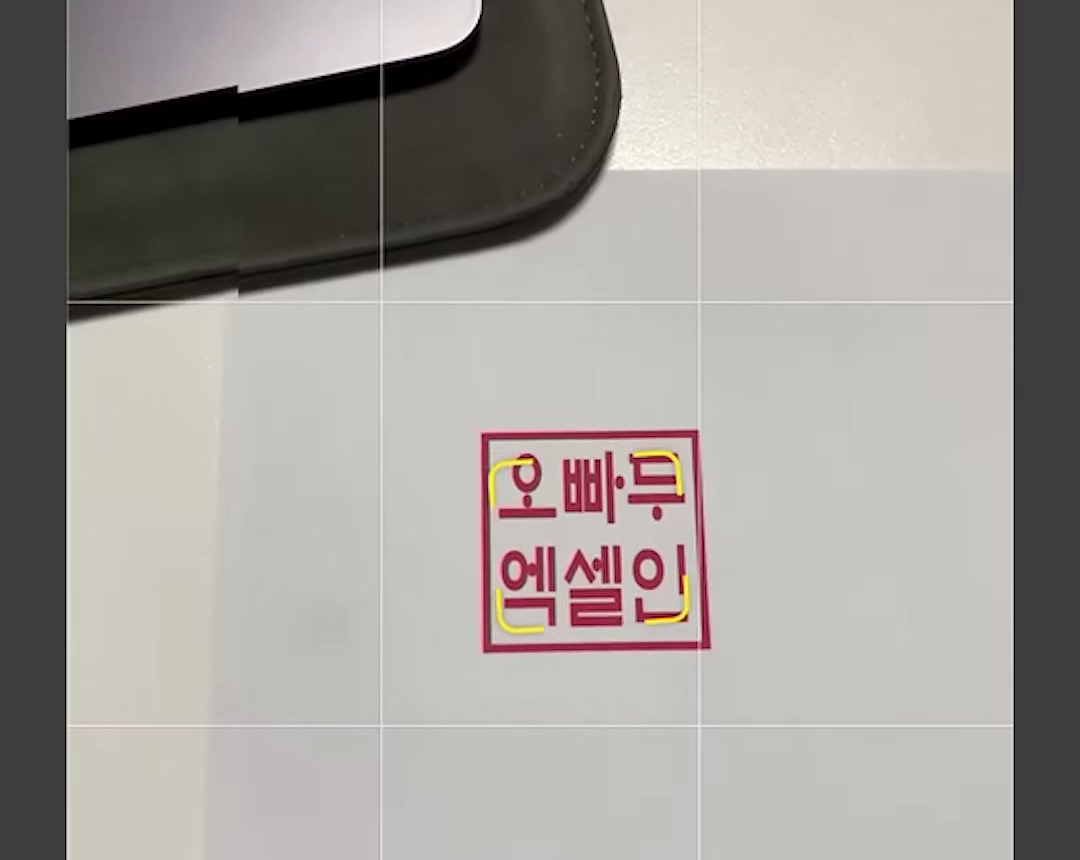
도장이나 서명이 있는 A4 용지를 휴대폰 카메라로 찍으면 투명 도장의 재료가 됩니다. 도장이 화면 가운데에 크게 들어오게 가까이 대고, 도장을 눌러 초점을 맞춘 뒤 찍어요.
직접 찍기 어려우면 예제 파일에 든 도장 사진으로 따라 해도 됩니다.
2문서에 사진 넣기0:16
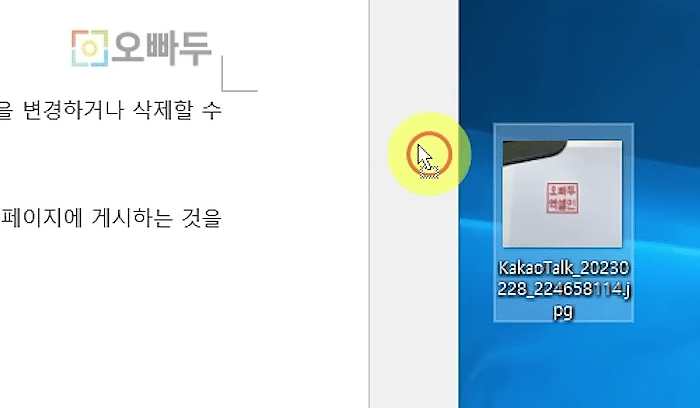
찍은 사진 파일을 워드나 엑셀 문서 창으로 끌어다 놓으면 문서에 그림으로 들어갑니다. 영상은 바탕 화면에 둔 사진 파일을 워드 계약서 문서로 끌어 왔어요.
영상과 이 안내서는 워드 화면으로 설명합니다. 엑셀·파워포인트에서도 같은 순서로 하면 됩니다.
3텍스트 앞으로 배치0:18
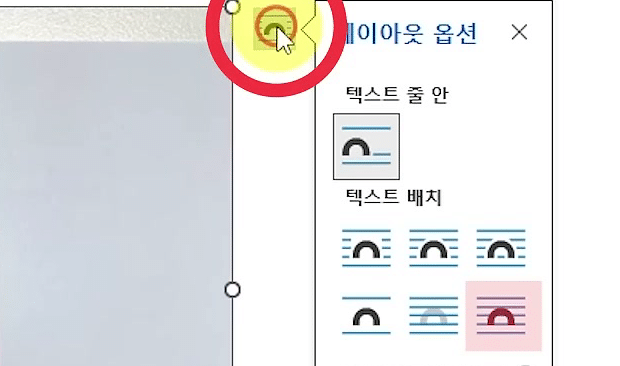
그림 배치를 [텍스트 앞]으로 바꾸면 도장이 글자 위에 떠서 원하는 곳에 놓을 수 있습니다. 워드는 처음에 그림을 글자 줄 안에 넣어서 본문 줄이 밀려나요.
그림을 고르고 오른쪽 위 [레이아웃 옵션] 단추를 누릅니다. [텍스트 배치]에서 [텍스트 앞]을 고르세요. 엑셀은 그림이 늘 셀 위에 놓이므로 이 단계를 건너뜁니다.
4도장만 남기고 자르기0:25
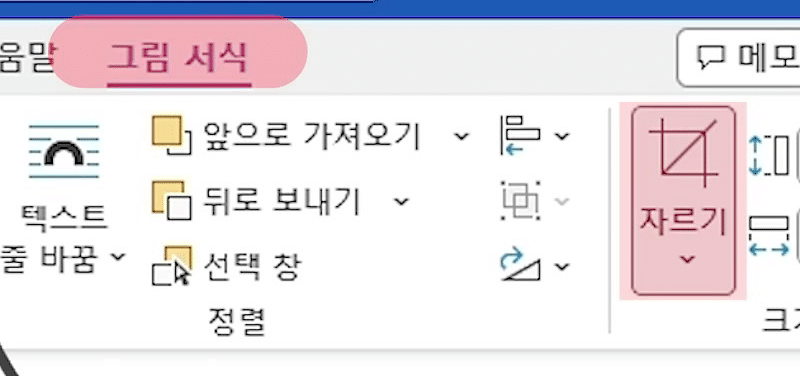
사진 가장자리를 잘라 내면 도장 부분만 남습니다. 그림을 고른 채 [그림 서식] 탭을 열고 오른쪽 끝의 [자르기]를 누르세요.
그림 테두리에 검은 손잡이가 생기면 안쪽으로 끌어 도장 둘레까지 좁힙니다. 문서 바깥 빈 곳을 누르면 자르기가 끝나요.
5밝기 가장 밝게0:33
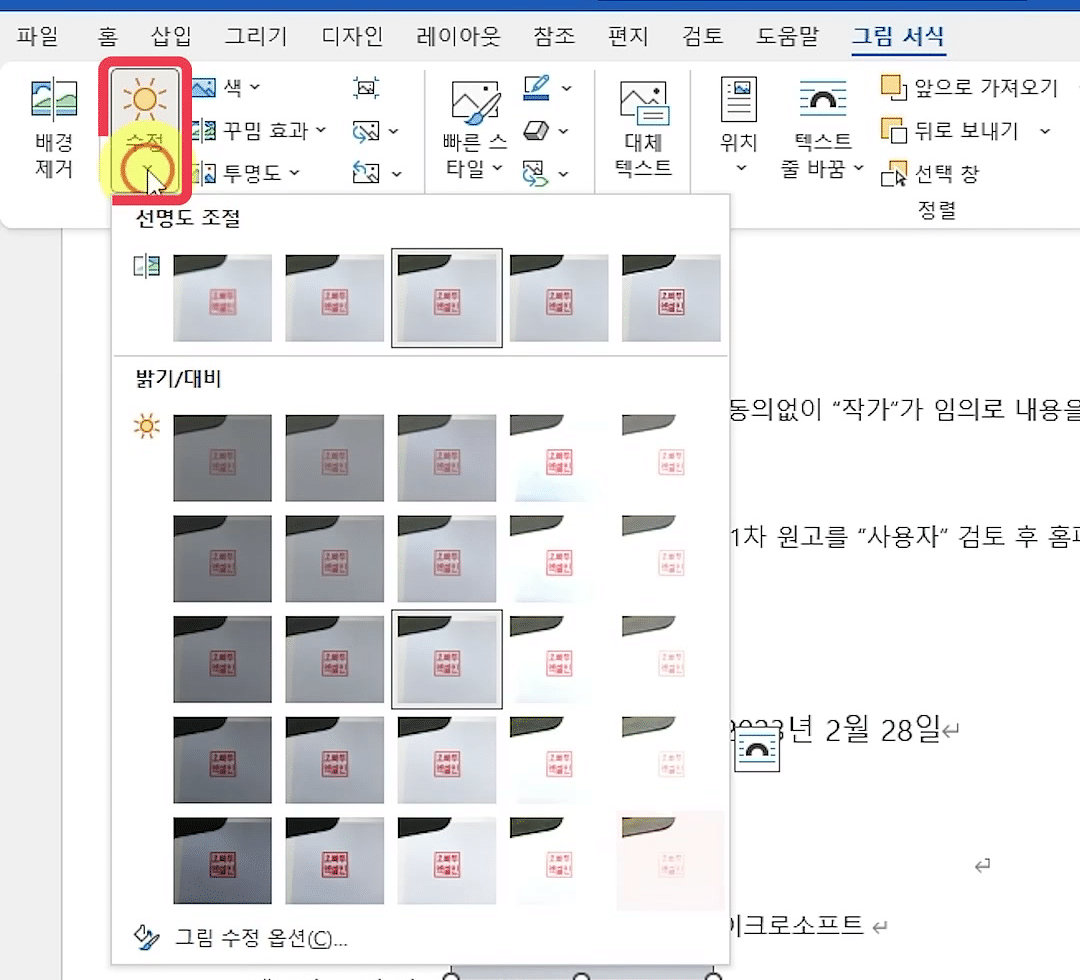
[그림 서식] 탭 왼쪽의 [수정]을 누르고, [밝기/대비]에서 가장 밝은 값을 고릅니다. 사진의 해상도나 조명에 따라 밝기와 대비는 알맞게 조절해요.
6색 채도 가장 높게0:38
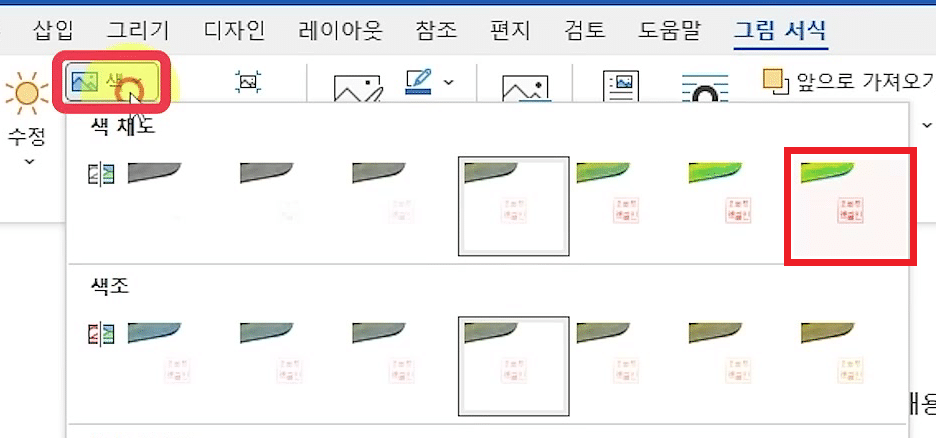
색 채도를 가장 높이면 연하던 도장이 선명한 붉은색으로 바뀝니다. [그림 서식] 탭의 [색]을 누르고 [색 채도] 줄 맨 오른쪽 견본을 고르세요.
7흰 배경 투명하게0:43
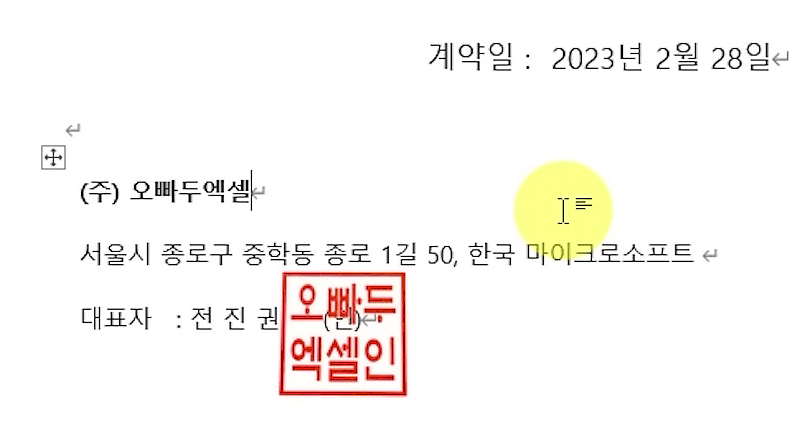
흰 배경을 투명하게 바꾸면 뒤쪽 글자가 비쳐 보이는 투명 도장이 완성됩니다. [색]을 다시 눌러 [투명한 색 설정]을 고르고, 그림의 흰 배경을 누르세요.
상태 표시줄에 「투명색으로 바꾸려면 포인터를 그림의 색 위에 놓으십시오.」라는 안내가 보이면 제대로 고른 것입니다. 완성된 도장은 끌어서 「(인)」 글자 위에 겹쳐 놓습니다.
질문 17
이 책 쇼츠의 댓글과 같은 곳이에요. 여기서 올린 질문은 쇼츠에도 함께 올라가요.
로그인하면 질문을 남길 수 있어요. 로그인
 ㅎㅎㅎㅎ... 이런 좋은 기능을 습득할려면....ㅎㅎㅎㅎ... 놀라움의 웃음으로 갈음합니다.!! 정말 감사합니다.
 좋은 강의 감사합니다🙇♂️
 감사합니다~
- 엑셀, 파워포인트에서 동일하게 사용되니 앞으로 유용하게 사용할 것 같습니다.
 아주 좋은 기능이네요.
 워드에 이런 기능이 있다는 것을 처음 알았네요. 유용한 정보 잘 배워갑니다. ㅎㅎ 참고로 글로싸인 - 무료 온라인 도장 만들기 (glosign.co.kr) 여기 들어가면 투명 도장이나 사인 쉽게 만들어서 다운로드 받을 수 있더라고요. 이것도 알아두시면 좋을 것 같아서 글 남깁니다. ^^
 포토샵의 gif 이미지 같은 효과가 나는 셈이네요. 잘 봤습니다.
 와우~ 그림서식활용을 하면 되는 거군요 ㅎ 감사합니다.
 재밌어요. 감사합니다.
 유용한 정보 감사합니다.
 엑셀에서도 가능하네요 투명색으로설정 유용하네요
잘배우고 갑니다. 감사합니다- 좋은 강의 감사합니다.
 감사합니다.
- 감사합니다.
- 대단하십니다. 감사~~~
- 감사합니다
- 감사히 잘 배우고 갑니다.


아직 질문이 없어요.
![[이벤트] 젠스파크 굿즈 + 한달 무료 이용권 받아가세요!🎉](https://www.oppadu.com/wp-content/uploads/2026/10/ChatGPT-이미지-2026년-10월-2일-오전-03_05_26.png)
![[도구 업데이트] 누끼 한방 - 배경 한 번에 제거](https://www.oppadu.com/wp-content/uploads/2026/10/누끼-한방-업데이트.png)
![[직원 채용] 오빠두에듀 프리랜서 보조 강사 모집](https://www.oppadu.com/wp-content/uploads/2026/08/0822-프리랜서-보조강사-모집.png)
![[직원 채용] 오빠두엑셀이 정규직 동료를 모십니다](https://www.oppadu.com/wp-content/uploads/2026/08/직원-채용-1_R.png)