PPT 도형 병합 · 모핑 실습 가이드
쇼츠 「PPT 모핑으로 만드는 인트로 슬라이드」 보충 자료 · 예제 파일을 열어 두고 1번부터 따라 해 보세요.
1배경 사진 넣기0:06
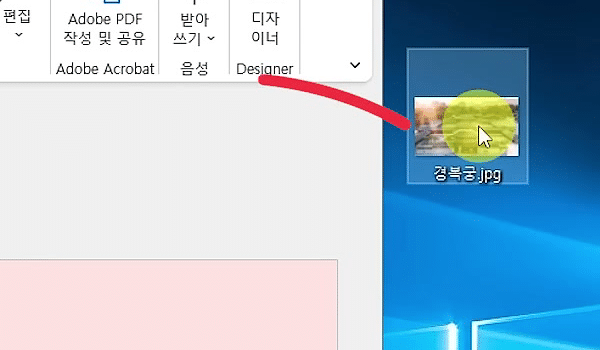
새 프레젠테이션을 만들고 사진 파일을 슬라이드 위로 끌어다 놓으면 배경 사진이 들어갑니다. 영상에서는 경복궁 사진을 바탕화면에서 끌어와 슬라이드를 꽉 채웠어요.
2슬라이드 크기 직사각형0:10
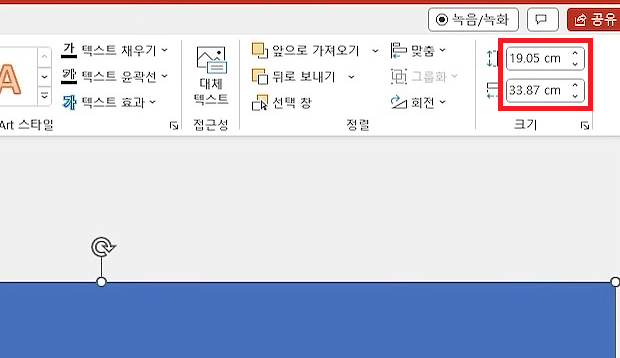
사진 위를 덮는 판이 생깁니다. [삽입] → [도형] → [직사각형]을 고른 뒤 슬라이드 크기에 맞춰 그립니다.
영상에서는 직사각형이 사진과 같은 높이 19.05cm, 너비 33.87cm로 그려졌어요.
3텍스트 상자에 글자 쓰기— Ctrl + [ / ]0:19
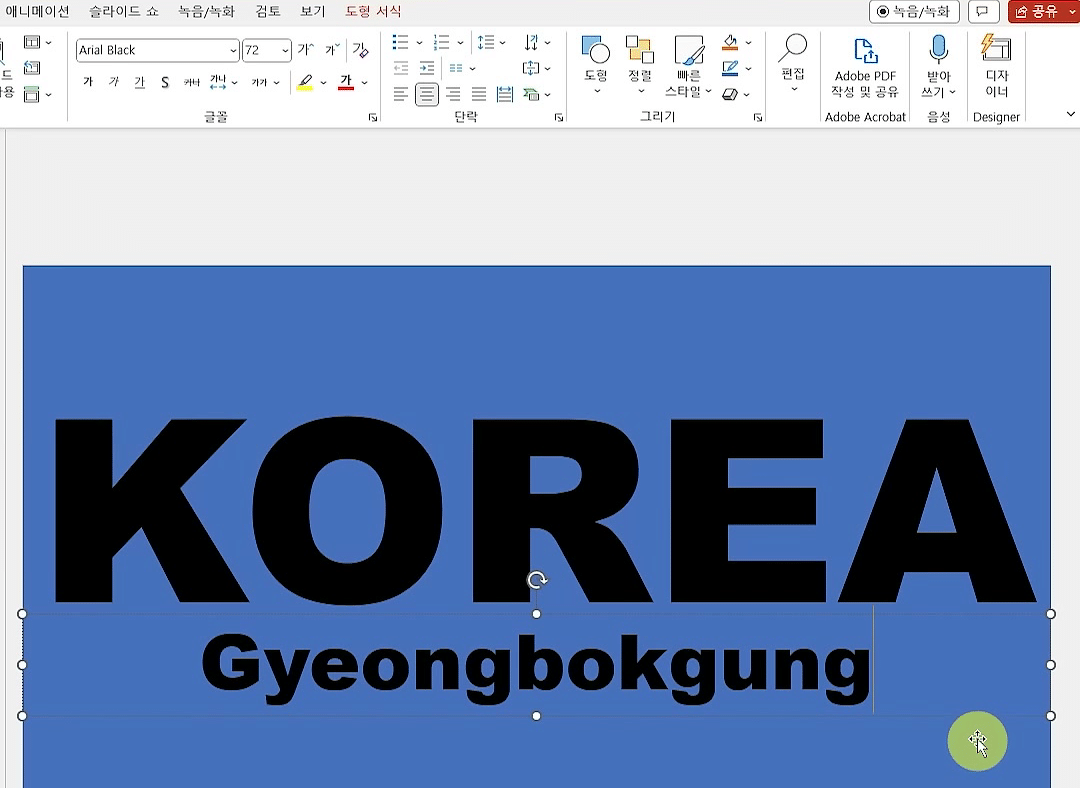
직사각형 가운데에 제목 글자가 놓입니다. 다시 [삽입] → [텍스트 상자]를 누르고, 슬라이드 가로 너비에 맞게 상자를 그린 뒤 글자를 쓰고 가운데 정렬합니다.
글자 크기는 Ctrl + [ / ]로 줄이고 키웁니다. 텍스트 상자를 Ctrl + Shift를 누른 채 끌면 줄을 맞춘 채 복사되니, 아래에 보조 문장을 씁니다. 영상은 KOREA, Gyeongbokgung 두 줄을 Arial Black 72로 맞췄어요.
4도형 병합 — 결합— Shift + 클릭0:27
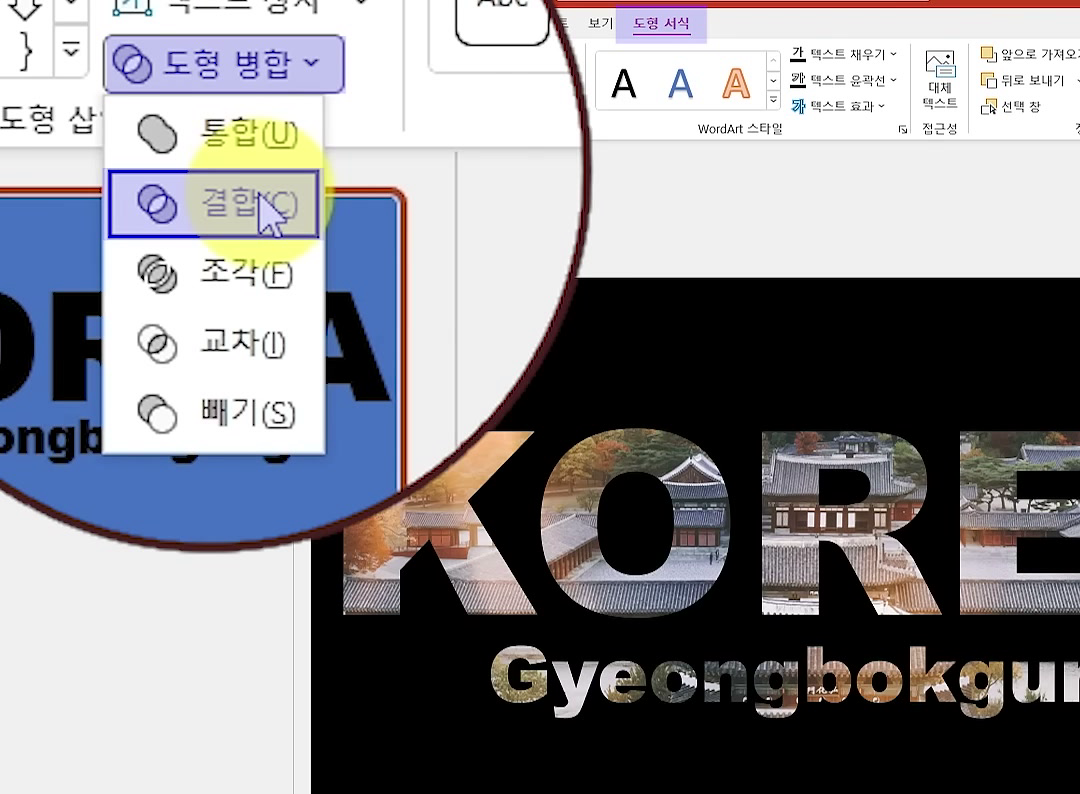
판에 글자 모양 구멍이 뚫려, 그 자리로 배경 사진이 보입니다. 텍스트 상자와 직사각형을 Shift + 클릭으로 모두 고른 뒤 [도형 서식] → [도형 병합] → [결합]을 누릅니다.
도형 병합은 처음 고른 도형의 글씨와 배경색을 기준으로 합칩니다. 영상처럼 검은 판을 만들려면 검정 글씨 상자를 먼저 고르고, 나머지 상자와 도형을 차례로 고릅니다. 파란 직사각형을 먼저 고르면 파란 판이 돼요.
5슬라이드 복제— Ctrl + C / V0:39
같은 슬라이드가 두 장이 됩니다. 왼쪽 슬라이드 창에서 완성한 슬라이드를 고르고 Ctrl + C → Ctrl + V를 누릅니다. 슬라이드를 오른쪽 클릭해 [슬라이드 복제]를 골라도 됩니다.
6두 번째 슬라이드 도형 키우기0:41
두 번째 슬라이드에서 병합한 도형을 크게 키워, 배경 사진이 글자 안으로 들어오게 합니다. Ctrl을 누른 채 마우스 휠을 돌려 화면 배율을 줄이면 큰 도형도 한눈에 보여요. 영상은 10%까지 줄였습니다.
Shift를 누른 채 조절점을 끌면 가로·세로 비율이 그대로 유지됩니다. 도형을 너무 크게 키우거나 줄인 슬라이드를 맨 마지막 장으로 쓰면 쇼 실행이 잠시 멈출 수 있으니 마지막 장으로 두지 않습니다.

7모핑 전환 적용0:49
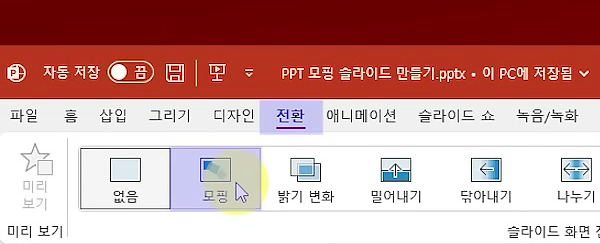
쇼를 실행하면 글자 속 사진이 커지면서 경복궁 사진이 화면 전체를 채웁니다. 두 번째 슬라이드를 고르고 [전환] → [모핑]을 누릅니다.
[미리 보기]를 누르거나 F5로 쇼를 실행해 움직임을 확인합니다.
질문 21
이 책 쇼츠의 댓글과 같은 곳이에요. 여기서 올린 질문은 쇼츠에도 함께 올라가요.
로그인하면 질문을 남길 수 있어요. 로그인
 260113
 감사합니다~! 바로 써먹습니다!
 좋네요~~~`
 감사합니다!
 감사합니다~
 오늘은 시간이 없어 못하지만 낼 꼭 실습하겠습니다.
 진짜 시선강탈입니다 ㅎㅎ 감사합니다 :D
- 감사합니다
 성공했네요. 감사합니다
 좋은 강의 감사합니다🙇♂️
 2016버전이라 직접 해보지는 못했네요. 강의 잘 보았습니다.
- korea에 궁궐사진이 안들어가면
도형서식에서 가로 세로 비율 고정과
숫자를 올리라 하셨는데요~ 숫자를 올리면
사진에도 보듯 궁궐사진이 왼쪽 상단에 있어~ korea글자가 왼쪽으로 가질 못해서 합쳐지지가 않네요;;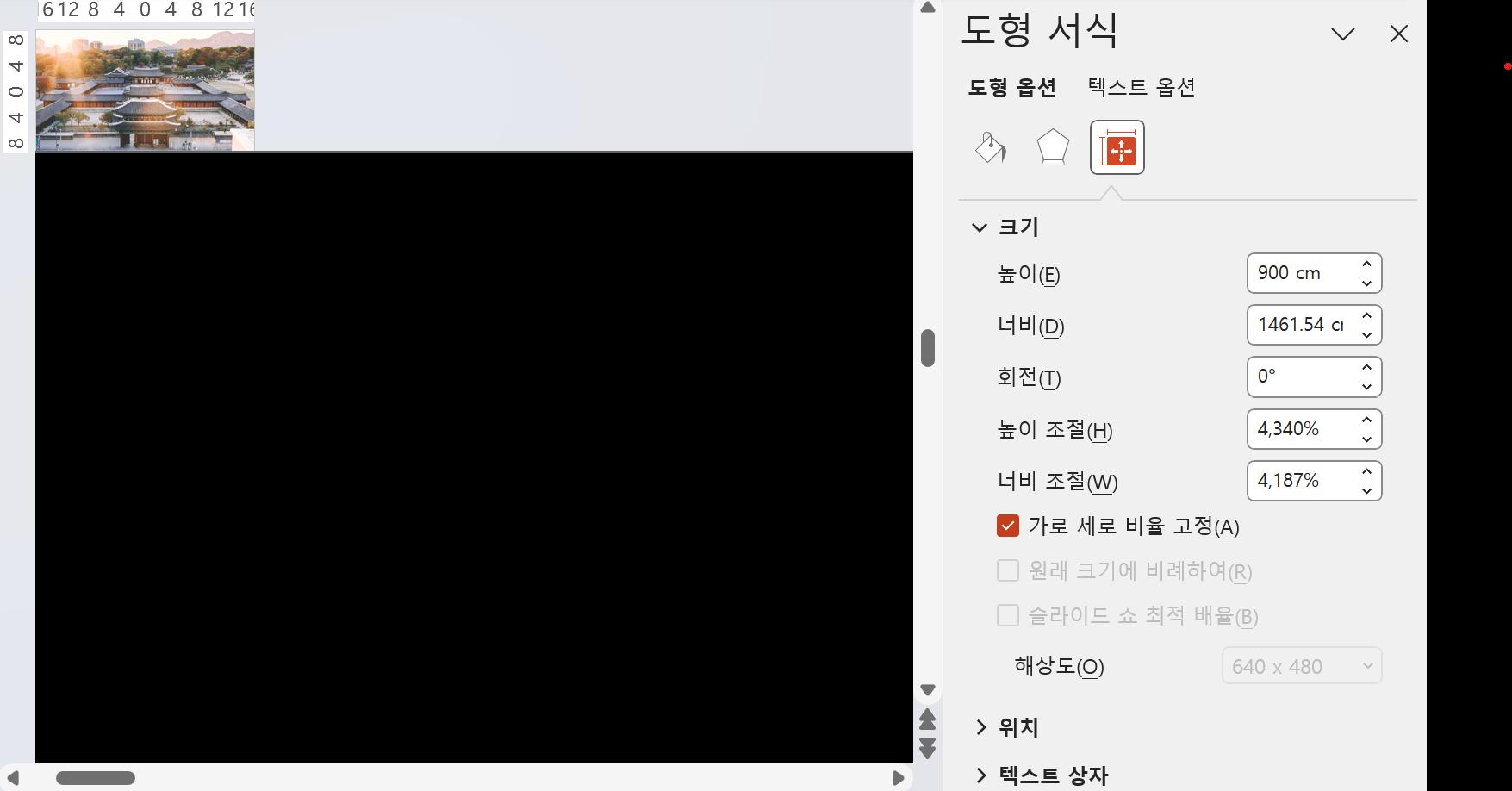
 안녕하세요. 오빠두엑셀입니다.
이번 강의에서 소개해드린 모핑 기능은 PPT에서 사용가능합니다.
엑셀에서는 사용 불가합니다!^^
감사합니다.
- 너무 좋아요!
- 글자안에 그림이 도저히 안들어가는데 어떻게하나요? ㅠ
- 안녕하세요.
모니터 해상도 문제로 그림 크기를 크게 키우기 어려우실 경우,
'도형 결합' 후 글자가 가운데 비어있는 도형을 우클릭 - 도형 서식에서 크기 속성으로 이동합니다.
이후 '가로 세로 비율 고정'을 체크하고, 도형의 크기를 최대로 키워보세요. (예: 가로 999)
그러면 글자 안으로 그림을 손쉽게 넣으실 수 있을겁니다. 감사합니다.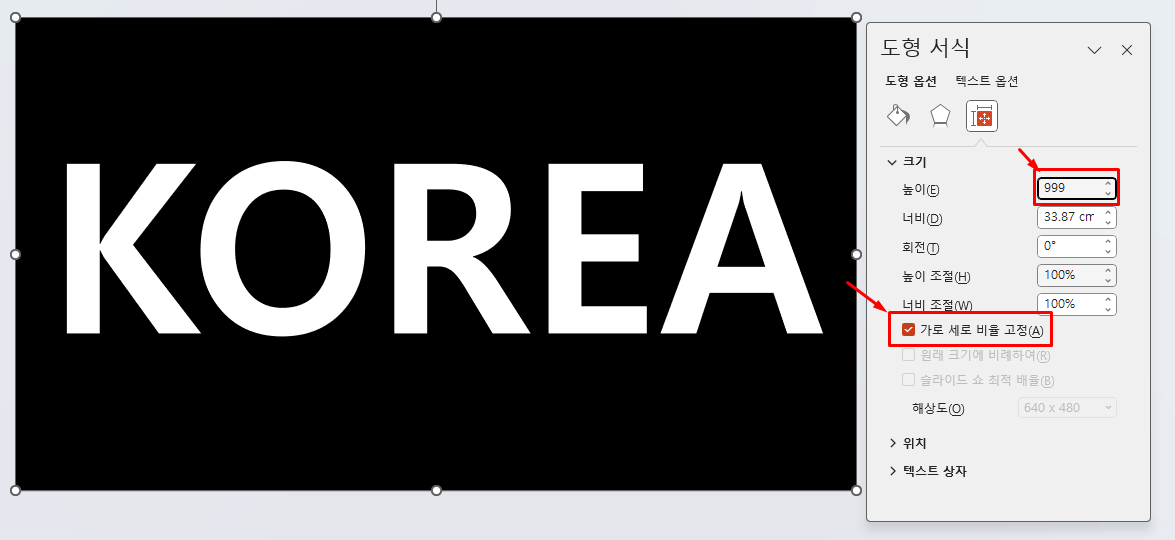
- 와우 멋집니다.
 좋은 정보 감사합니다.
 심심해서 따라해봤는데 좋네요
 2번 모핑적용하기에서 ctrl누르고 휠사용하면 사진만 작아지는게 아니라 글씨까지 작아지네요. 제가 사용하는 ppt에는 모핑이 없는데 버젼이 틀린가요?
- 안녕하세요
모핑은 파워포인트 2019 이후 버전부터 제공됩니다.
파일탭 - 계정에서 사용하고 계신 버전을 한번 확인해보세요.
- 이거 멋지네요 유용한거 하나 제대로 배워갑니다
- 애니메이션 없이 모핑만으로도 어마어마한 효과가 있어서 자주 사용하는 전환기능입니다!ㅎㅎㅎㅎ
- 감사합니다


아직 질문이 없어요.
![[이벤트] 젠스파크 굿즈 + 한달 무료 이용권 받아가세요!🎉](https://www.oppadu.com/wp-content/uploads/2026/10/ChatGPT-이미지-2026년-10월-2일-오전-03_05_26.png)
![[도구 업데이트] 누끼 한방 - 배경 한 번에 제거](https://www.oppadu.com/wp-content/uploads/2026/10/누끼-한방-업데이트.png)
![[직원 채용] 오빠두에듀 프리랜서 보조 강사 모집](https://www.oppadu.com/wp-content/uploads/2026/08/0822-프리랜서-보조강사-모집.png)
![[직원 채용] 오빠두엑셀이 정규직 동료를 모십니다](https://www.oppadu.com/wp-content/uploads/2026/08/직원-채용-1_R.png)