폴더 파일 이름 목록 뽑기 실습 가이드
쇼츠 「메모장으로 폴더 파일명 추출」 보충 자료 · 예제 파일을 열어 두고 1번부터 따라 해 보세요.
1메모장에 코드 붙여넣기0:11
아래 한 줄을 메모장에 넣으면 폴더 안 파일 이름을 「파일명추출.txt」로 뽑는 명령이 준비됩니다. 빈 메모장을 열고 첫 줄에 그대로 붙여넣습니다.
메모장 첫 줄
dir /b /a-d > 파일명추출.txt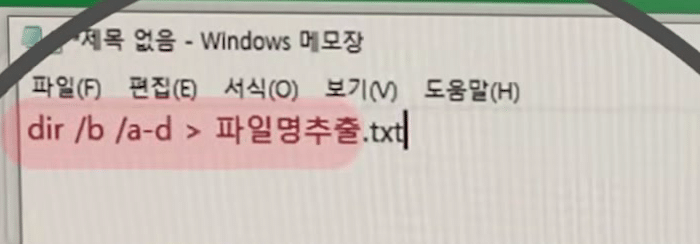
2추출.bat로 저장— [파일] → [저장]0:17
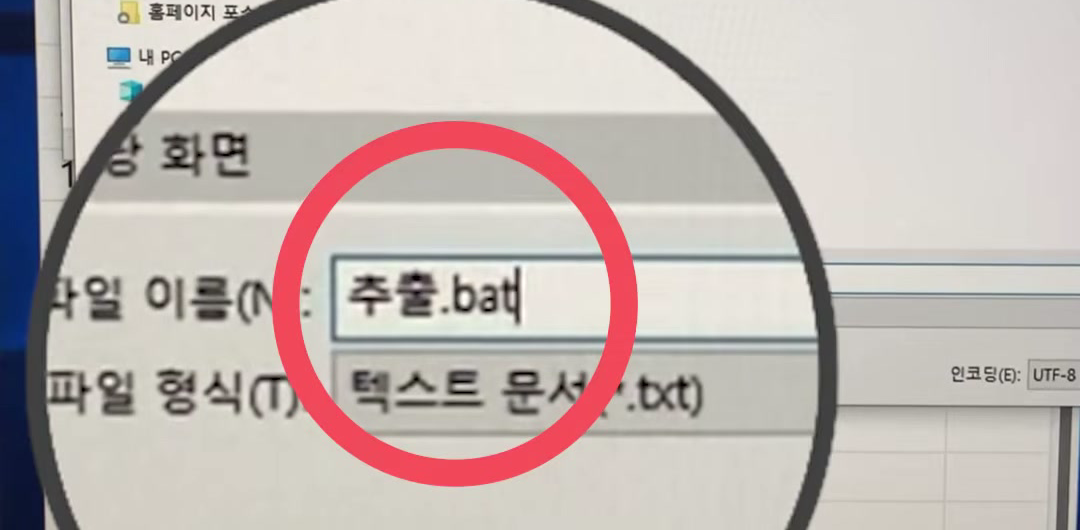
이름 끝을 .bat로 저장하면 메모장 글이 더블 클릭으로 실행하는 파일이 됩니다. [파일] → [저장]을 누르고, [파일 이름] 칸에 추출.bat를 입력합니다.
[파일 형식]은 「텍스트 문서(*.txt)」 그대로 둡니다. 이름 끝만 .bat로 적으면 됩니다.
3인코딩은 ANSI0:24
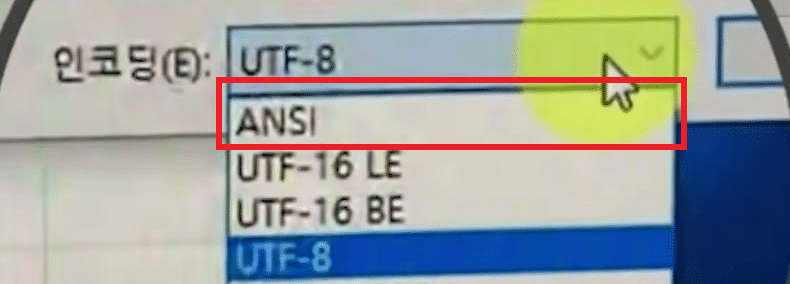
저장 창 아래 [인코딩] 칸에서 한글 윈도우는 ANSI, 영문 윈도우는 UTF-8을 고릅니다. 처음에는 UTF-8로 되어 있어요. 고른 뒤 [저장]을 누릅니다.
저장이 끝나면 메모장 아래 상태 표시줄에 ANSI가 보입니다.
4목록이 필요한 폴더로 옮기기0:35
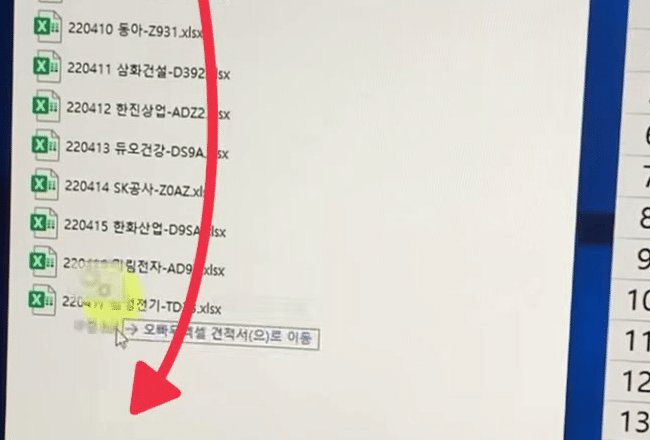
메모장을 닫고, 바탕 화면에 생긴 추출.bat를 파일 목록이 필요한 폴더 안으로 끌어 옮깁니다. 영상에서는 엑셀 파일 12개가 든 「오빠두엑셀 견적서」 폴더로 옮겼어요.
추출.bat는 다른 폴더로 옮겨서 몇 번이든 다시 쓸 수 있습니다.
5더블 클릭으로 실행0:40
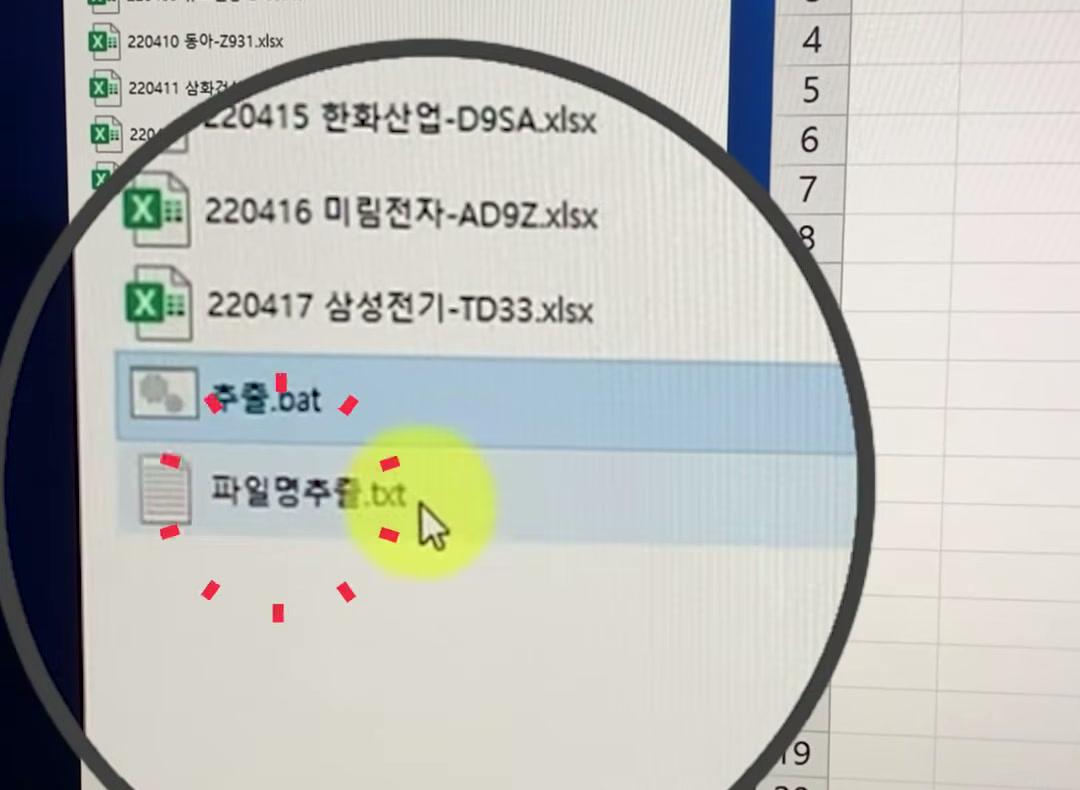
폴더 안의 추출.bat를 두 번 누르면, 같은 폴더에 「파일명추출.txt」가 새로 생깁니다. 폴더 항목 수는 14개가 됩니다.
6목록을 엑셀에 붙여넣기0:46
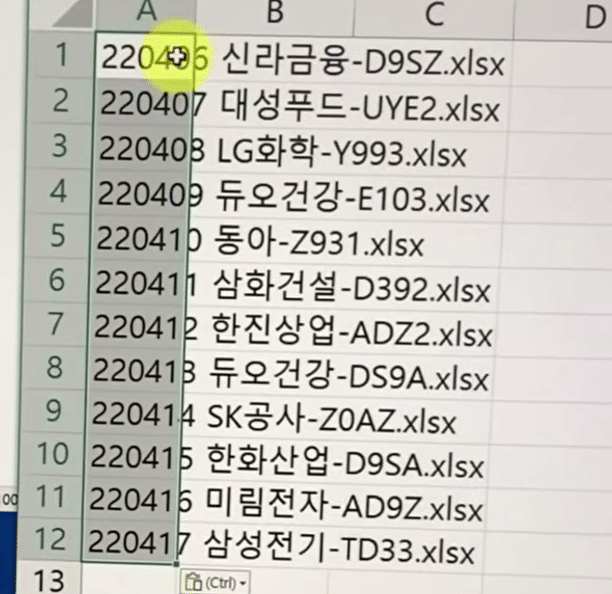
파일명추출.txt를 열면 폴더 안 파일 이름이 한 줄에 하나씩 나옵니다. 목록에는 추출.bat와 파일명추출.txt도 같이 들어 있어요.
필요한 xlsx 파일 이름 줄만 골라 복사하고, 엑셀 A1 셀을 누른 뒤 붙여넣습니다. A1부터 A12까지 파일 이름이 한 칸에 하나씩 들어갑니다.
예전엔 어땠나요?
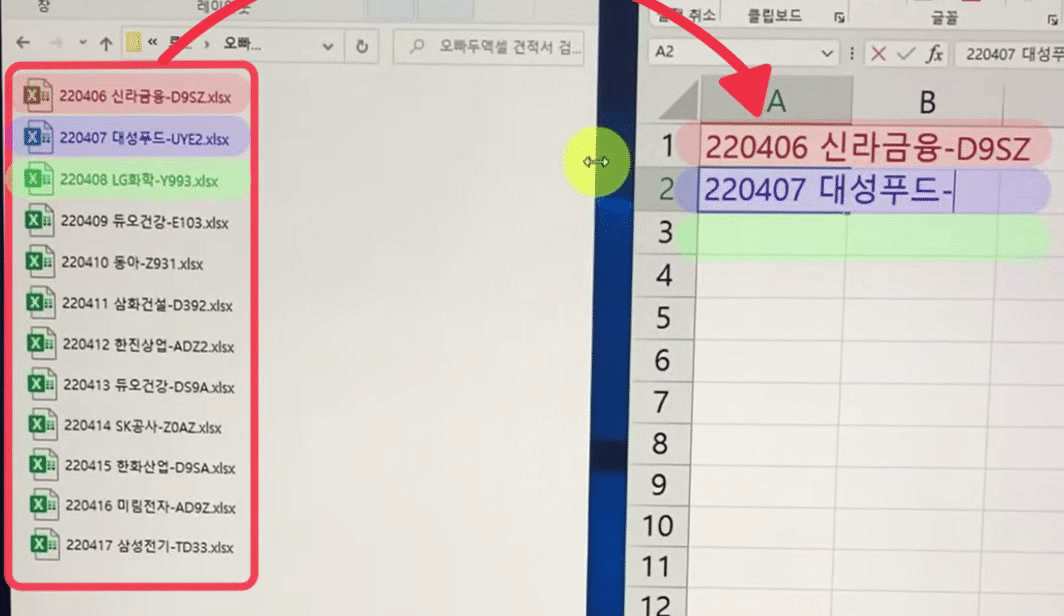
탐색기 목록을 보며 파일 이름을 셀마다 손으로 옮겨 적었어요.
질문 12
이 책 쇼츠의 댓글과 같은 곳이에요. 여기서 올린 질문은 쇼츠에도 함께 올라가요.
로그인하면 질문을 남길 수 있어요. 로그인
 감사합니다..잘 보았습니다! *^.^*
 좋은 강의 감사합니다.
 이렇게 한방에 불러오는 방법이 있었다니! 감사합니다!
- 몇 달만에 이 기능을 다시 쓰려니, 기억이 가물가물~해서 다시 찾아봤습니다.
모든 기능을 다 암기하고 사용할 수는 없기에, 이런 기능이 있다는 것을 알고 필요할 때 잘 활용하는 것도 업무 효율을 증가시키는 방향인 것 같습니다.
오늘도 오빠두 엑셀 강의에 감동하며 하루를 시작해봅니다.^^  감사합니다.
근데 저는 shift 우클릭 경로 복사 방식이 더 편한 거 같아요 와!! 신세계네요. 감사합니다.
- 이 기능은 알아두면 정말정말 쓸모있는 유용한 기능이네요.^^
- 아주 편리하고 유용하게 사용할 수 있겠네요. 그런데 거꾸로 하는 방법은 없나요? 엑셀에서 파일명을 지정해서 폴더 안에 있는 파일명을 일괄 변경하는 방법이 있으면 더 좋을거 같습니다.
 감사합니다 ㅎㅎㅎㅎㅎ
- "[ECM] 디스크 드라이브에서 [.bat]와 같은 실행 파일의 동작은 지원하지 않습니다. 해당 파일을 사용자 PC에 다운로드 후 사용하시기 바랍니다." 라고 뜨네요 ㅠㅠ 사용자 개인 드라이브에 넣어서 사용해보면 TXT파일은 생기지 않구요...
 안녕하세요.
사용하고 계신 사내 컴퓨터의 보안 설정으로 인해 그렇습니다.
 감사합니다.
 와 감사합니다!!

아직 질문이 없어요.
![[이벤트] 젠스파크 굿즈 + 한달 무료 이용권 받아가세요!🎉](https://www.oppadu.com/wp-content/uploads/2026/10/ChatGPT-이미지-2026년-10월-2일-오전-03_05_26.png)
![[도구 업데이트] 누끼 한방 - 배경 한 번에 제거](https://www.oppadu.com/wp-content/uploads/2026/10/누끼-한방-업데이트.png)
![[직원 채용] 오빠두에듀 프리랜서 보조 강사 모집](https://www.oppadu.com/wp-content/uploads/2026/08/0822-프리랜서-보조강사-모집.png)
![[직원 채용] 오빠두엑셀이 정규직 동료를 모십니다](https://www.oppadu.com/wp-content/uploads/2026/08/직원-채용-1_R.png)