엑셀 차트 꾸미기 실습 가이드
쇼츠 「엑셀 차트 5초 시각화」 보충 자료 · 예제 파일을 열어 두고 1번부터 따라 해 보세요.
 예제 파일 받기
1차트 제목·세로축 지우기0:05
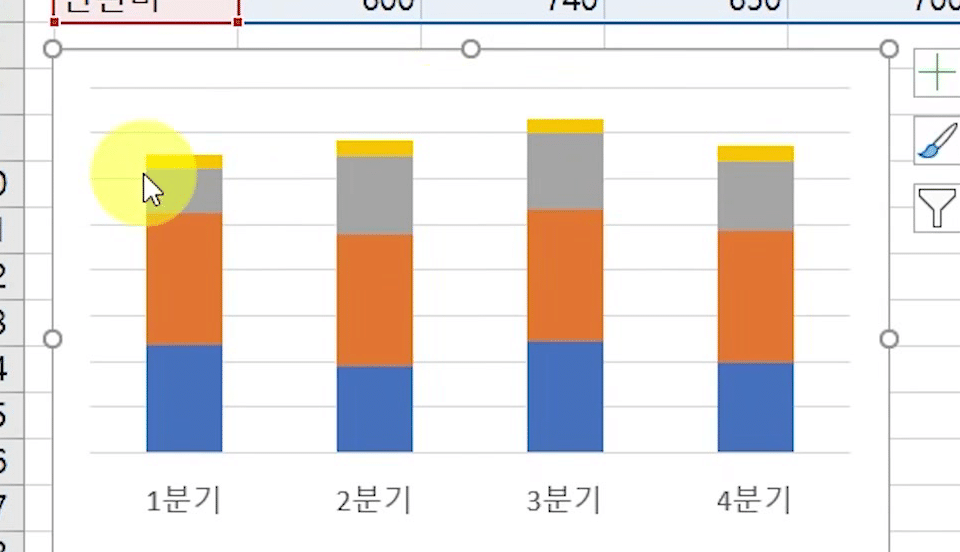
차트 제목과 세로축을 지우면 막대와 가로축, 범례만 남아 차트가 단순해집니다. 시트에는 1~4분기 비용(인건비·월세·원재료비·판관비)으로 만든 기본 누적 세로 막대 차트가 있습니다.
차트 제목을 클릭해 고르고 Delete를 누릅니다. 마우스 오른쪽 단추 메뉴의 [삭제]를 눌러도 됩니다. 세로축 숫자도 같은 방법으로 지웁니다.
2눈금선 흐리게0:10
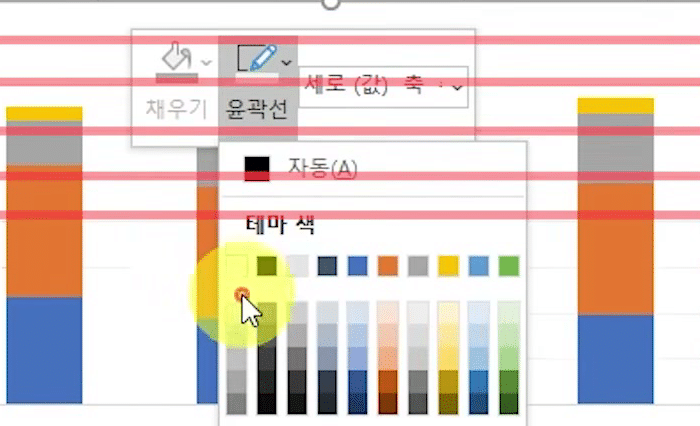
눈금선을 옅은 회색으로 바꾸면 거의 보이지 않아 차트가 깔끔해집니다. 눈금선을 마우스 오른쪽 단추로 누르고, 위에 뜨는 [윤곽선]에서 옅은 회색을 고릅니다.
눈금선은 아예 지워도 됩니다. 같은 메뉴에서 [삭제]를 누릅니다.
3가로축·범례 글꼴 줄이기0:13
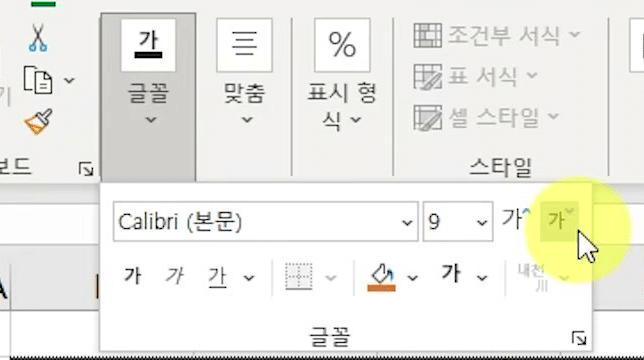
가로축과 범례 글자를 줄이면 막대가 더 눈에 들어옵니다. 가로축을 클릭해 고르고 [홈] 탭 [글꼴]에서 글꼴 크기를 줄입니다. 범례도 고른 뒤 같은 방법으로 줄입니다.
4데이터 레이블 추가0:17
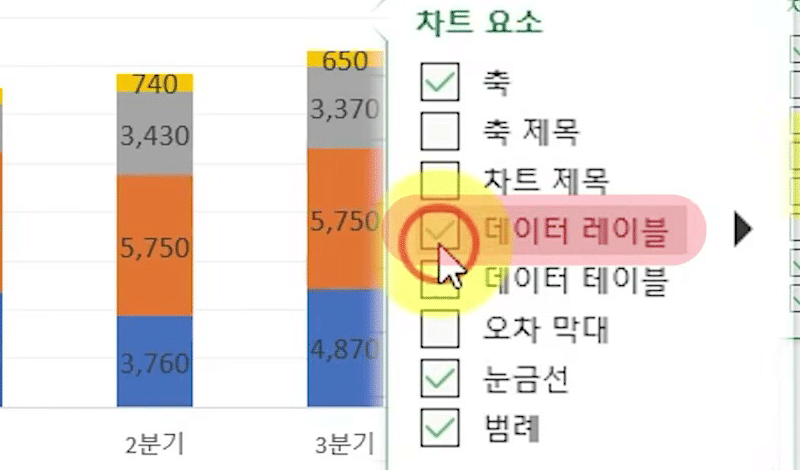
막대마다 값이 숫자로 표시됩니다. 차트를 고르면 오른쪽 위에 생기는 [+] 단추를 누르고, [차트 요소]에서 [데이터 레이블]에 체크합니다.
1번에서 세로축을 지웠기 때문에, 데이터 레이블이 없으면 막대의 실제 크기를 알 수 없습니다. 이 단계는 빼지 않습니다.
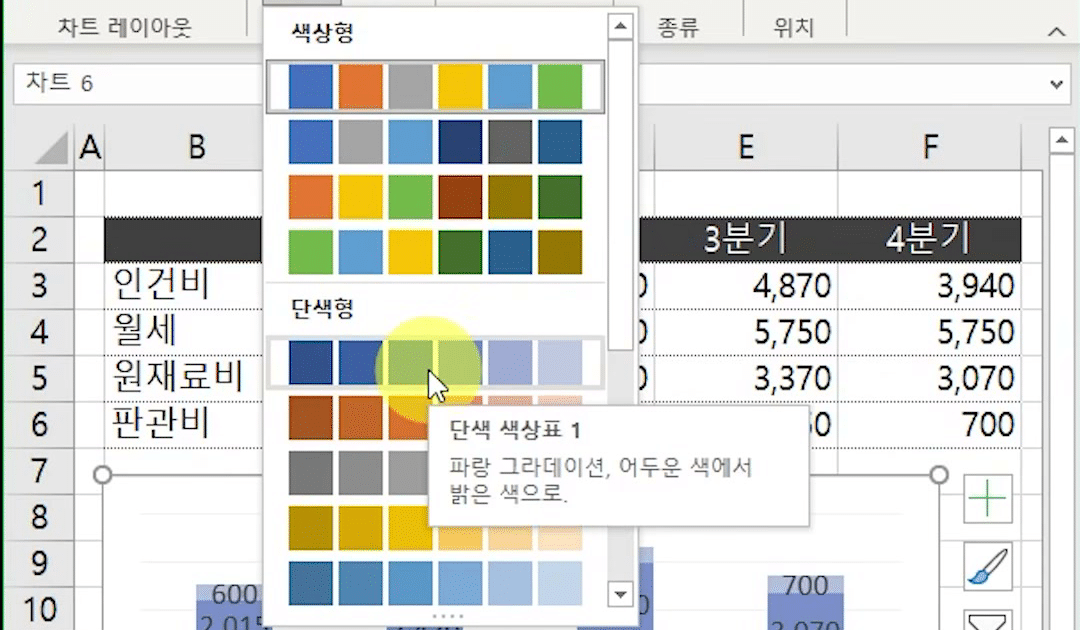
5색 변경— [차트 디자인] → [색 변경]0:21
차트 색 조합이 한 번에 바뀝니다. 차트를 고르면 리본에 [차트 디자인] 탭이 생깁니다. 그 탭에서 [색 변경]을 누르고 원하는 색 조합을 고릅니다.
영상은 [단색형]의 「단색 색상표 1」(파랑 그라데이션)을 골라 네 항목을 진한 파랑에서 연한 파랑까지 단계별로 칠했어요. 색 조합에 마우스를 올리면 차트에 미리 보기가 나옵니다.
6레이블 글자색 맞추기0:30
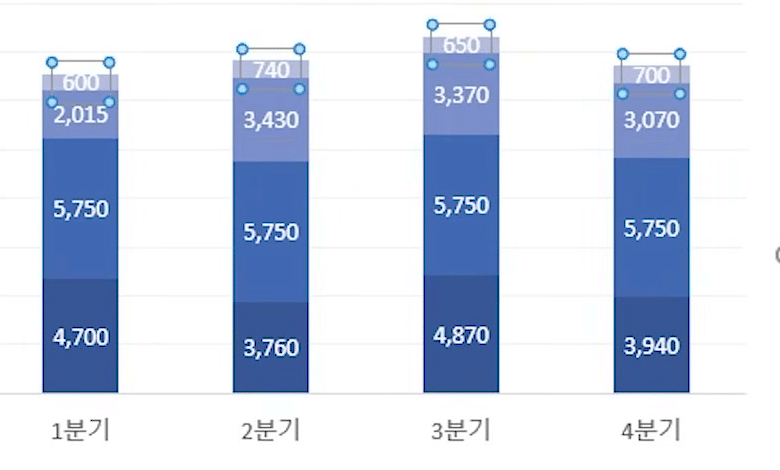
진한 막대 위의 데이터 레이블을 흰 글자로 바꾸면 값이 막대 색에 묻히지 않습니다. 데이터 레이블을 고르고 [홈] 탭 [글꼴]의 글꼴 색에서 흰색을 고릅니다.
차트 색에 맞춰 글자 크기와 색을 정리하면 꾸미기가 끝납니다.
꾸미기 전에는 이렇게 생겼어요

차트 제목과 세로축 눈금(0~20,000)이 있고, 파랑·주황·회색·노랑이 섞인 기본 차트였어요.
질문 14
이 책 쇼츠의 댓글과 같은 곳이에요. 여기서 올린 질문은 쇼츠에도 함께 올라가요.
로그인하면 질문을 남길 수 있어요. 로그인
 감사합니다. 잘 보았습니다.!
 좋은 강의 감사합니다
 차트 시각화 보기 편해서 한눈에 쏙 들어오네요. 잘 배웠습니다.
 좋은 정보 감사합니다.
 감사합니다~
- 짧은 영상이지만, 기능에 대한 설명이 꽉 차 있어서 좋네요.^^
 감사합니다.
- 정말 간단한 방법으로 차트를 보기 좋게 꾸밀 수 있네요~고맙습니다^^
 좋은 정보 감사합니다!
- 좋은정보감사합니다^^
- 감사합니다 잘보겠습니다
- 좋은정보감사합니다
 좋은 정보 감사합니다.
- 항상 잘 보고 있습니다


아직 질문이 없어요.
![[이벤트] 젠스파크 굿즈 + 한달 무료 이용권 받아가세요!🎉](https://www.oppadu.com/wp-content/uploads/2026/10/ChatGPT-이미지-2026년-10월-2일-오전-03_05_26.png)
![[도구 업데이트] 누끼 한방 - 배경 한 번에 제거](https://www.oppadu.com/wp-content/uploads/2026/10/누끼-한방-업데이트.png)
![[직원 채용] 오빠두에듀 프리랜서 보조 강사 모집](https://www.oppadu.com/wp-content/uploads/2026/08/0822-프리랜서-보조강사-모집.png)
![[직원 채용] 오빠두엑셀이 정규직 동료를 모십니다](https://www.oppadu.com/wp-content/uploads/2026/08/직원-채용-1_R.png)