엑셀 숫자 E+ 표시 해결 실습 가이드
쇼츠 「엑셀 숫자 E+ 표시 문제 해결」 보충 자료 · 예제 파일을 열어 두고 1번부터 따라 해 보세요.
 예제 파일 받기
1E+로 보이는 숫자 확인0:02
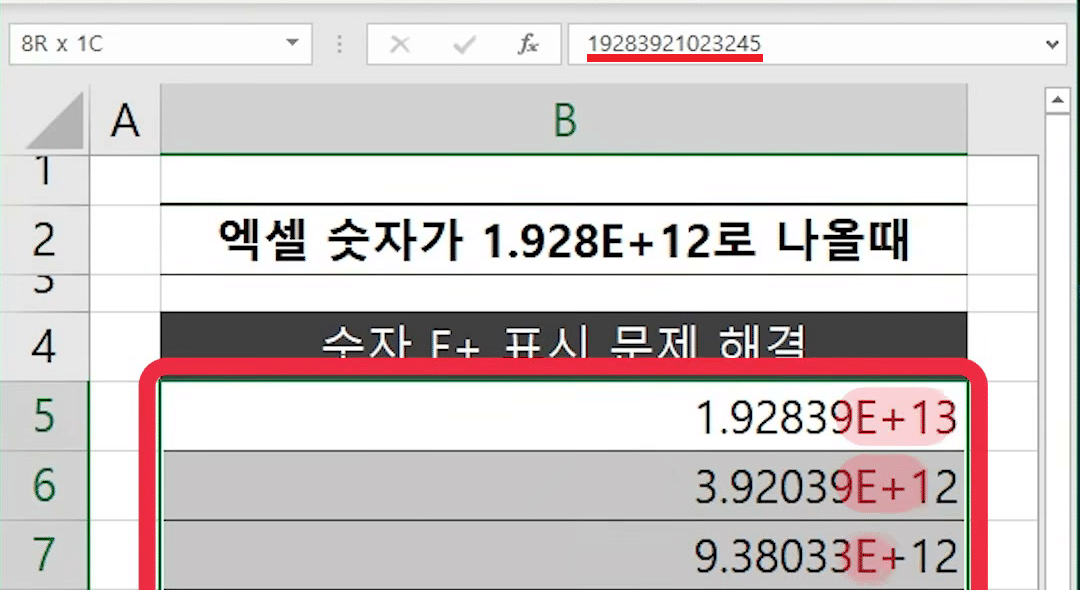
자릿수가 긴 숫자는 1.92839E+13처럼 E+가 붙은 꼴로 보입니다. B5 셀을 골라 수식 입력줄을 보면 19283921023245가 그대로 들어 있어요.
B5처럼 15자리가 안 되는 숫자는 값은 그대로이고 셀에 보이는 모양만 바뀐 것입니다. 15자리를 넘는 숫자는 4번에서 따로 봅니다.
2셀 서식 열기— Ctrl + 10:10
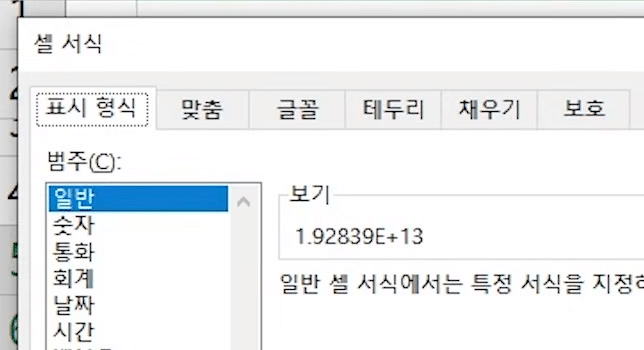
B5:B12를 드래그해 고르고 Ctrl + 1을 누르면 [셀 서식] 창이 열립니다. 범위를 오른쪽 클릭해 [셀 서식]을 눌러도 됩니다.
처음엔 범주가 [일반]이고, 보기 칸에도 1.92839E+13이 그대로 나와요.
3형식을 0으로 바꾸기0:13
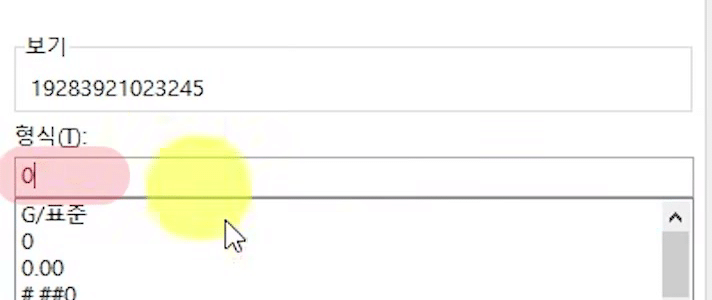
형식을 0으로 바꾸면 E+가 사라지고 숫자가 모든 자릿수로 표시됩니다.
[표시 형식] 탭의 범주에서 맨 아래 [사용자 지정]을 고릅니다. 형식(T) 칸의 G/표준을 지우고 0을 입력하세요. 보기 칸이 19283921023245로 바뀌면 [확인]을 누릅니다.
415자리 넘는 숫자 확인0:25
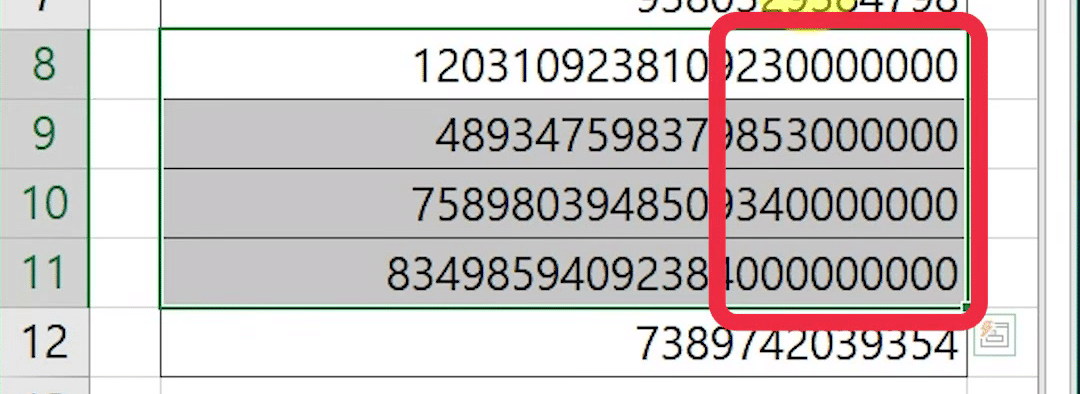
형식을 0으로 바꿔도 B8:B11처럼 15자리를 넘는 숫자는 뒷자리가 0으로 채워져 보입니다. B8은 1203109238109230000000으로 나와요.
엑셀은 IEEE 754 사양에 따라 숫자를 15자리까지만 저장합니다. 그 뒤 자리는 0으로 저장되므로 표시 형식으로는 고칠 수 없습니다.
5표시 형식을 텍스트로— Ctrl + 10:34
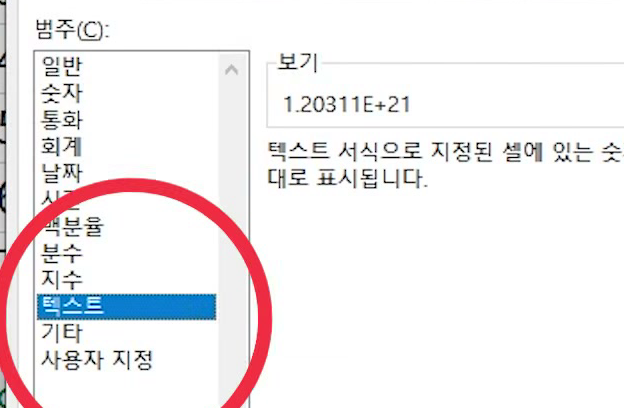
범주를 [텍스트]로 바꾸면 그 셀에 넣는 숫자가 텍스트로 저장됩니다. 그래서 15자리를 넘는 숫자도 그대로 들어갑니다.
B8:B11을 고르고 Ctrl + 1을 누릅니다. 범주에서 [텍스트]를 고르고 [확인]을 누르세요. 이미 들어 있던 값은 1.20311E+21처럼 E+ 꼴로 남고, 왼쪽에 붙어 보여요.
6오른쪽 맞춤0:40
[오른쪽 맞춤]을 누르면 텍스트로 바꾼 값도 위아래 숫자와 줄이 맞습니다. 엑셀은 텍스트를 왼쪽에 붙여 보여 주기 때문이에요.
B8:B11을 고른 채 [홈] 탭의 [맞춤]에서 [오른쪽 맞춤]을 누릅니다.

7긴 숫자 다시 입력0:44
B8부터 숫자를 다시 입력하면 918327918379813981327처럼 21자리 숫자도 E+ 없이 그대로 표시됩니다.
텍스트로 바꾸기 전에 들어 있던 값은 이미 뒷자리가 0으로 저장돼 있어서, 서식을 바꿔도 돌아오지 않습니다. 그래서 새로 입력합니다. 이렇게 넣은 값은 숫자가 아니라 텍스트로 들어간다는 점도 기억해 두세요.

질문 14
이 책 쇼츠의 댓글과 같은 곳이에요. 여기서 올린 질문은 쇼츠에도 함께 올라가요.
로그인하면 질문을 남길 수 있어요. 로그인
 안녕하세요~!! 팁 감사합니다. 선생님 문의 사항이 있어서 질문 남깁니다.
텍스트 형식으로 바꾸면 다 표시 가능한다는 부분(노란색 표시한 부분)이 텍스트 및 오른쪽 정렬하고 해당 셀을 더블 클릭해도 변경이 안됩니다. 제가 혹 놓친 부분이 있다면 조언 부탁드립니다.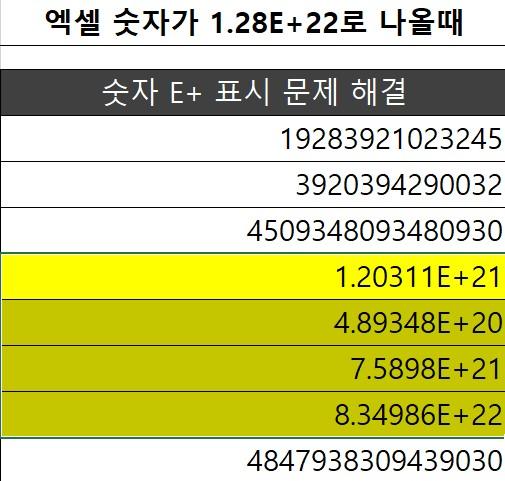
 안녕하세요. 만약 텍스트 서식으로 적용해도 E+(지수)가 표시된다면, 셀 서식을 0 으로 적용해보시겠어요? :) 바로 해결될겁니다.
고맙습니다.
 유익한 강의 감사합니다.
 15자리! 감사합니다.
 좋은 강의 감사합니다🙇♂️
 일반 형식으로 숫자가 12자리 이상이면 지수의 형태로 표시됨
숫자 형식을 지정하면 12자리 이상의 숫자도 지수 아닌 형태로 나타남. 다만 숫자가 15자리수를 넘어가면 0으로 표시됨.
이 경우 텍스트 형식으로 지정하면 숫자가 아닌 텍스트로서 숫자를 15자리 넘게 입력가능함.
감사합니다~- Ctrl+1을 눌러 셀서식을 지정할 때 정말 수많은 기능이 있다는 걸 오빠두엑셀 강좌를 통해서 알게됐습니다.
셀서식의 신세계를 알아가고 있습니다.^^ - 일단 에러가 나오면 당황하는데 ^^;;;
에러의 원인과 해결책을 알고나면 또 그렇게 속 시원할 수가 없네요 ^^  감사합니다.
- 안녕하세요 궁금한 점이 있습니다. 말씀하신 것처럼 변경했는데도 불구하고, 저장하고 파일을 열면 다시 + 표시로 나타나는데 저장 후에도 유지할 수 있는 방법을 알 수 있을까요?
- 안녕하세요.
셀 서식은 파일을 저장하면 함께 저장되기 때문에, 저장 후 실행했을 때 숫자로 유지되어야 합니다.
사용중이신 엑셀 버전이 어떻게 되시나요? 또는 사내에서 사용중이신 다른 엑셀 관련 추가기능(DRM)으로 인한 문제일 수도 있으니 한번 확인해보시겠어요?
감사합니다.
 고맙습니다~열머리글 더블클릭 했었는데 서식 지정을 사용하면 되네요^^
- 감사합니다
 많은 도움이 되었습니다.
- 잘보고 가요
- 감사합니다


아직 질문이 없어요.
![[이벤트] 젠스파크 굿즈 + 한달 무료 이용권 받아가세요!🎉](https://www.oppadu.com/wp-content/uploads/2026/10/ChatGPT-이미지-2026년-10월-2일-오전-03_05_26.png)
![[도구 업데이트] 누끼 한방 - 배경 한 번에 제거](https://www.oppadu.com/wp-content/uploads/2026/10/누끼-한방-업데이트.png)
![[직원 채용] 오빠두에듀 프리랜서 보조 강사 모집](https://www.oppadu.com/wp-content/uploads/2026/08/0822-프리랜서-보조강사-모집.png)
![[직원 채용] 오빠두엑셀이 정규직 동료를 모십니다](https://www.oppadu.com/wp-content/uploads/2026/08/직원-채용-1_R.png)