엑셀 간트차트 만들기 실습 가이드
쇼츠 「엑셀 간트차트 1분 안에 만들기」 보충 자료 · 예제 파일을 열어 두고 1번부터 따라 해 보세요.
 예제 파일 받기
1누적 가로 막대 차트 넣기0:04
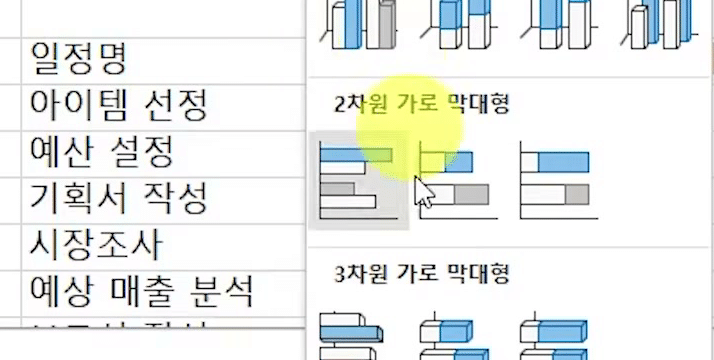
일정명과 시작일 두 열로 누적 가로 막대형 차트를 만듭니다. B2:C8을 선택하고 [삽입]의 막대형 차트 목록에서 [2차원 가로 막대형] → 누적 가로 막대형을 고릅니다.
차트가 생기면 크기를 알맞게 줄이고, 차트 제목 「시작일」은 선택해서 지웁니다.
2소요일까지 범위 넓히기0:12
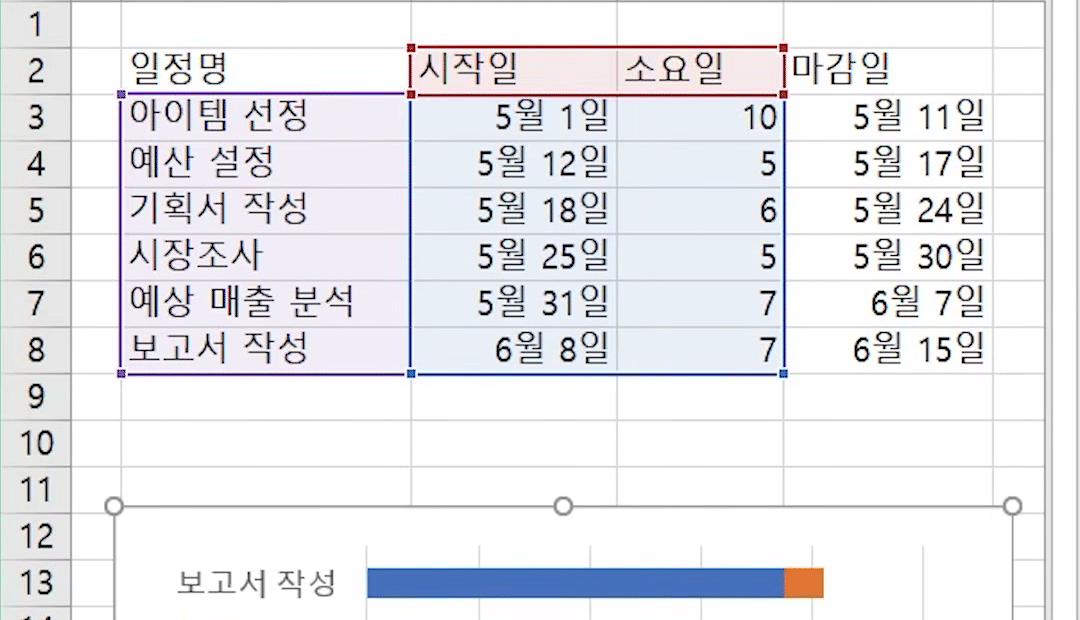
소요일 막대가 시작일 막대 뒤에 이어 붙어 간트차트 모양이 잡힙니다. 차트를 선택하면 원본 범위에 색 테두리가 생기는데, C8 모서리 조절점을 오른쪽으로 끌어 범위를 소요일(D열)까지 넓힙니다.
3항목 순서 뒤집기0:15
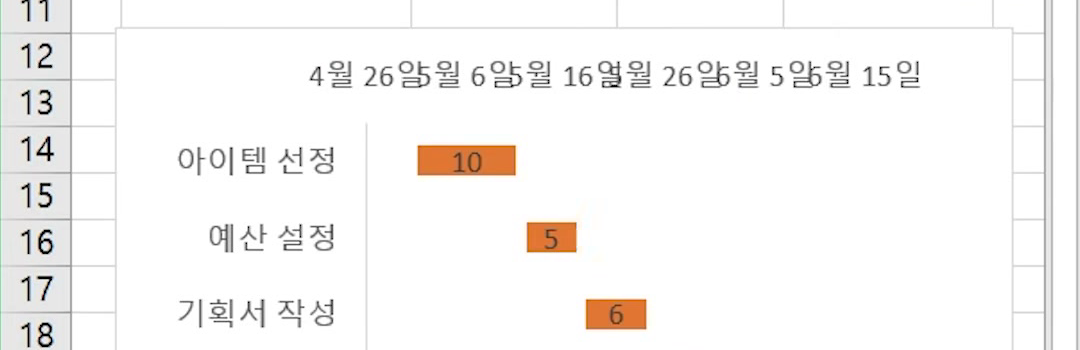
차트는 표와 반대로 맨 아래부터 항목을 그립니다. 세로축을 우클릭 → [축 서식]을 열고 축 옵션에서 [항목을 거꾸로]를 체크하면 표와 같이 아이템 선정이 맨 위로 올라옵니다.
날짜 축은 차트 위쪽으로 옮겨 가요. 차트 안의 세로 눈금선은 선택해서 지웁니다.
4시작일 막대 숨기기0:23
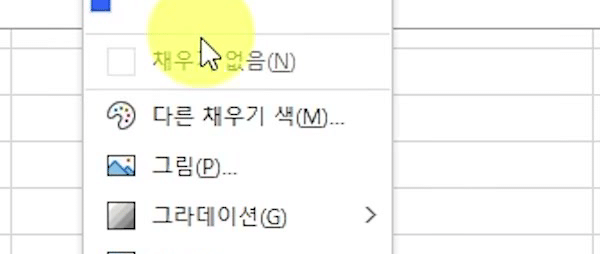
왼쪽 시작일 막대가 투명해지면 소요일 막대만 계단식으로 남습니다. 왼쪽 파란 막대를 우클릭하고 [채우기] → [채우기 없음]을 고릅니다.
5축 경계 날짜 구하기0:28
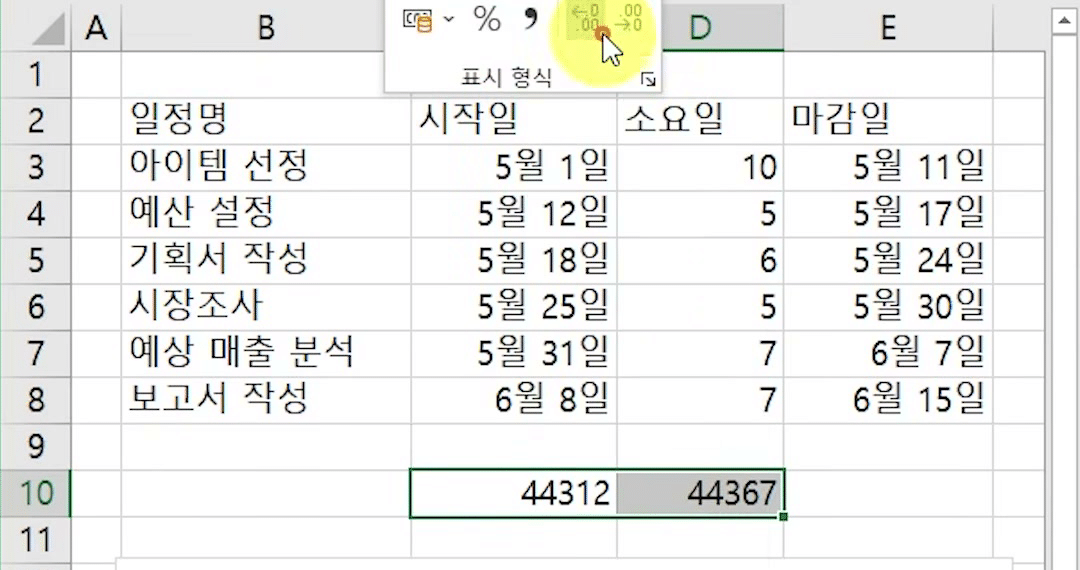
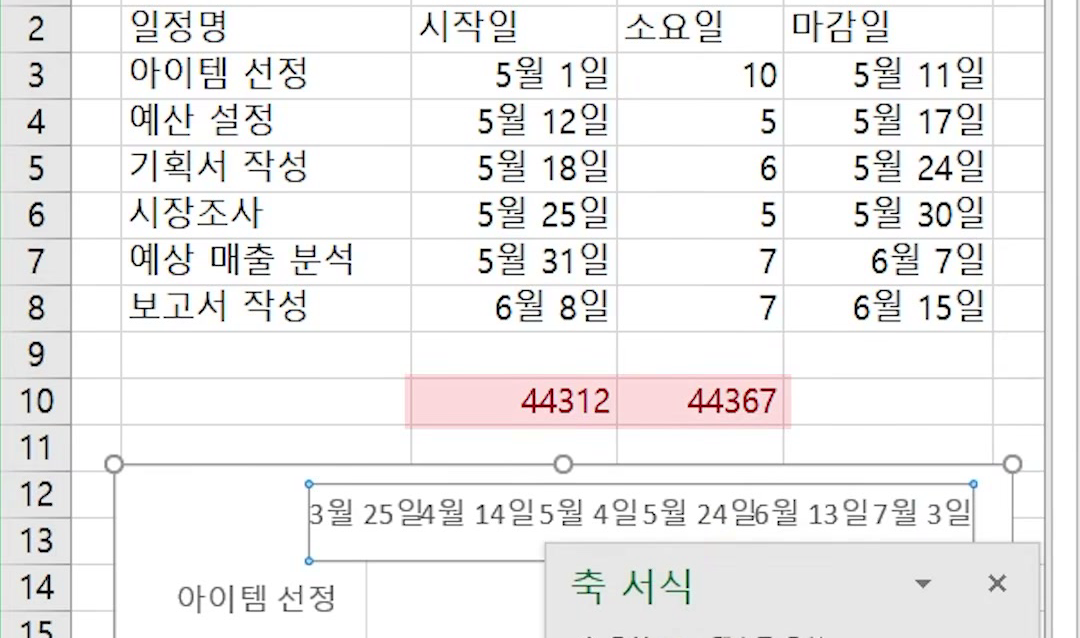
차트 왼쪽의 빈 공간을 없애려면 가로축 시작·끝에 넣을 날짜가 필요합니다. 빈 셀 C10에 =C3-5, D10에 =E8+5를 넣어 첫 시작일 5일 전과 마지막 마감일 5일 뒤를 구합니다. 5일은 예시 값이라 일정에 맞게 바꿔도 돼요.
두 셀을 선택하고 [홈]의 표시 형식을 [일반]으로 바꾸면 날짜가 44312, 44367 같은 숫자로 보입니다. Ctrl + Shift + `를 눌러도 됩니다.
6가로축 최소·최대값 바꾸기0:46
가로축이 일정 기간에 맞게 좁아져 막대가 차트 폭을 넓게 씁니다. 가로축을 우클릭 → [축 서식]을 열고, 경계의 최소값에 44312, 최대값에 44367을 입력합니다.
처음 값은 최소값 44280, 최대값 44380이었어요.
7데이터 레이블 추가0:53
막대마다 소요일 숫자가 붙어 일정마다 며칠 걸리는지 바로 보입니다. 소요일 막대를 우클릭하고 [데이터 레이블 추가]를 누르면 간트차트가 완성됩니다.
질문 12
이 책 쇼츠의 댓글과 같은 곳이에요. 여기서 올린 질문은 쇼츠에도 함께 올라가요.
로그인하면 질문을 남길 수 있어요. 로그인
 와우~ 멋진 기능이네요~!
 간단하지 않아요!!!ㅋㅋㅋ
좋은 기능 잘 배웠습니다. 감사합니다. 좋은 강의 감사합니다🙇♂️
 작업 일정과 소요일이 한눈에 들어 오네요. 잘 배웠습니다! 감사합니다.
 복잡했지만 하나씩 따라 해보니 이해가 잘 되었습니다. 좋은 강의 감사합니다~~!!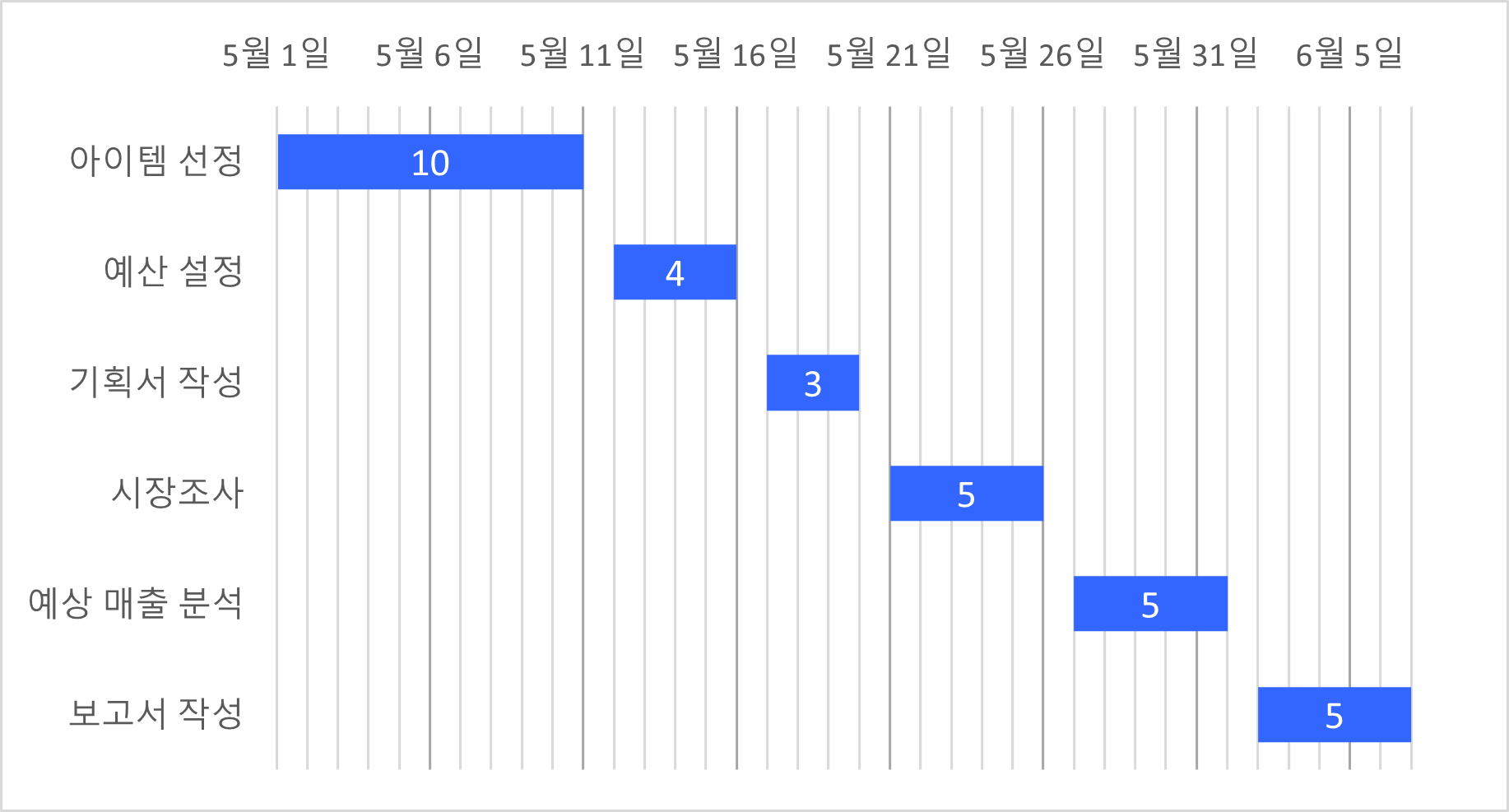
 신규 가입자입니다
엑셀 간트로 공정관리를 작성하고 싶은데 관리 일정을 1일 8시간 기준으로 시간단위로 관리할려면 어떻게 합니까? 안녕하세요.
차트의 눈금선 단위를 "0.333333333333333" 으로 설정해보시길 바랍니다.
단, 엑셀의 날짜 계산 원리상 차트 단위를 정확히 8시간으로 나눠서 표시하는건 불가능한 점을 유의해서 사용하세요.
감사합니다.
 감사합니다^^
 완성파일에 F9를 누르면 차트가 랜덤으로 새로고침 되는 것은 어떤 수식이 걸려있는건가요?
- 안녕하세요.
RANDBETEWEEN 함수입니다.^^
 간트차트 강의 고맙습니다~보고 따라하니 너무 쉽게 만들어집니다^^
- 간단해도 설명을 천천히 해주시면 고맙겠습니다.
- 너무 유용해요!!
- 간트챠트 설명에 링크된 영상은 중복값제거 10초만에 하는법으로 되어있어요 ~~


아직 질문이 없어요.
![[이벤트] 젠스파크 굿즈 + 한달 무료 이용권 받아가세요!🎉](https://www.oppadu.com/wp-content/uploads/2026/10/ChatGPT-이미지-2026년-10월-2일-오전-03_05_26.png)
![[도구 업데이트] 누끼 한방 - 배경 한 번에 제거](https://www.oppadu.com/wp-content/uploads/2026/10/누끼-한방-업데이트.png)
![[직원 채용] 오빠두에듀 프리랜서 보조 강사 모집](https://www.oppadu.com/wp-content/uploads/2026/08/0822-프리랜서-보조강사-모집.png)
![[직원 채용] 오빠두엑셀이 정규직 동료를 모십니다](https://www.oppadu.com/wp-content/uploads/2026/08/직원-채용-1_R.png)