텍스트로 저장된 숫자 바꾸기 실습 가이드
쇼츠 「단축키로 숫자 오류 1초 만에 해결」 보충 자료 · 예제 파일을 열어 두고 1번부터 따라 해 보세요.
 예제 파일 받기
1초록 삼각형 확인0:00
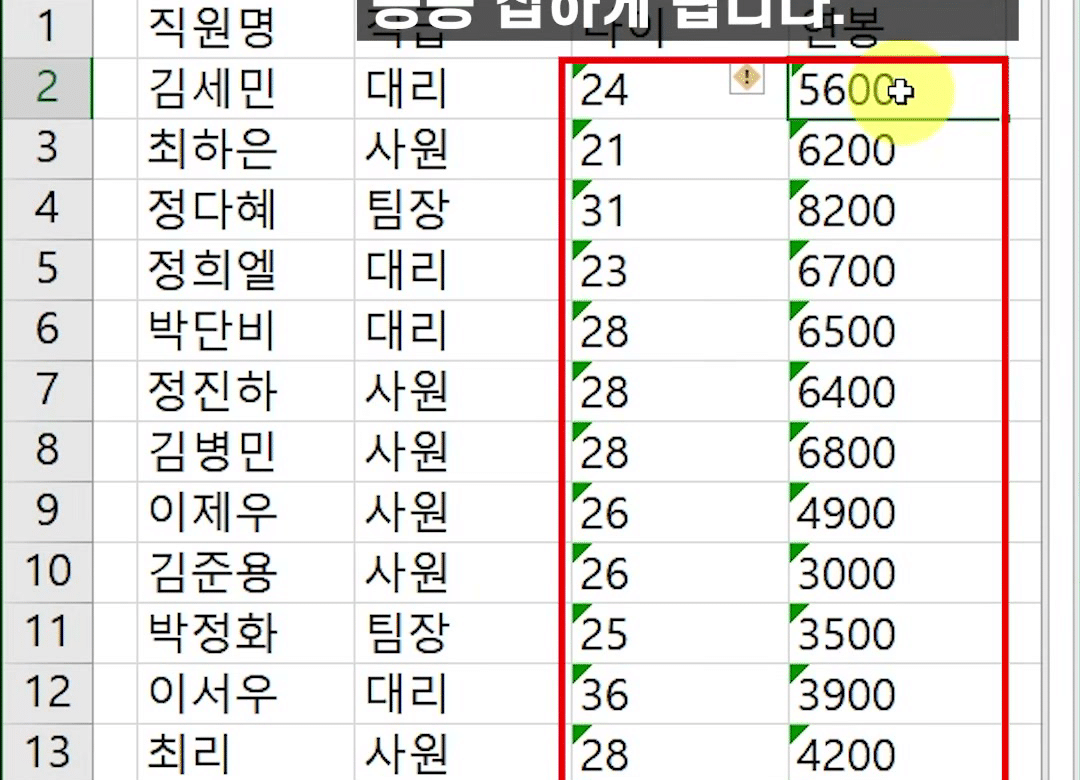
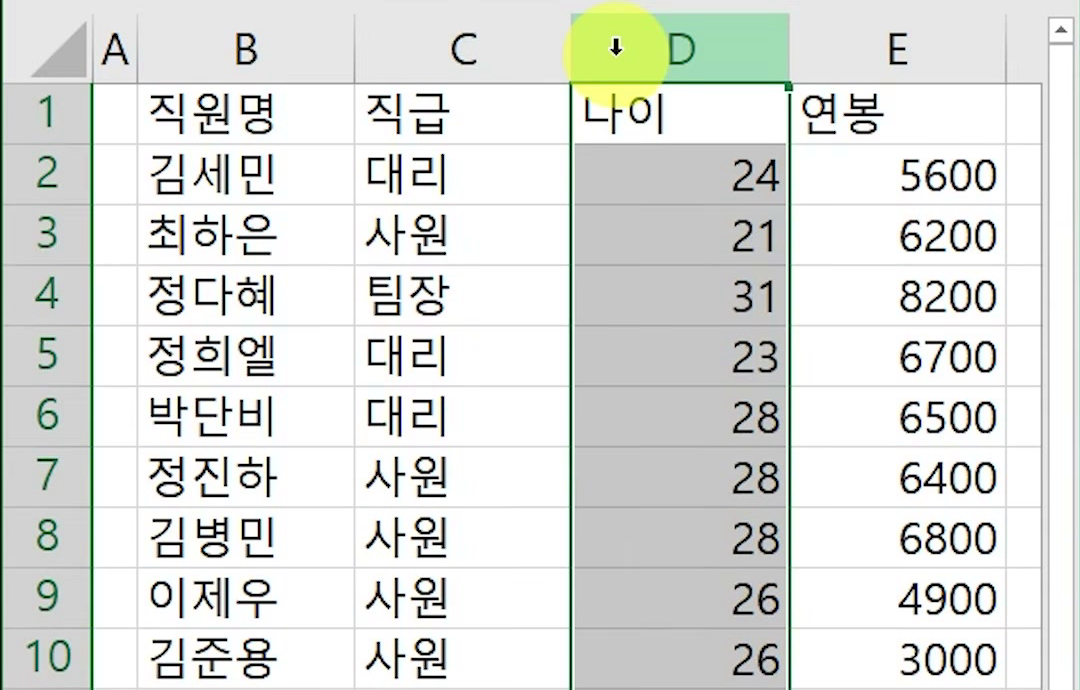
나이·연봉 열의 숫자마다 셀 왼쪽 위에 초록 삼각형이 붙어 있습니다. 숫자가 텍스트 형식으로 저장됐다는 오류 표시예요.
숫자가 셀 왼쪽에 붙어 있는 것도 글자로 들어 있다는 뜻입니다.
2셀 안의 작은따옴표 보기0:06
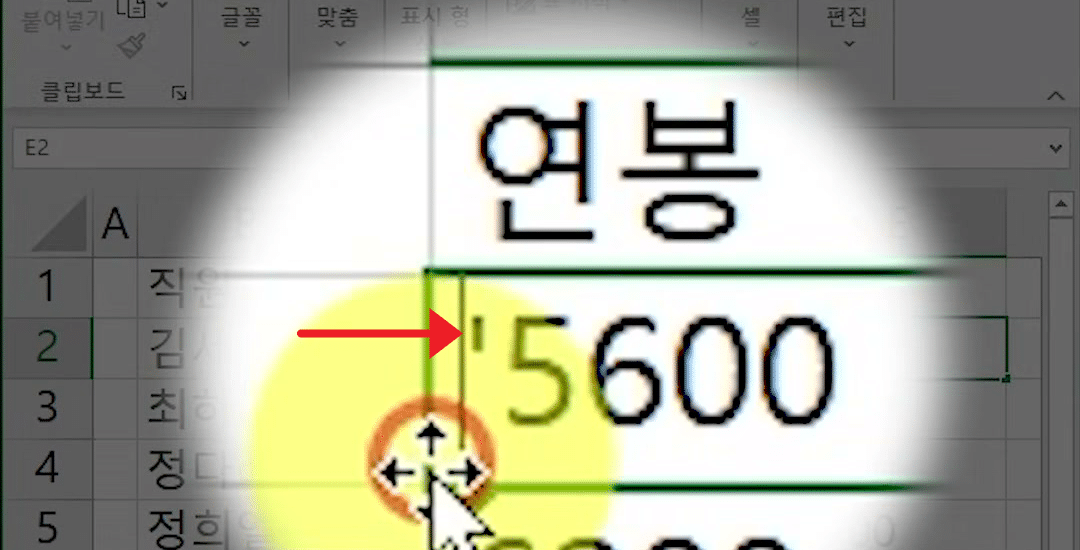
E2 셀을 두 번 눌러 보면 값이 '5600처럼 되어 있습니다. 숫자 앞에 작은따옴표(')가 붙어 있어 엑셀이 글자로 받은 거예요.
수식 입력줄에도 같은 값이 보입니다. 오래된 프로그램에서 내려받은 데이터에서 이런 값이 자주 생깁니다.
3열 전체 선택0:14
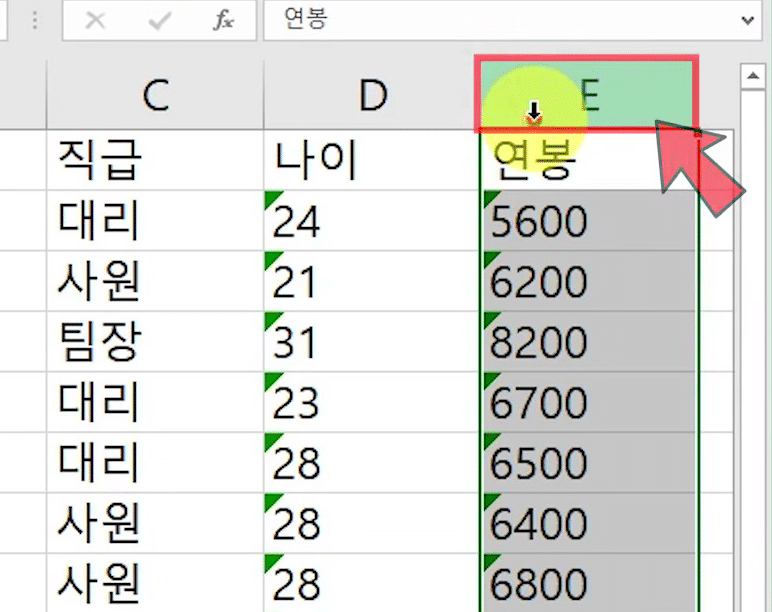
바꿀 열 위의 알파벳을 누르면 열 전체가 선택됩니다. 영상은 연봉이 든 E열부터 고릅니다.
선택하면 이름 상자에 E1이 보이고, 상태 표시줄에는 개수: 18만 나옵니다. 아직 합계·평균은 보이지 않아요.
4텍스트 나누기 바로 실행— ALT - A - E - F0:20
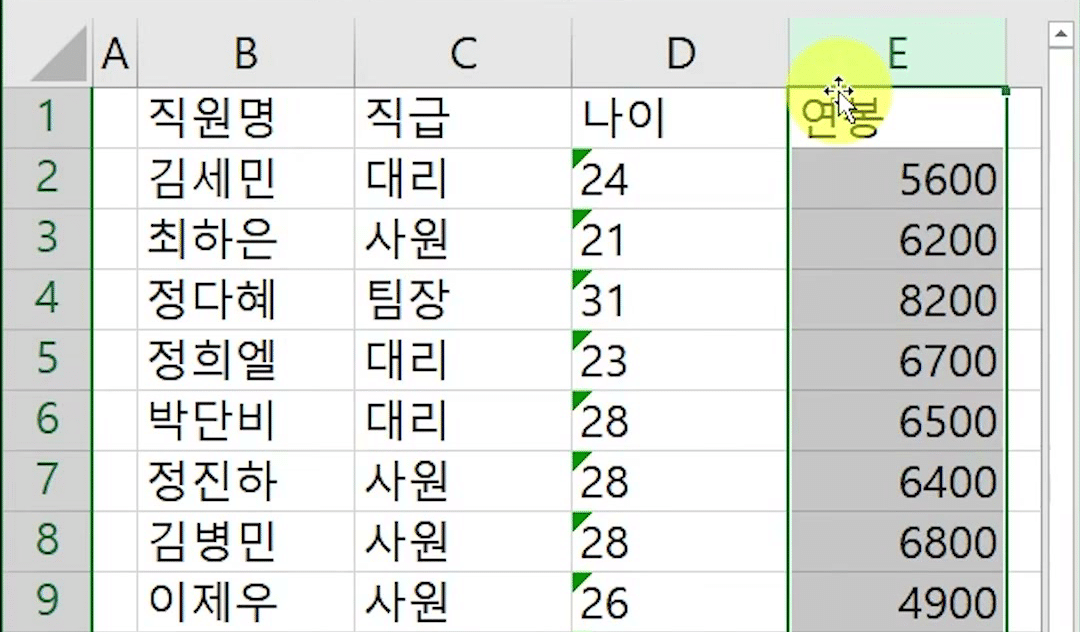
열을 고른 채 ALT - A - E - F를 누르면 초록 삼각형이 사라지고 숫자가 오른쪽으로 정렬됩니다. 텍스트 나누기를 기본 설정으로 바로 실행하는 단축키예요.
키는 한꺼번에 누르지 않고 하나씩 차례로 누릅니다. A를 누르면 [데이터] 탭이 열려요. 텍스트 나누기가 값을 셀에 다시 입력하면서 숫자로 바뀌고, 상태 표시줄에 평균·합계가 나타납니다.
5다른 열도 하나씩0:25
나이가 든 D열도 같은 방법으로 바꿉니다. D열 머리글을 눌러 열 전체를 고르고 ALT - A - E - F를 누르면 나이 값도 숫자가 돼요.
이 단축키는 텍스트 나누기를 쓰기 때문에 여러 열에 한꺼번에 걸 수 없습니다. 바꿀 열이 여럿이면 열마다 한 번씩 되풀이합니다.
질문 21
이 책 쇼츠의 댓글과 같은 곳이에요. 여기서 올린 질문은 쇼츠에도 함께 올라가요.
로그인하면 질문을 남길 수 있어요. 로그인
 로그인을 안할수가 없네요.. 숫자서식으로 바꾸기 하면 몇분씩 걸리던게 1초만에 끝나네요.. 감사합니다
 도움이 되셨다니 다행입니다.
고맙습니다.
 감사합니다.
 감사합니다 아주 간단하게 끝났네요ㅎ
- Alt + A + E + F !!
 웹데이터 다운받으면 이게 꼭 필요하죠 :) 예전에 이 방법 몰랐을때는 파워쿼리로 한번 불러왔다가 표로 내보내기 했었죠....
 좋은 강의 감사합니다🙇♂️
 정말 1초네요! Alt-A-E-F!
접수했습니다! 감사합니다~ 이런 방법이 있었군요...ㅎ
저는 반대로 숫자를 텍스트 형식으로 지정해야 했는데
응용해서 텍스트 마법사 3단계 때 서식을 바꾸니 통했네요 ㅎ 이렇게 간단하다니~ 나이쓰! (왠지 허무해지는 건 제 기분 탓이겠죠?)
 햐! 좋네요.
 365버전에서는 셀 옆에 경고 문구처럼 뜨네요. 텍스트형식을 입력된 숫자라고 나옵니다. 숫자 형식으로 변환도 원클릭으로 가능 ㅋㅋ 너무 편해졌네요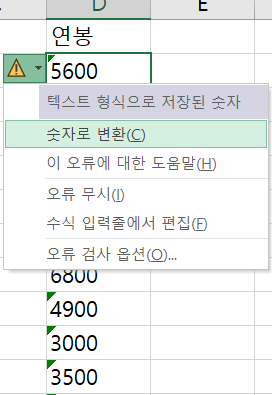
 A/t + A + E + F 키를 통해 변환은 쉽게 할 수 있었습니다. 그런데, 숫자 값 맨 끝자리가 1인데 변환을 하니 0으로 바뀌었습니다. 이건 왜 그런 건가요?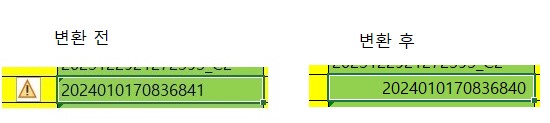
- 안녕하세요. 오빠두엑셀입니다.
혹시 15자리 이상의 숫자를 변경하셨을까요? :)
엑셀은 계산 원리상 15자리 이후의 숫자는 0으로 표기됩니다.
https://learn.microsoft.com/ko-kr/office/troubleshoot/excel/last-digits-changed-to-zeros
따라서 만약 사용하고 계신 숫자가 15자리보다 클 경우에는 현재로서는 문자 형식으로 관리하는 것 외에는 해결방법이 없습니다.😭
남겨드린 답변이 궁금증을 해소하시는데 도움이 되었길 바랍니다.
감사합니다.🙌
 좋은 정보 감사합니다!
그렇다면 혹시 숫자 -> 텍스트로 전환하고 싶을 때에는 어떻게 하면 되나요?!
해당 열을 선택한 뒤 텍스트로 전환했지만,
모서리에 초록색이 나타나지 않습니다!
일일이 하나씩 더블클릭해야 초록색 모서리가 나옵니다.
방법을 알 수 있을까요? :)- 안녕하세요.
TEXT 함수를 사용해보세요.
보조열을 추가한 후, =TEXT(셀,"0") 로 문자 값을 만든 후
만들어진 값을 복사 -> 선택하여 붙여넣기 -> 값으로 붙여넣기 하면 됩니다.
감사합니다.
- 답변 감사합니다. 숫자 앞자리가 "0"으로 시작하는경우 (ex 041234) 위의 방법대로 하면 "41234"가 출력이 되는데 "041234"로 출력되게 하려면 어떻게 해야할까요?
- 안녕하세요.
셀 서식을 000000 으로 변경해보세요.
 정말 너무 감사합니다 진심으로 ㅠㅠ
 감사합니당. 하나하나 하고 있었는데 한줄씩이라도 빨리할 수 있어서 너무 좋습니다.
 감사합니다.
- 몇분동안 고생하다가 1초만에 해결했네요 감사합니다
- 주로 1 곱하기나 value 함수를 사용했는데 텍스트 나누기를 활용한 방법도 있네요~잘 배웠습니다^^
- 이렇게 간단할줄이야 ㅋㅋ
 영상만 먼저 봤지만 정말 간단하게 해결되네요 멋지십니다 ㅎ


아직 질문이 없어요.
![[이벤트] 젠스파크 굿즈 + 한달 무료 이용권 받아가세요!🎉](https://www.oppadu.com/wp-content/uploads/2026/10/ChatGPT-이미지-2026년-10월-2일-오전-03_05_26.png)
![[도구 업데이트] 누끼 한방 - 배경 한 번에 제거](https://www.oppadu.com/wp-content/uploads/2026/10/누끼-한방-업데이트.png)
![[직원 채용] 오빠두에듀 프리랜서 보조 강사 모집](https://www.oppadu.com/wp-content/uploads/2026/08/0822-프리랜서-보조강사-모집.png)
![[직원 채용] 오빠두엑셀이 정규직 동료를 모십니다](https://www.oppadu.com/wp-content/uploads/2026/08/직원-채용-1_R.png)