디자인 시스템 갤러리 · AI PPT 실습 가이드
쇼츠 「디자인 시스템 갤러리 활용법」 보충 자료 · 예제 파일을 열어 두고 1번부터 따라 해 보세요.
1갤러리 열기0:16
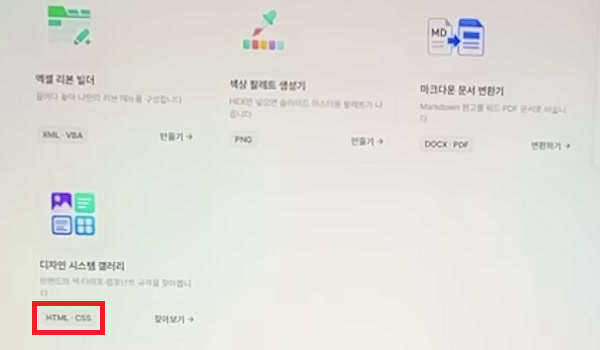
디자인 시스템 갤러리는 유명 브랜드의 디자인 규칙을 무료로 내려받는 곳입니다. 열면 토스·넷플릭스·현대카드 같은 브랜드가 카드로 나와요.
오빠두 자료실의 「바로 쓰는 도구」에 [디자인 시스템 갤러리] 카드가 있습니다. 카드의 [둘러보기 →]를 누르면 열려요. 바로 가는 주소는 oppadu.com/tools/design-systems-site/입니다.
2브랜드 찾기— 검색 · 지역 · 테마0:25
왼쪽 위 검색창에 브랜드 이름을 넣으면 그 브랜드 카드만 남습니다. 영상에서 「삼성」을 넣자 242개이던 목록이 삼성페이·삼성 원 UI 2개로 줄었어요.
[지역]에서 한국·아시아·서양을, [테마 보기]에서 라이트·다크를 골라 거를 수도 있습니다. 영상은 [한국]을 고른 뒤 [다크]를 눌러 다크 모드 디자인만 남겼어요.
3시스템 가이드 받기0:34
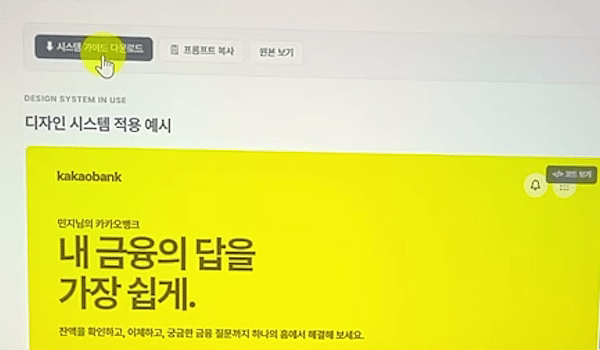
상세 페이지의 [시스템 가이드 다운로드]를 누르면 색·글꼴·간격 같은 디자인 규칙을 정리한 .md 파일을 받습니다. 상세 페이지는 브랜드 카드를 누르면 열려요. 영상에서는 카카오뱅크를 골라 「kakao-bank-dark.md」를 받았습니다.
상세 페이지 아래쪽 「디자인 시스템 적용 예시」에서 그 브랜드 디자인이 어떤 모양인지 먼저 볼 수 있습니다.
4AI 대화창에 첨부0:41
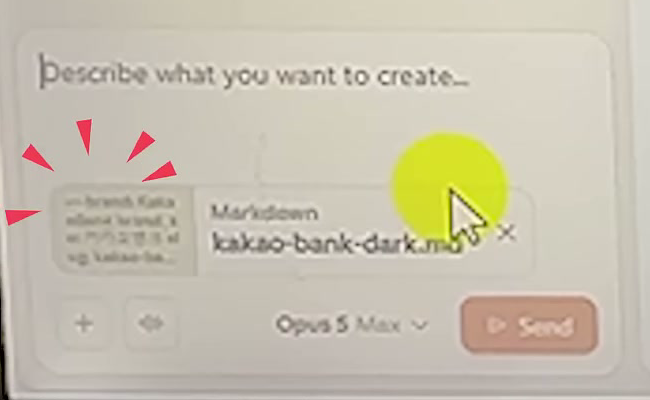
ChatGPT·클로드 등 평소 쓰던 AI의 대화창에 받은 가이드 파일을 첨부합니다. AI에게 그 브랜드의 디자인 규칙을 알려 주는 단계예요.
영상에서는 브라우저 다운로드 목록의 파일을 클로드 입력창으로 끌어다 놓았습니다.
5프롬프트 고치기— 브랜드 · 지시사항0:44
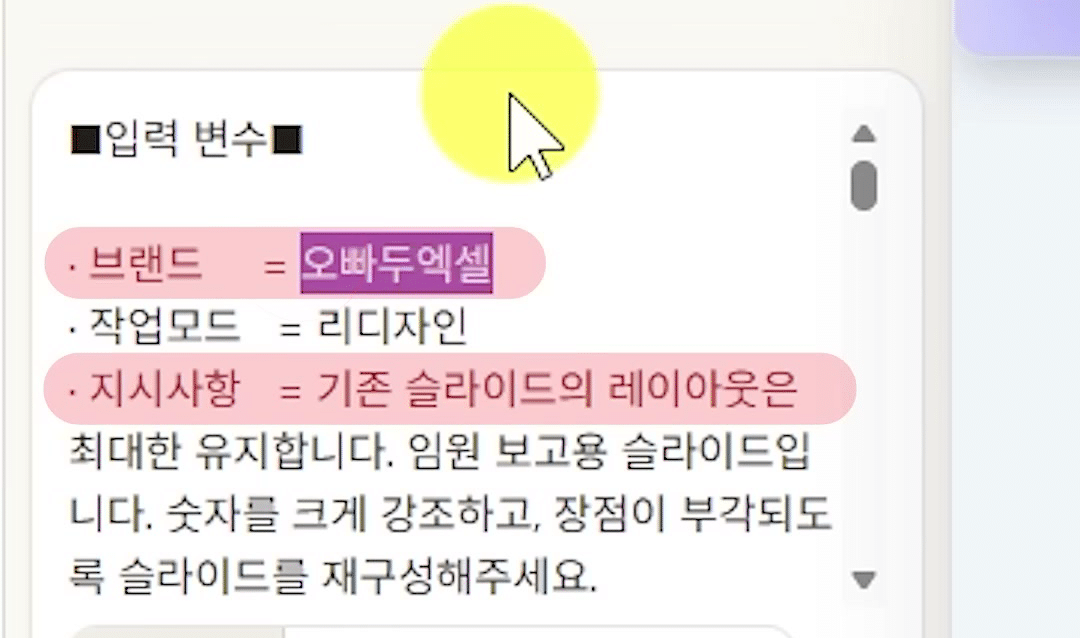
프롬프트는 쇼츠 글 본문에 있습니다. 대화창에 붙여 넣고 맨 위 「■입력 변수■」에서 브랜드와 지시사항만 고칩니다. 브랜드에는 회사 이름을, 지시사항에는 더 전할 말을 적어요.
작업모드는 하나만 남깁니다. 기존 슬라이드를 함께 첨부해 디자인만 바꿀 땐 「리디자인」, 새로 만들 땐 「신규」예요. 영상에서는 브랜드를 「카카오금융」으로 바꾸고, 지시사항에 「임원 보고용 슬라이드입니다. 숫자를 강조해서 장점이 부각되도록 생성하세요.」를 넣었습니다.
6실행하고 결과 보기0:49
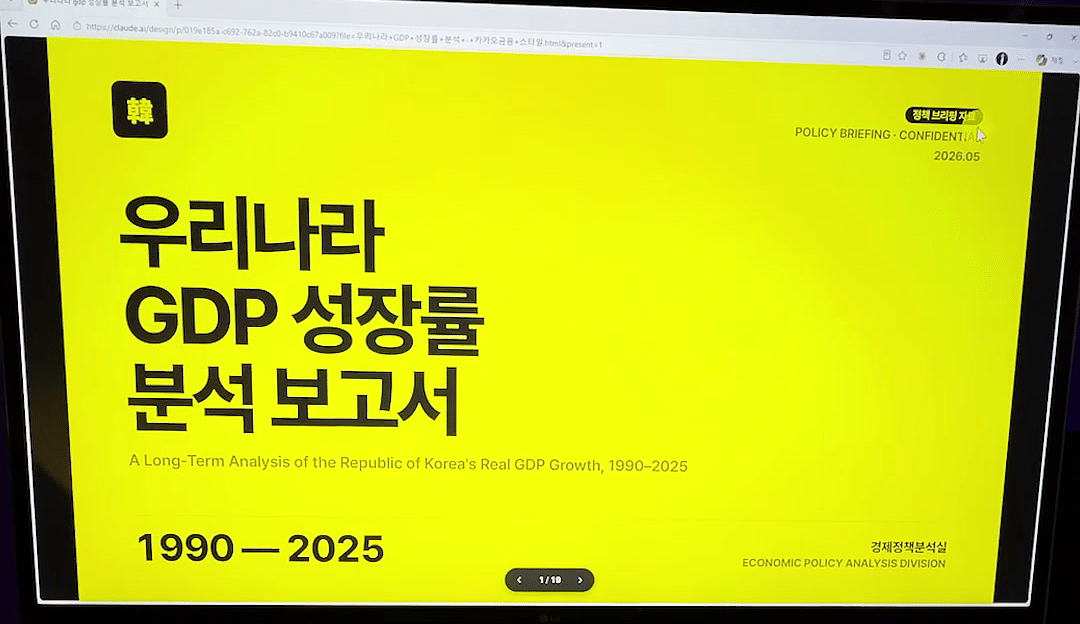
프롬프트를 보내면 첨부한 가이드의 디자인대로 슬라이드가 만들어집니다. 영상에서는 같은 보고서가 카카오뱅크 디자인으로 바뀌었어요.
이 프롬프트는 결과를 HTML 파일 하나로 요청합니다. ← → 키로 넘겨 보고, PDF로 저장하면 슬라이드 한 장이 한 쪽이 됩니다. 신규로 만들면 AI는 지어내야 하는 숫자·이름을 「[매출액]」처럼 대괄호로 비워 둡니다.
가이드 없이 만들면 어떻게 나오나요?
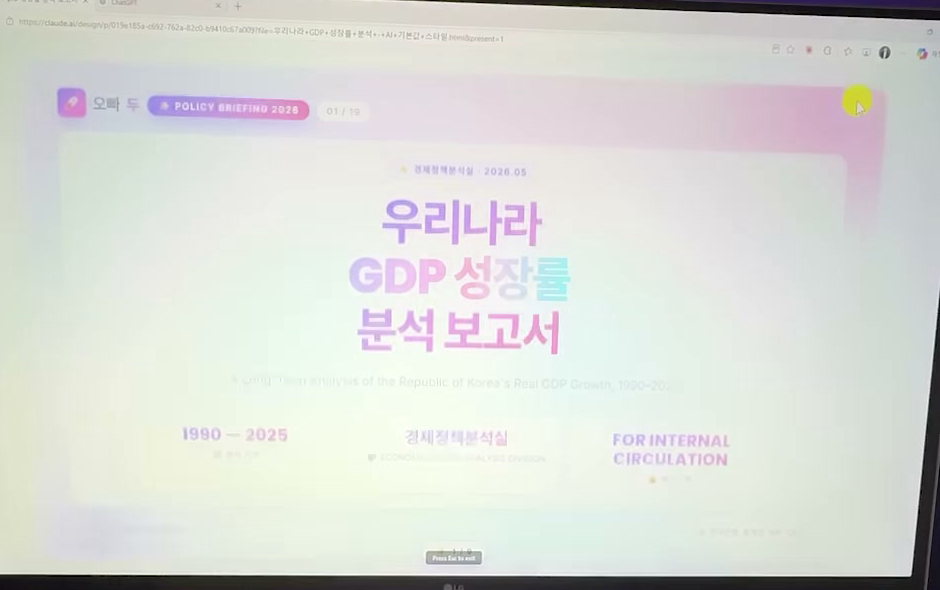
같은 보고서를 가이드 없이 만든 표지입니다. 분홍·보라 그라데이션이 들어간, 흔히 보는 AI 풍이에요.
7웹페이지에도 쓰기0:54
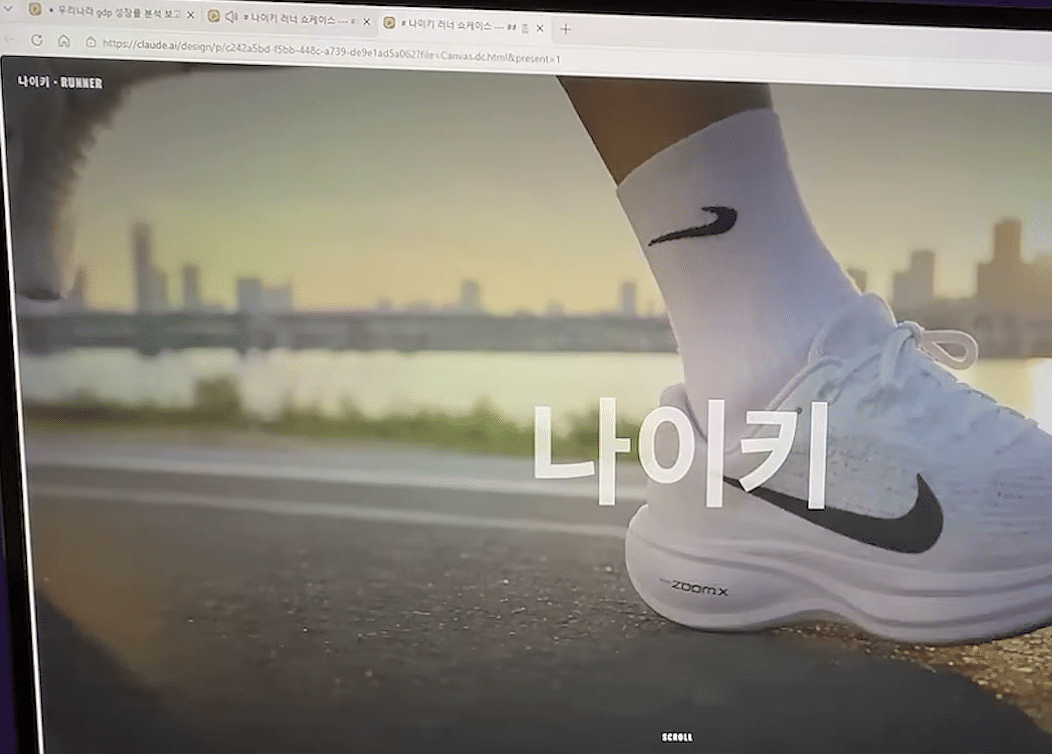
시스템 가이드로 웹페이지도 그 브랜드 스타일로 만들 수 있습니다. 영상에서는 갤러리에서 「나이키」를 검색하고, 그 가이드로 클로드에서 「나이키 러너 쇼케이스」 웹페이지를 만들었어요.
질문 1
이 책 쇼츠의 댓글과 같은 곳이에요. 여기서 올린 질문은 쇼츠에도 함께 올라가요.
로그인하면 질문을 남길 수 있어요. 로그인
 안녕하세요, 영상 유익하게잘 보았습니다. 추가내용 예를들면 회사 홍보 관련 내용을 넣어 PPT를 제작해 보고 싶은데, 관련된 내용은 지시사항에: 회사 홍보 , 추가첨부파일에 회사 홍보 자료를 넣으면 되는걸까요?
 안녕하세요.
네, 가능합니다. 지시사항에 회사 홍보 관련 내용을 적어주시고, 홍보 자료 파일도 함께 첨부하시면 AI가 참고해 슬라이드에 반영합니다. 다만 디자인 규칙은 첨부하신 디자인 시스템 가이드 파일을 기준으로 적용됩니다.
고맙습니다.
아직 질문이 없어요.
![[이벤트] 젠스파크 굿즈 + 한달 무료 이용권 받아가세요!🎉](https://www.oppadu.com/wp-content/uploads/2026/10/ChatGPT-이미지-2026년-10월-2일-오전-03_05_26.png)
![[도구 업데이트] 누끼 한방 - 배경 한 번에 제거](https://www.oppadu.com/wp-content/uploads/2026/10/누끼-한방-업데이트.png)
![[직원 채용] 오빠두에듀 프리랜서 보조 강사 모집](https://www.oppadu.com/wp-content/uploads/2026/08/0822-프리랜서-보조강사-모집.png)
![[직원 채용] 오빠두엑셀이 정규직 동료를 모십니다](https://www.oppadu.com/wp-content/uploads/2026/08/직원-채용-1_R.png)