구글 시트 Gemini 수식·대시보드 실습 가이드
쇼츠 「구글 시트 Gemini 무료로 켜기」 보충 자료 · 1번부터 따라 해 보세요.
1신청 페이지 열기0:12
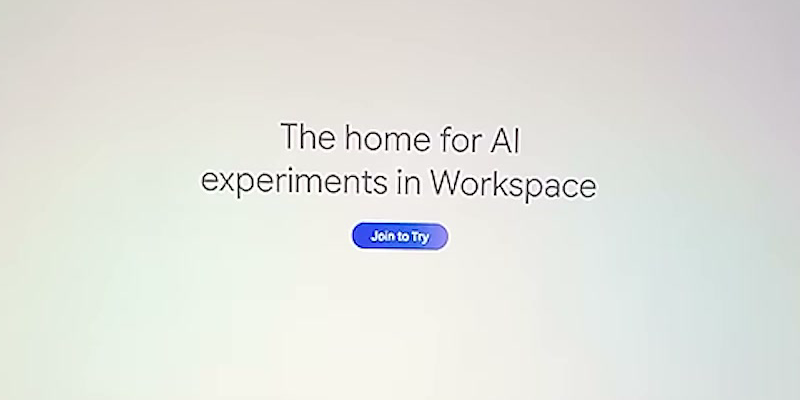
Workspace Experiments 페이지에서 [Join to Try]를 누르면 신청 창이 열립니다. 페이지 주소는 workspace.google.com/experiments/입니다.
「The home for AI experiments in Workspace」 문구가 보이면 제대로 들어온 거예요.
2첫째·셋째만 체크하고 신청0:18
체크 항목 세 개 중 첫째와 셋째만 체크하고 [Sign up now]를 누르면 준비가 끝납니다. 체크 항목은 신청 창 아래 「Consumer Acknowledgement」 부분에 있어요.
첫째는 약관 동의, 셋째는 만 18세 이상 확인입니다. 가운데는 연락 받기 동의(「I agree to be contacted…」)라 비워 둡니다. 영상에서는 처음에 체크돼 있던 가운데 칸의 체크를 풀고 신청했어요.

3Gemini → 수식 생성0:23
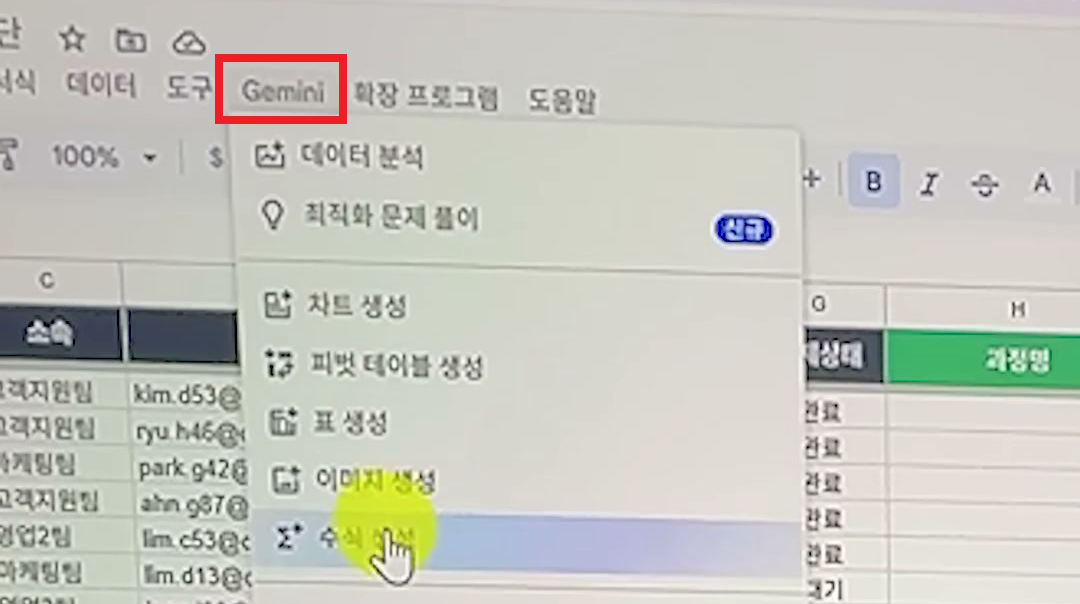
신청을 마치고 구글 시트 파일을 열면 [Gemini] 메뉴가 생깁니다. 메뉴줄의 [도구]와 [확장 프로그램] 사이예요. [Gemini] → [수식 생성]을 누르면 시트 오른쪽에 Gemini 패널이 열립니다.
영상에서는 「1주차_사내교육_신청명단」 파일을 열었습니다.
4빌드 켜기0:30
[빌드]를 켜면 Gemini가 시트를 직접 편집할 수 있습니다. Gemini 패널 입력창 아래의 도구 아이콘을 누르고, 뜨는 목록에서 [빌드]를 고릅니다.
입력창 아래에 파란 [빌드] 칩이 붙으면 켜진 상태예요.

5다섯 열에 수식 채우기0:36
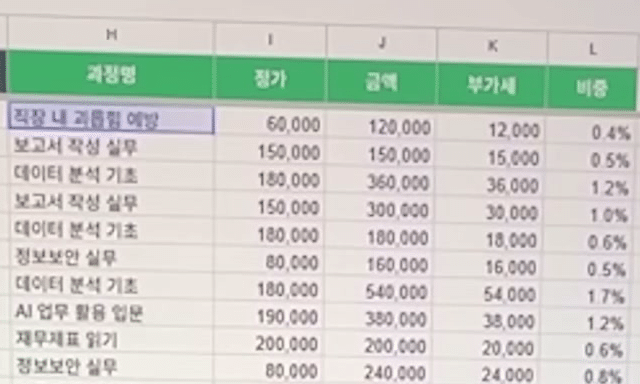
입력창에 채울 열 이름을 적어 보내면, Gemini가 비어 있던 열을 수식으로 한꺼번에 채웁니다. 영상에서는 입력창 첫 줄 「다음을 수행하는 수식 만들기」 아래에 요청을 적었어요. 「과정명, 정가, 금액, 부가세, 비중」을 채워 달라는 내용입니다.
작업하는 동안 패널에 「진행 중입니다. 몇 분 후에 다시 확인해 주세요.」가 뜹니다. 비중 열은 잠깐 #N/A로 보였다가 곧 채워졌어요. 패널의 「완료된 작업」에는 ARRAYFORMULA로 수식을 넣고 천 단위 구분 기호와 백분율 서식을 적용했다고 나옵니다.
6대시보드 만들기0:43
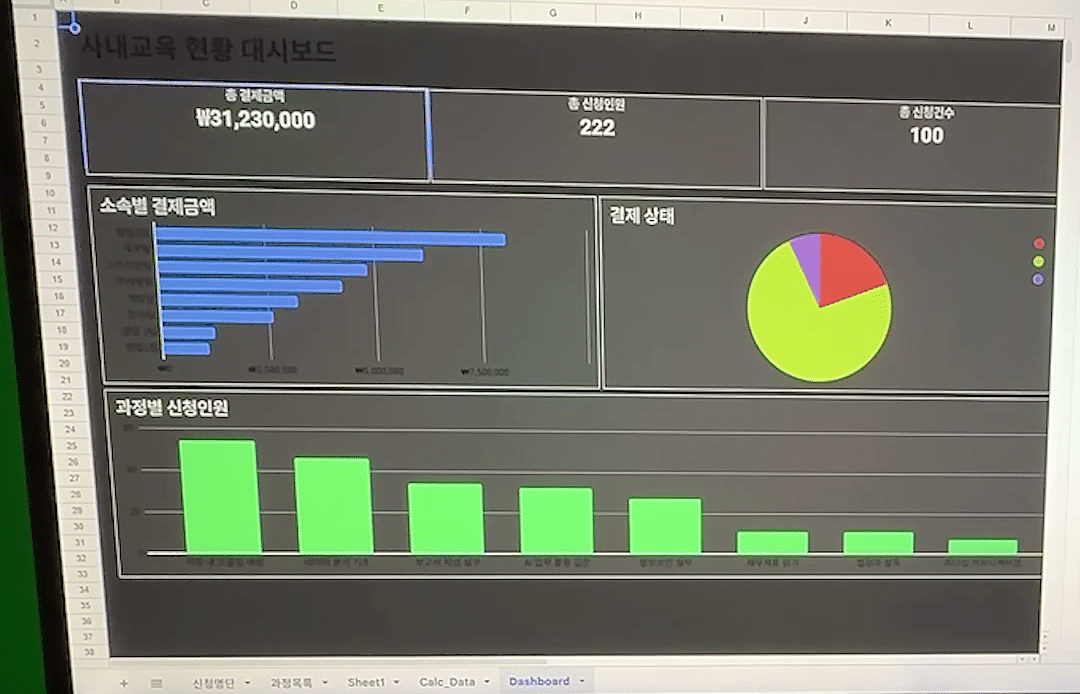
같은 패널에 이어서 요청하면 Gemini가 대시보드까지 만들어 줍니다. 영상에서는 「다크 테마 대시보드」를 요청했어요.
이때 Gemini는 Calc_Data 시트를 새로 만들었습니다. 여기에 총 결제금액·총 신청인원·총 신청건수와 소속별·결제상태별·과정별 집계를 계산했어요. Dashboard 시트에는 카드와 그래프를 배치했습니다.
질문 0
이 책 쇼츠의 댓글과 같은 곳이에요. 여기서 올린 질문은 쇼츠에도 함께 올라가요.
로그인하면 질문을 남길 수 있어요. 로그인
아직 질문이 없어요.
![[이벤트] 젠스파크 굿즈 + 한달 무료 이용권 받아가세요!🎉](https://www.oppadu.com/wp-content/uploads/2026/10/ChatGPT-이미지-2026년-10월-2일-오전-03_05_26.png)
![[도구 업데이트] 누끼 한방 - 배경 한 번에 제거](https://www.oppadu.com/wp-content/uploads/2026/10/누끼-한방-업데이트.png)
![[직원 채용] 오빠두에듀 프리랜서 보조 강사 모집](https://www.oppadu.com/wp-content/uploads/2026/08/0822-프리랜서-보조강사-모집.png)
![[직원 채용] 오빠두엑셀이 정규직 동료를 모십니다](https://www.oppadu.com/wp-content/uploads/2026/08/직원-채용-1_R.png)