Claude in Chrome 실습 가이드
쇼츠 「크롬 Claude 추가 기능으로 브라우저 일 맡기기」 보충 자료 · 1번부터 따라 해 보세요.
1확장 프로그램 설치0:16
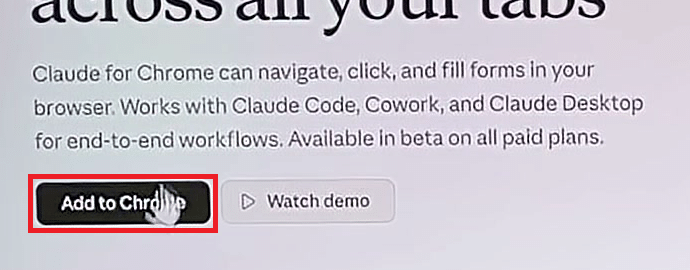
Claude for Chrome 소개 페이지에서 [Add to Chrome]을 누르면 크롬 웹 스토어의 Claude 페이지가 열립니다. 여기서 설치를 마치면 단추가 [제거]로 바뀝니다.
엣지 브라우저에서도 설치됩니다. 영상은 Microsoft Edge에서 설치했고, 「Claude가 Microsoft Edge에 설치되었습니다」 알림이 떴어요.
2퍼즐 아이콘으로 열기0:21
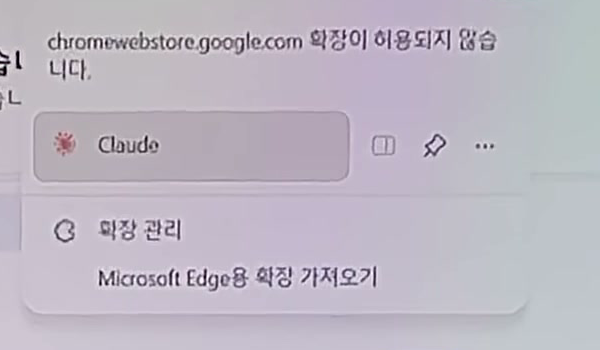
브라우저 오른쪽 위 [퍼즐] 아이콘을 누르고 [Claude]를 고르면 화면 오른쪽에 Claude 패널이 열립니다. 처음 열면 로그인 화면이 나와요. 쓰던 Claude 계정으로 로그인합니다.
목록에서 [Claude] 옆 핀 아이콘을 누르면 도구 모음에 늘 고정됩니다. 패널에도 「빠른 액세스를 위해 Claude 고정」 안내가 뜹니다.
3실행 방식 고르기0:24
입력창 왼쪽 아래에서 Claude가 일하는 방식을 고릅니다. [실행 전 확인]은 클릭·화면 전환 같은 동작마다 승인을 묻습니다. [묻지 않고 실행]은 묻지 않고 모든 작업을 알아서 합니다.
영상 속 예시는 모두 [묻지 않고 실행]으로 했어요. 다만 처음 두세 번은 화면 앞에서 제대로 하는지 지켜봅니다. 패널에도 「Claude는 AI이므로 실수할 수 있습니다」라고 적혀 있습니다.
4블로그 글 다듬기0:26
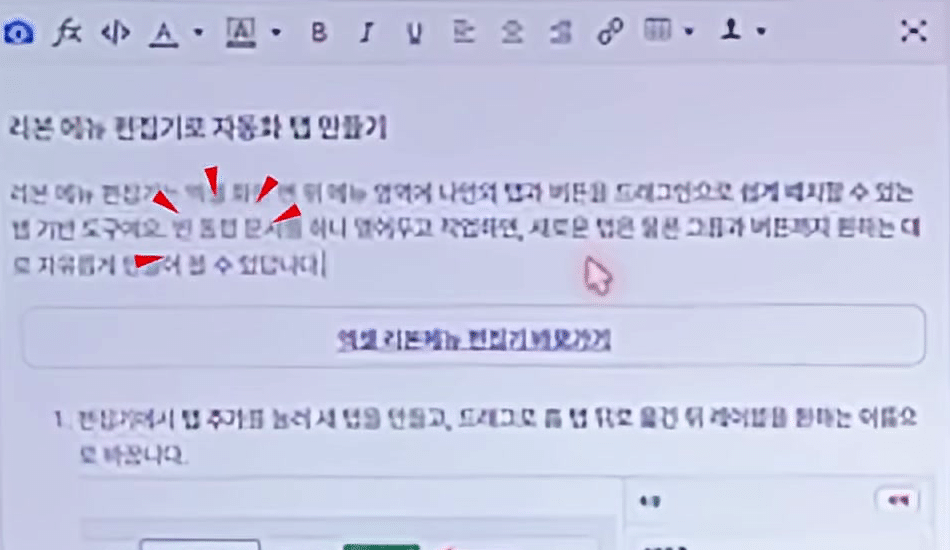
글 편집 화면에서 다듬을 문단을 드래그해 고르고 요청하면, 고른 문장을 Claude가 편집기 안에서 바로 고쳐 씁니다.
문단을 고르면 입력창에 「선택한」 표시가 붙습니다. 영상은 「선택한 문장을 보다 친근하고…」로 요청했고, 문장이 「~탭 기반 도구예요」처럼 부드러운 말투로 바뀌었어요. 작업 중에는 화면 아래에 [Stop Claude] 단추가 떠 있습니다.
5유튜브 댓글 정리0:32
유튜브 영상 페이지에서 요청하면 Claude가 스크롤을 끝까지 내려 댓글을 모두 불러온 뒤 정리합니다.
영상은 페이지를 아래로 내려 모든 댓글을 불러온 다음 주요 댓글을 정리해 달라고 요청했습니다. 패널에서 [아래로 스크롤] 동작이 하나씩 체크되고, 끝나면 「댓글 66개를 모두 로드한 후」 좋아요 수와 내용 중요도로 고른 주요 댓글 10개가 나왔어요.
6한글 문서 작성0:40
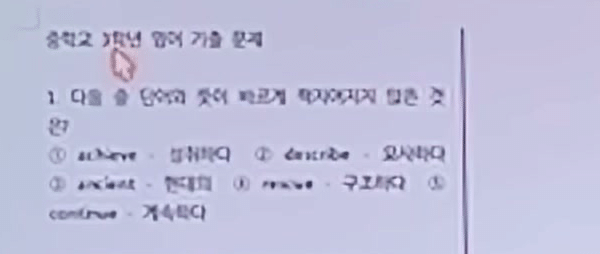
폴라리스 오피스 웹 한글에 HWP 파일을 끌어다 놓고 요청하면, Claude가 그 문서에 내용을 직접 써 넣습니다. 영상은 시험지 양식 파일을 「문서를 여기로 끌어 놓아 주세요」 창에 올렸어요.
요청은 「중학교 3학년 영어 기출 문제 20개를 생성한 후, 현재 페이지의 한글 문서로 작성해 줘」였습니다. 제목과 문항이 보기 ①~⑤까지 채워졌어요. 이 편집기는 자동 저장되지 않으니, 끝나면 [다운로드]로 내려받습니다.
7퀴즈 풀고 제출0:48
퀴즈가 있는 페이지에서 「현재 페이지에 있는 퀴즈를 모두 푼 후 제출하세요」라고 요청하면, Claude가 보기를 고르고 [퀴즈 제출하기]까지 누릅니다.
영상은 오빠두엑셀 엑셀 기초 챌린지의 7문제로 했습니다. Claude가 페이지를 내려가며 문제마다 보기를 골랐고, 제출 단추를 누르자 「퀴즈는 1회만 제출할 수 있습니다」 확인 창이 떴어요.

질문 0
이 책 쇼츠의 댓글과 같은 곳이에요. 여기서 올린 질문은 쇼츠에도 함께 올라가요.
로그인하면 질문을 남길 수 있어요. 로그인
아직 질문이 없어요.
![[이벤트] 젠스파크 굿즈 + 한달 무료 이용권 받아가세요!🎉](https://www.oppadu.com/wp-content/uploads/2026/10/ChatGPT-이미지-2026년-10월-2일-오전-03_05_26.png)
![[도구 업데이트] 누끼 한방 - 배경 한 번에 제거](https://www.oppadu.com/wp-content/uploads/2026/10/누끼-한방-업데이트.png)
![[직원 채용] 오빠두에듀 프리랜서 보조 강사 모집](https://www.oppadu.com/wp-content/uploads/2026/08/0822-프리랜서-보조강사-모집.png)
![[직원 채용] 오빠두엑셀이 정규직 동료를 모십니다](https://www.oppadu.com/wp-content/uploads/2026/08/직원-채용-1_R.png)