엑셀 사진 픽셀아트 실습 가이드
쇼츠 「엑셀 사진을 셀 픽셀아트로」 보충 자료 · 예제 파일을 열어 두고 1번부터 따라 해 보세요.
 예제 파일 받기
1셀을 작은 칸으로0:15
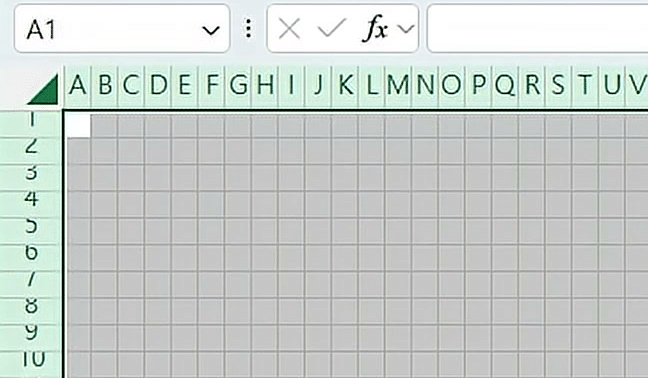
시트의 모든 셀이 작은 모눈처럼 촘촘한 칸으로 바뀝니다. 이 칸 하나하나가 그림의 점 하나가 됩니다.
빈 통합 문서를 열고 왼쪽 위 삼각형을 눌러 시트 전체를 고릅니다. 열 머리글을 우클릭해 [열 너비]를 1로 바꾸고, 같은 방법으로 [행 높이]는 10으로 바꿉니다.
2모듈 추가— Alt + F110:28
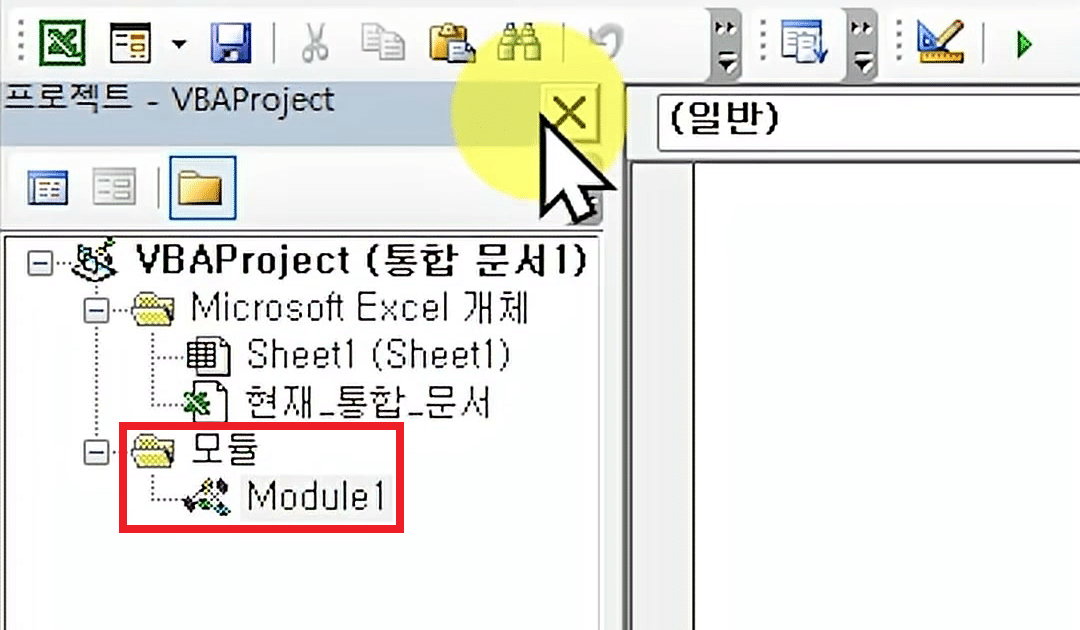
매크로 편집기에 코드를 넣을 빈 Module1이 생깁니다.
Alt + F11을 눌러 매크로 편집기를 엽니다. 위쪽 [삽입] → [모듈]을 누릅니다.
3코드 붙여넣기0:37
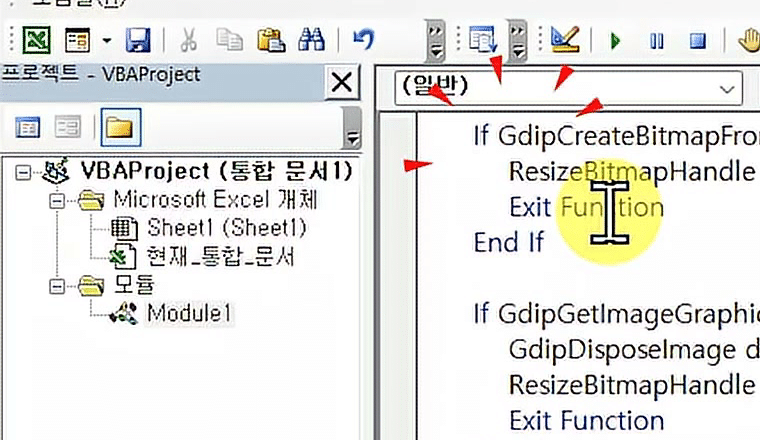
전체 코드를 Module1에 붙여넣으면 「그림을시트에넣기」 매크로가 생깁니다. 전체 코드는 쇼츠 본문에 있습니다. 붙여넣은 뒤 매크로 편집기를 닫습니다.
그림 크기는 코드 맨 위 설정값으로 정합니다. OUTPUT_COLS·OUTPUT_ROWS가 가로·세로 칸 수(기본 200)입니다. PREVIEW_PAINT를 False로 바꾸면 한 줄씩 그리지 않고 한 번에 만들어서 훨씬 빠릅니다.
4매크로 실행— Alt + F80:44
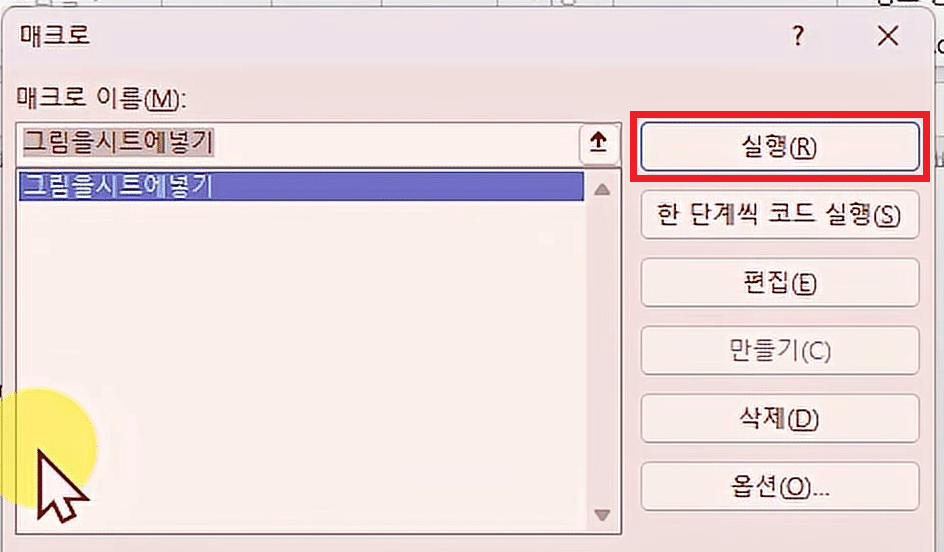
시트에서 Alt + F8을 누르면 [매크로] 창이 열립니다. 목록에서 「그림을시트에넣기」를 고르고 [실행]을 누릅니다.
5그림 고르기0:50
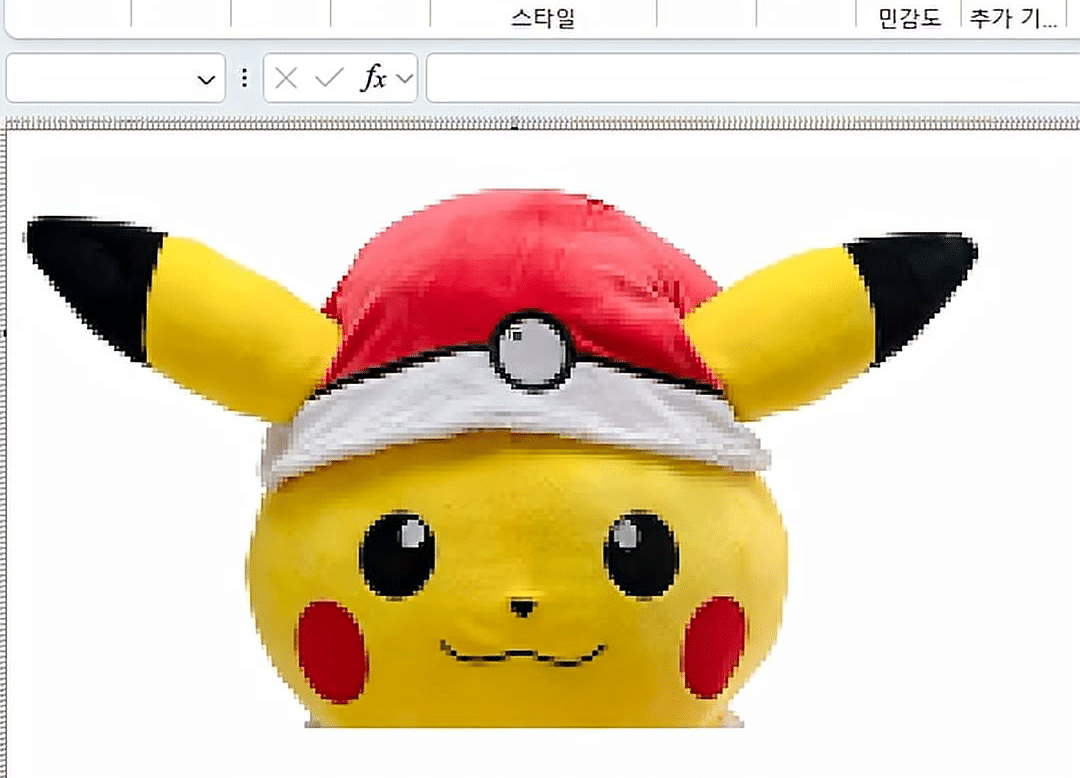
그림을 고르면 A1 셀부터 셀에 색이 칠해지며 그림이 그려집니다. 위에서 아래로 몇 줄씩 차례로 칠해요.
[그림 파일 선택] 창이 열리면 원하는 그림을 고르고 [확인]을 누릅니다.
6그린 그림 옮기기0:58
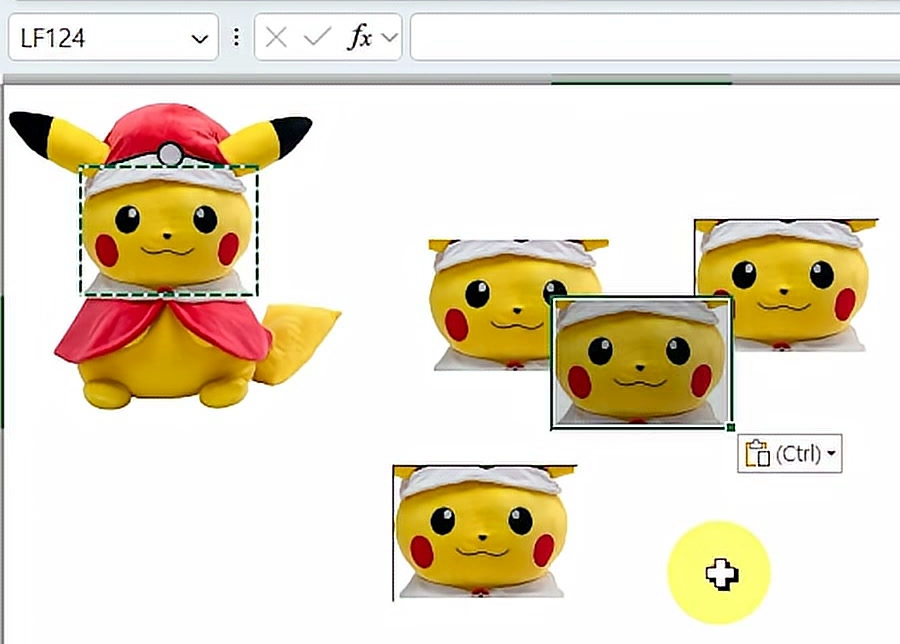
그림은 셀 색으로 되어 있어서 범위를 복사해 붙여넣으면 그대로 옮겨집니다.
화면 배율을 줄여 그림이 있는 범위를 드래그로 고르고 복사합니다. 다른 셀을 골라 붙여넣습니다.
7시트 이동 버튼1:03
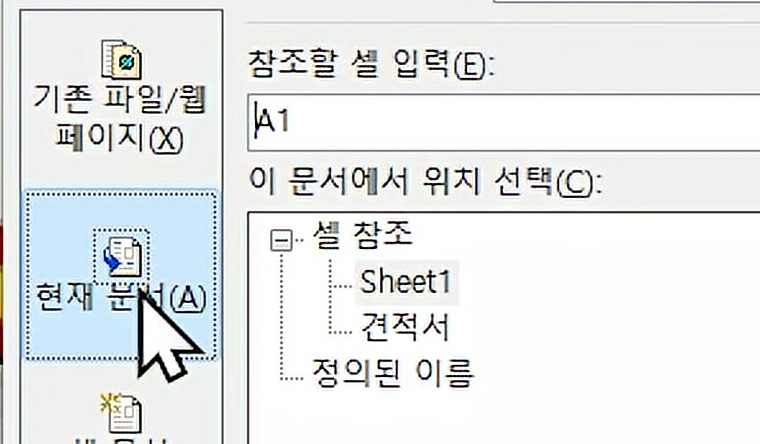
도형에 링크를 걸면 누를 때 다른 시트로 이동하는 버튼이 됩니다. 픽셀 그림 시트를 시작 페이지로 쓸 때 좋아요.
[삽입] 탭에서 도형을 그리고 채우기·윤곽선과 글자를 바꿉니다. 도형을 우클릭해 [링크]를 누릅니다. [하이퍼링크 삽입] 창의 [연결 대상]에서 [현재 문서]를 고르고, 이동할 시트를 골라 [확인]을 누릅니다.
질문 1
이 책 쇼츠의 댓글과 같은 곳이에요. 여기서 올린 질문은 쇼츠에도 함께 올라가요.
로그인하면 질문을 남길 수 있어요. 로그인
 260113
아직 질문이 없어요.
![[이벤트] 젠스파크 굿즈 + 한달 무료 이용권 받아가세요!🎉](https://www.oppadu.com/wp-content/uploads/2026/10/ChatGPT-이미지-2026년-10월-2일-오전-03_05_26.png)
![[도구 업데이트] 누끼 한방 - 배경 한 번에 제거](https://www.oppadu.com/wp-content/uploads/2026/10/누끼-한방-업데이트.png)
![[직원 채용] 오빠두에듀 프리랜서 보조 강사 모집](https://www.oppadu.com/wp-content/uploads/2026/08/0822-프리랜서-보조강사-모집.png)
![[직원 채용] 오빠두엑셀이 정규직 동료를 모십니다](https://www.oppadu.com/wp-content/uploads/2026/08/직원-채용-1_R.png)