엑셀 쉼표 데이터 나누기 실습 가이드
쇼츠 「쉼표로 구분된 데이터를 표로」 보충 자료 · 예제 파일을 열어 두고 1번부터 따라 해 보세요.
 예제 파일 받기
1받은 목록 붙여넣기0:06
카카오톡으로 받은 이름 목록이 A2 셀 하나에 한 줄로 들어갑니다. 메시지를 드래그해 복사한 뒤 A2 셀에 붙여넣습니다.
A1 셀에는 머리글 「참석자」가 있습니다. 이름은 「김민수, 이서연, 박지훈」처럼 쉼표와 공백으로 이어져 있어요.

2TEXTSPLIT으로 세로 나누기0:09
A3 셀에 아래 수식을 넣으면 이름이 A3부터 아래로 한 칸씩 나뉩니다.
두 번째 인수는 비우고, 세 번째 인수 row_delimiter에 쉼표를 넣습니다. 그래서 쉼표가 나올 때마다 다음 행으로 내려가요.
수식 · A3 셀
=TEXTSPLIT(A2,,",")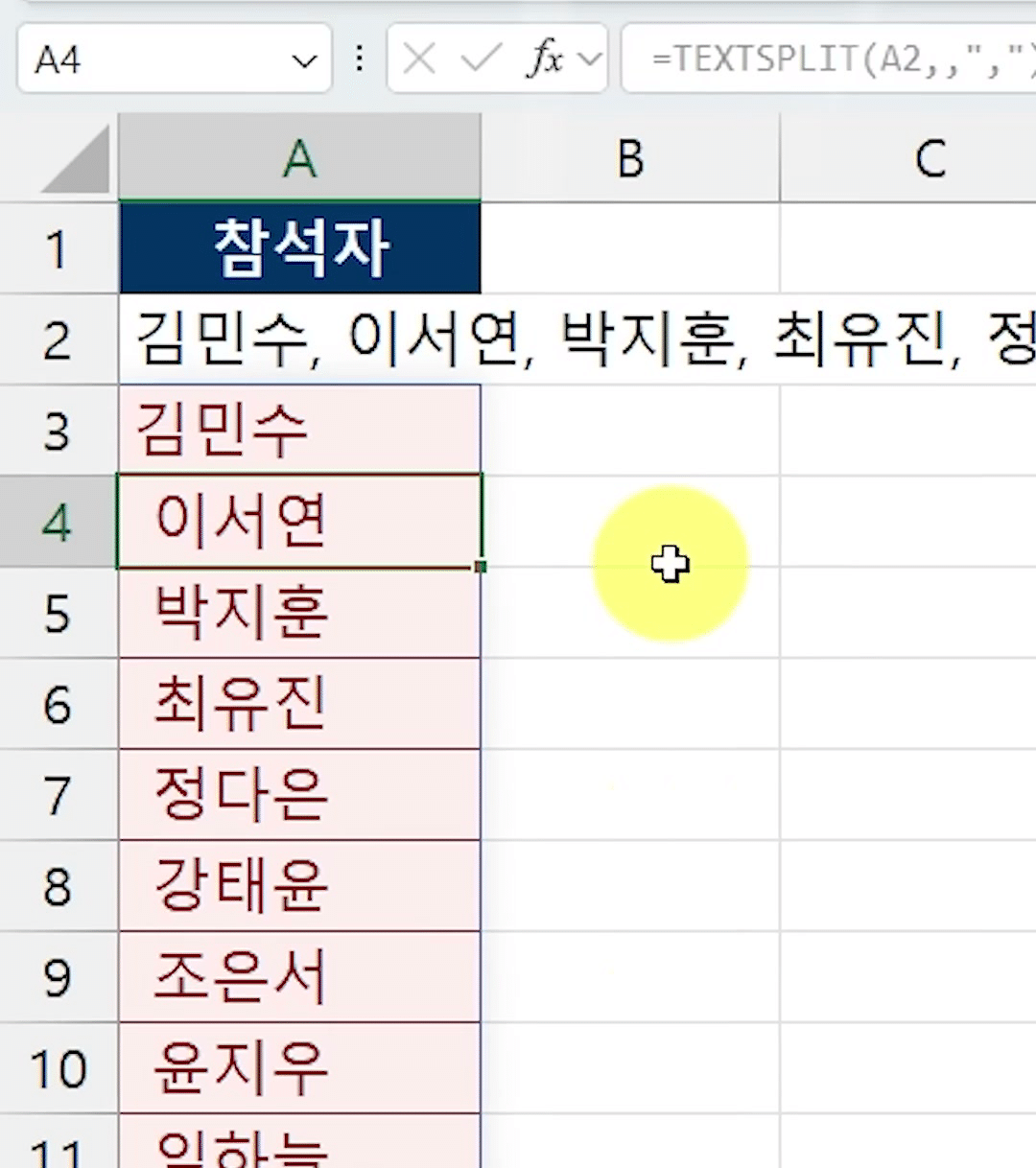
3TRIM으로 공백 지우기0:22
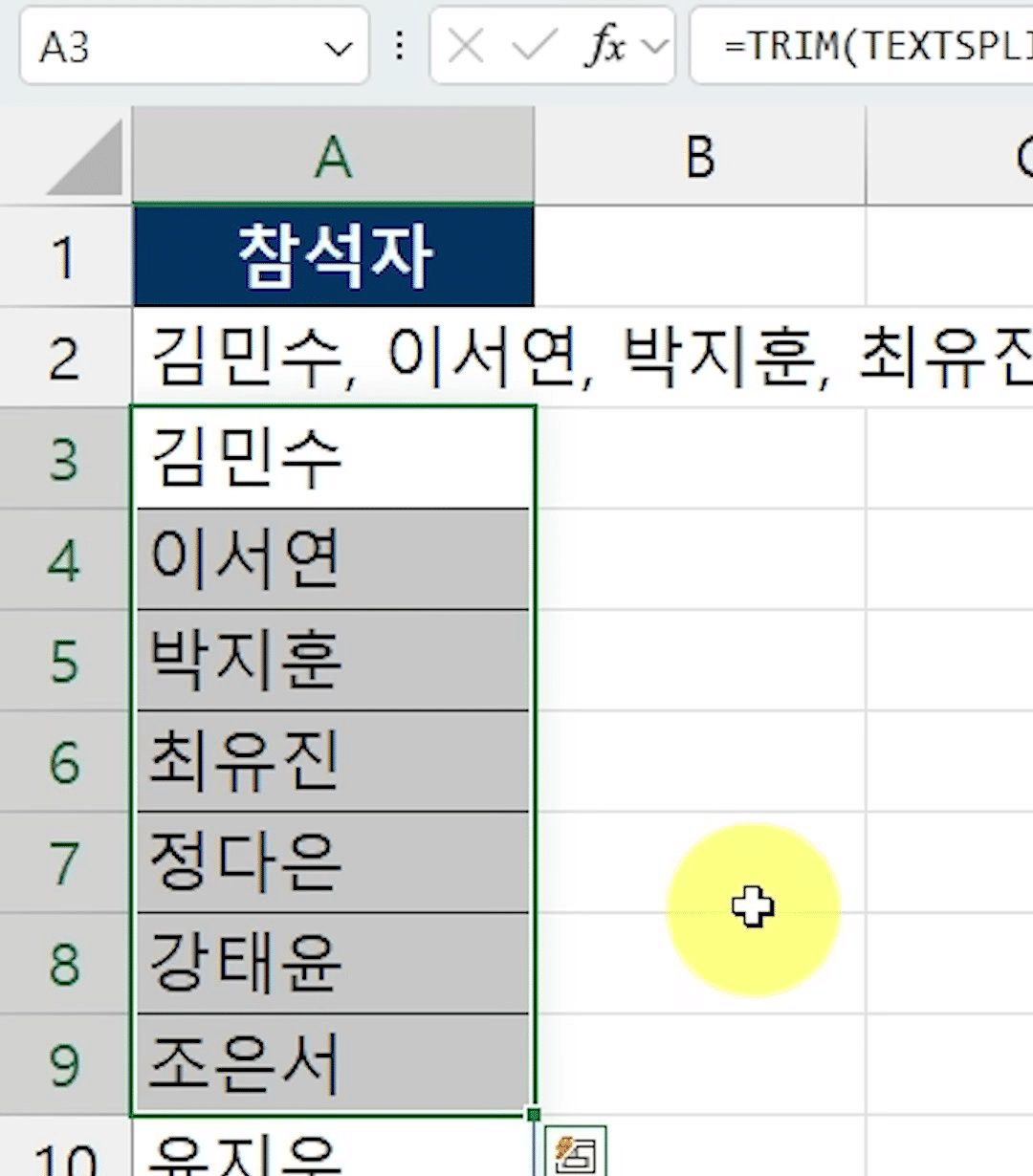
수식을 TRIM으로 감싸면 이름 앞의 공백이 지워집니다. 원본에서 쉼표 뒤에 공백이 있어서, 나눈 이름 앞에 그 공백이 남았어요.
A3 셀을 다시 고쳐 TEXTSPLIT 수식 전체를 TRIM( ) 안에 넣습니다.
4이름·점수 표로 나누기0:30
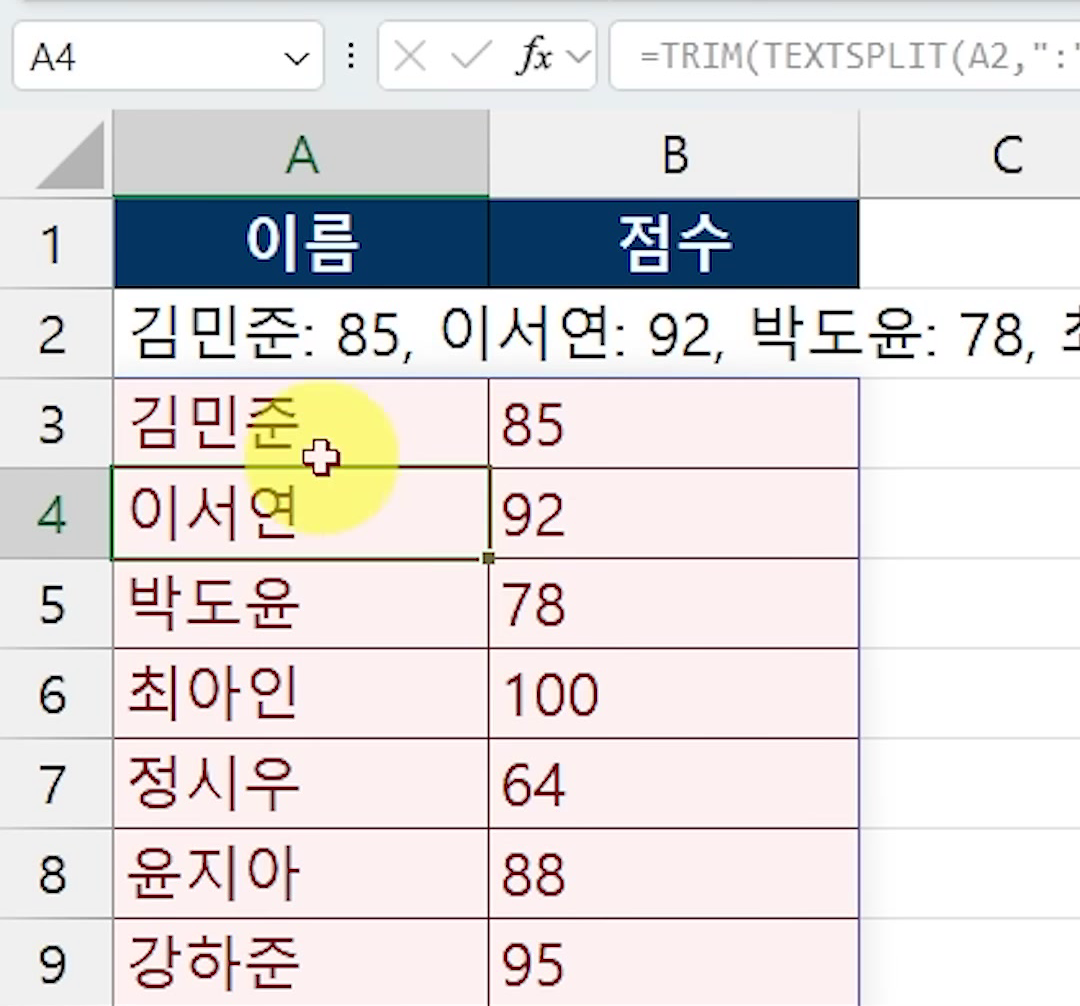
「김민준: 85, 이서연: 92」처럼 이름과 점수가 이어진 데이터는 이름과 점수 두 열의 표로 나뉩니다. 1행에는 머리글 「이름」·「점수」가 있습니다.
A3 셀에서 TEXTSPLIT의 두 번째 인수에 콜론 ":", 세 번째 인수에 쉼표 ","를 넣습니다. 콜론에서 옆 열로, 쉼표에서 다음 행으로 넘어가요. 공백은 3번처럼 TRIM으로 감싸 지웁니다.
5텍스트 나누기 열기0:40
TEXTSPLIT이 없는 이전 버전에서는 [텍스트 나누기]로 같은 목록을 나눕니다.
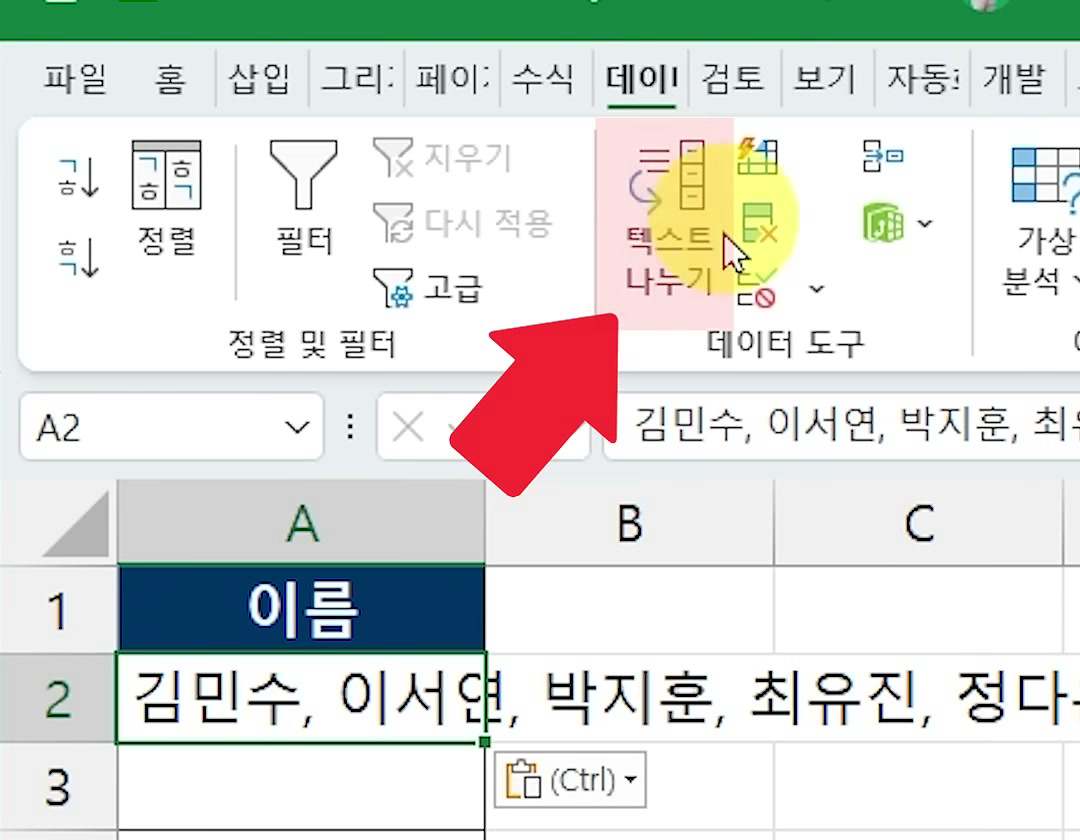
쉼표로 이어진 이름이 든 A2 셀을 고르고 [데이터] → [텍스트 나누기]를 누릅니다. [데이터 도구] 묶음에 있어요.
6구분 기호로 쉼표 고르기0:47
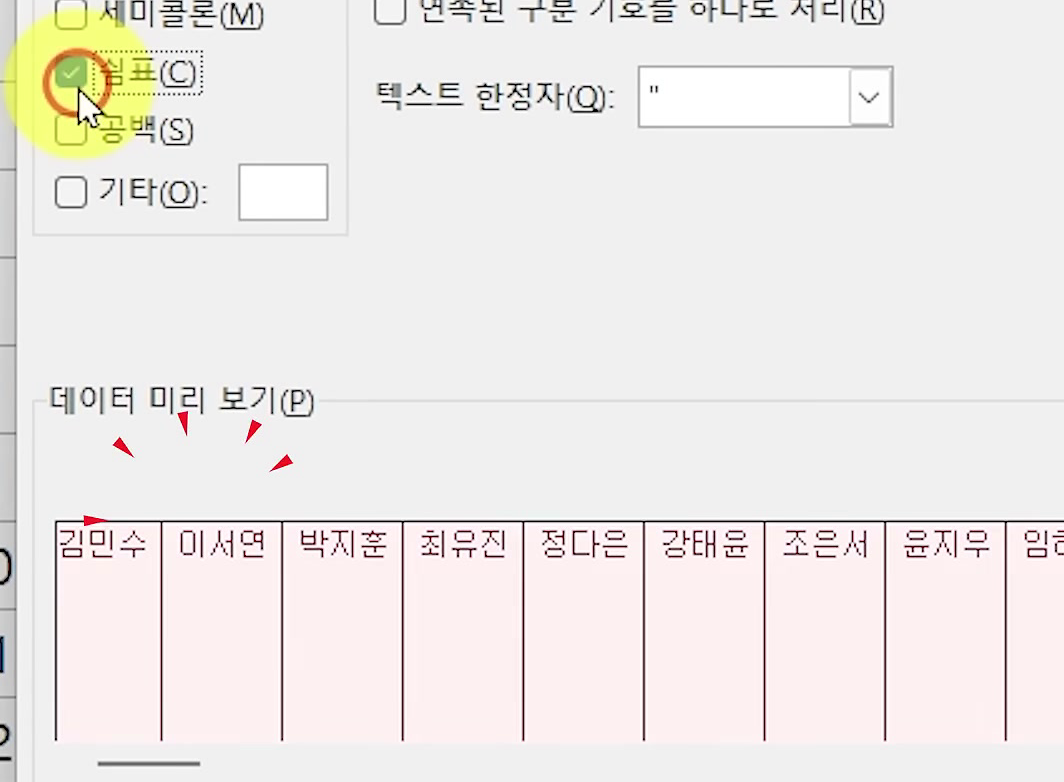
구분 기호로 쉼표를 고르면 미리 보기에서 이름이 열마다 나뉩니다.
[텍스트 마법사] 1단계에서 [구분 기호로 분리됨]을 고르고 [다음]을 누릅니다. 2단계에서 [쉼표]를 체크하고 [마침]을 누르면 A2·B2·C2… 한 칸에 한 명씩 들어가요.
7행/열 바꿔 세로로1:01
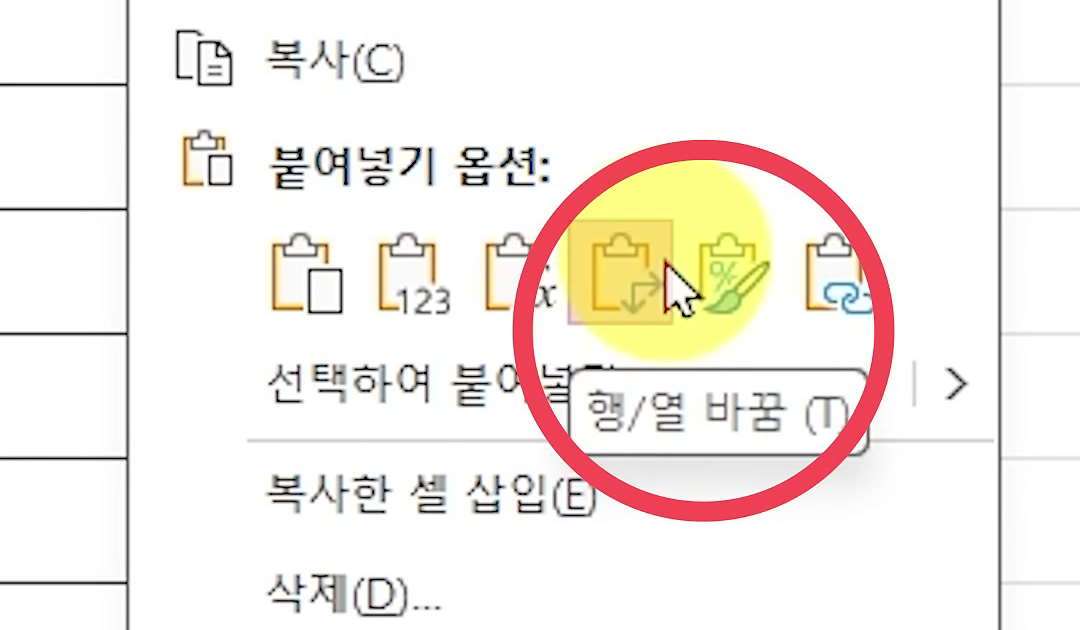
가로로 나뉜 이름이 A3부터 세로 한 열로 들어갑니다.
나뉜 이름이 든 2행을 선택해 복사합니다. A3 셀을 오른쪽 클릭하고 [붙여넣기 옵션]에서 [행/열 바꿈]을 누릅니다.
질문 0
이 책 쇼츠의 댓글과 같은 곳이에요. 여기서 올린 질문은 쇼츠에도 함께 올라가요.
로그인하면 질문을 남길 수 있어요. 로그인
아직 질문이 없어요.
![[이벤트] 젠스파크 굿즈 + 한달 무료 이용권 받아가세요!🎉](https://www.oppadu.com/wp-content/uploads/2026/10/ChatGPT-이미지-2026년-10월-2일-오전-03_05_26.png)
![[도구 업데이트] 누끼 한방 - 배경 한 번에 제거](https://www.oppadu.com/wp-content/uploads/2026/10/누끼-한방-업데이트.png)
![[직원 채용] 오빠두에듀 프리랜서 보조 강사 모집](https://www.oppadu.com/wp-content/uploads/2026/08/0822-프리랜서-보조강사-모집.png)
![[직원 채용] 오빠두엑셀이 정규직 동료를 모십니다](https://www.oppadu.com/wp-content/uploads/2026/08/직원-채용-1_R.png)