PPT 모핑 · 돌아가는 인물 효과 실습 가이드
쇼츠 「돌아가는 인물 효과, PPT 모핑」 보충 자료 · 예제 파일을 열어 두고 1번부터 따라 해 보세요.
 예제 파일 받기
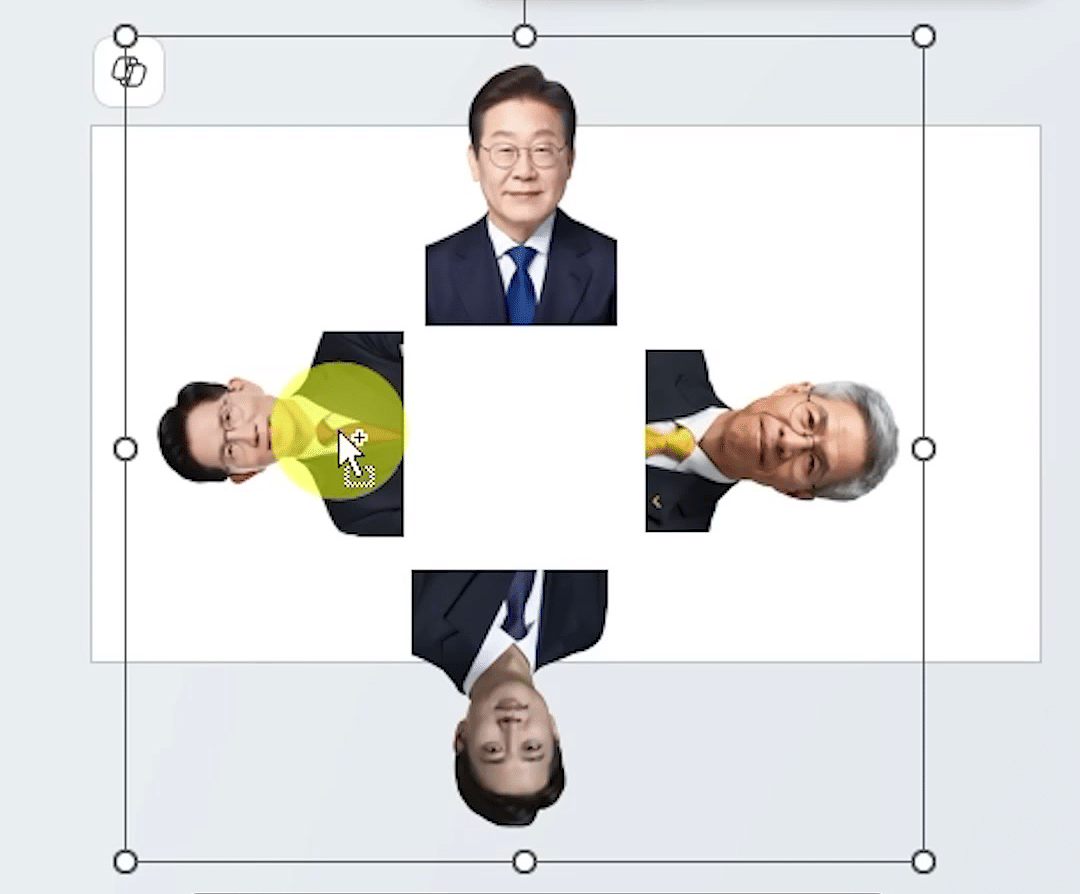
1사진 네 방향으로 돌리기— Shift + 드래그0:06
인물 사진 4장을 90도씩 돌려 위·아래·왼쪽·오른쪽을 보게 놓습니다. 사진을 고른 뒤 위쪽 회전 핸들을 끌어 돌려요.
Shift를 누른 채 끌면 15도 단위로 돌아갑니다. 수직·수평을 맞추기 쉬워요.

2사진 4장 그룹으로 묶기— Ctrl + G0:16
사진 4장이 한 개체로 묶여 함께 돌아갑니다. 사진을 드래그로 모두 고르고 Ctrl + G를 누릅니다.
묶은 개체의 회전 핸들을 돌리면 사진 4장이 한꺼번에 돌아가요.
3사다리꼴 도형 만들기0:24
직사각형을 한쪽이 기울어진 사다리꼴로 바꿔 배경 띠로 씁니다. [삽입] → [도형]에서 직사각형을 골라 슬라이드에 끌어 그립니다.
도형을 고른 채 [도형 서식] → [도형 편집] → [점 편집]을 누릅니다. 모서리 점을 끌어 내리면 모양이 바뀌어요.

4색·글자로 첫 장 완성0:33
띠 색을 바꾸고 텍스트를 넣어 첫 번째 슬라이드를 완성합니다. 색은 [도형 서식] → [도형 채우기]에서 고릅니다.
도형이 인물 사진을 가리면 도형을 마우스 오른쪽 버튼으로 눌러 [맨 뒤로 보내기]를 고릅니다.

5복제해 다음 장 만들기— Ctrl + D0:39
첫 장을 복제해 두 번째 슬라이드의 바탕으로 씁니다. 왼쪽 축소판에서 1번 슬라이드를 고르고 Ctrl + D를 누릅니다.
두 번째 장에서는 묶은 사진을 돌려 다음 인물이 보이게 합니다. 띠 채우기 색과 텍스트도 바꿉니다.

6등장할 개체 미리 놓기0:48
두 번째 장의 텍스트와 도형을 첫 장에도 넣어 두면, 전환할 때 놓아 둔 자리에서 움직여 들어옵니다. 두 번째 장에서 텍스트와 도형을 드래그로 고르고 복사합니다.
1번 슬라이드에 붙여넣은 뒤, 묶음을 슬라이드 바깥의 등장할 위치로 끌어 옮깁니다. 영상에서는 슬라이드 아래쪽 바깥에 두었어요.

7모핑 적용하기— Ctrl + A0:58
[전환] → [모핑]을 누르면 인물이 돌아가며 다음 슬라이드로 바뀝니다. 먼저 Ctrl + A로 슬라이드를 모두 고릅니다.
슬라이드 쇼로 넘겨 보면 띠 색·문구·번호도 함께 바뀌어요.
![[전환] 탭 「슬라이드 화면 전환」 갤러리에서 [모핑]을 누르고 미리 보기가 재생되는 화면](https://www.oppadu.com/wp-content/uploads/2026/10/bonus-205-07.png)
질문 2
이 책 쇼츠의 댓글과 같은 곳이에요. 여기서 올린 질문은 쇼츠에도 함께 올라가요.
로그인하면 질문을 남길 수 있어요. 로그인
 멋져요
멋져요 너무 신기해용!!
아직 질문이 없어요.
![[이벤트] 젠스파크 굿즈 + 한달 무료 이용권 받아가세요!🎉](https://www.oppadu.com/wp-content/uploads/2026/10/ChatGPT-이미지-2026년-10월-2일-오전-03_05_26.png)
![[도구 업데이트] 누끼 한방 - 배경 한 번에 제거](https://www.oppadu.com/wp-content/uploads/2026/10/누끼-한방-업데이트.png)
![[직원 채용] 오빠두에듀 프리랜서 보조 강사 모집](https://www.oppadu.com/wp-content/uploads/2026/08/0822-프리랜서-보조강사-모집.png)
![[직원 채용] 오빠두엑셀이 정규직 동료를 모십니다](https://www.oppadu.com/wp-content/uploads/2026/08/직원-채용-1_R.png)