한 줄 데이터 여러 줄로 나누기 실습 가이드
쇼츠 「한 줄 데이터를 여러 줄로 나누기」 보충 자료 · 예제 파일을 열어 두고 1번부터 따라 해 보세요.
 예제 파일 받기
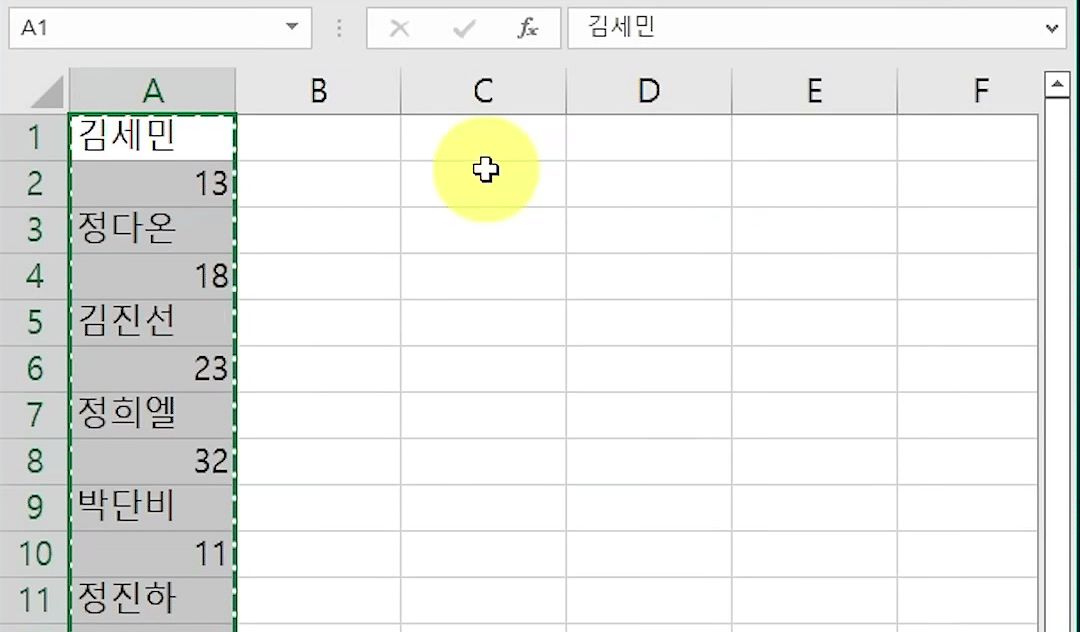
1메시지를 A열에 붙여넣기0:09
메신저로 받은 내용을 붙여넣으면 이름과 숫자가 A열에 한 칸씩 번갈아 들어갑니다. 영상에서는 A1부터 A30까지 30칸이 찼어요.
이름 하나와 숫자 하나가 한 묶음입니다. 이 묶음을 C·D열에 한 줄씩 나눠 놓겠습니다.
2셀 주소를 글자로 입력0:14
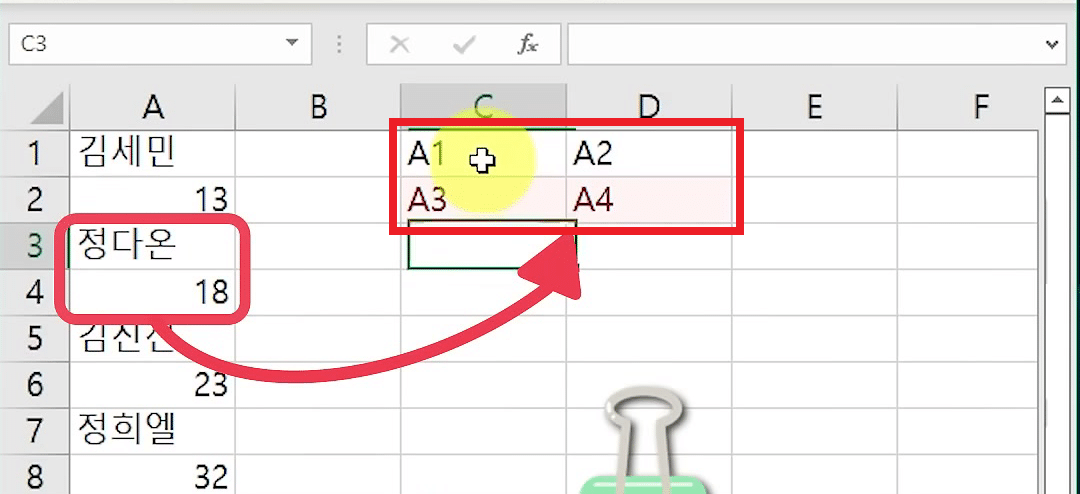
C1:D2에 A1, A2, A3, A4를 등호 없이 글자로 적습니다. 첫 줄 C1·D1에는 A1·A2를, 둘째 줄 C2·D2에는 A3·A4를 적어요.
A1은 첫 묶음의 이름이고 A2는 그 숫자입니다. 같은 방법으로 세 줄, 네 줄로도 나눌 수 있습니다.
3아래로 자동 채우기0:26
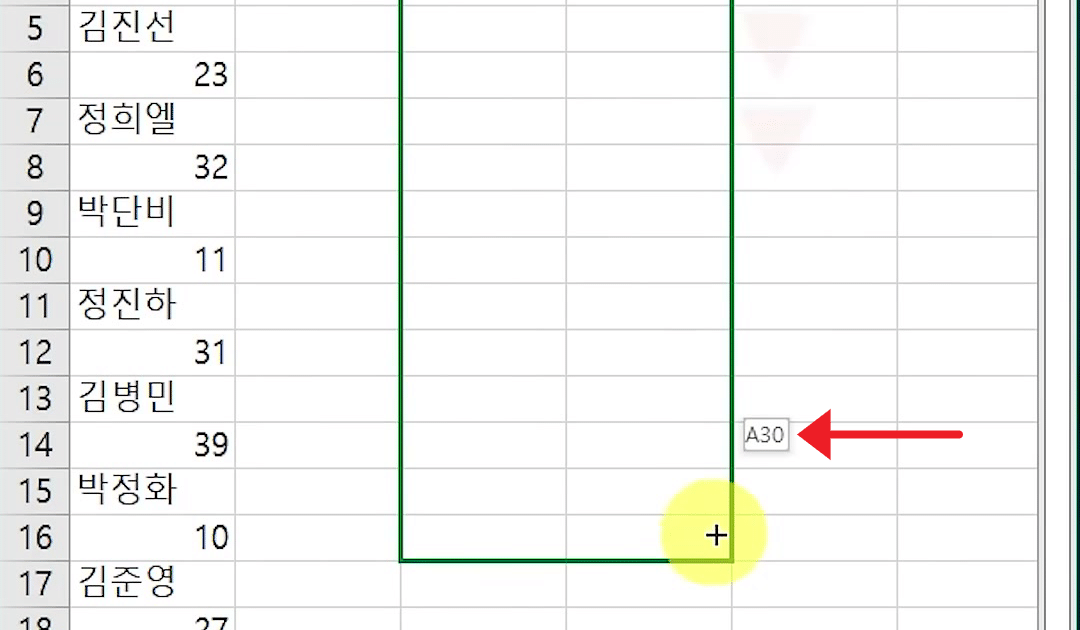
C1:D2를 고르고 채우기 핸들을 아래로 끌면 A5·A6, A7·A8처럼 2씩 늘어난 주소가 이어집니다. 엑셀이 글자 끝의 숫자를 패턴으로 읽어 채우기 때문이에요.
원본 마지막 칸의 주소가 나올 때까지 끕니다. 영상에서는 A30까지 채웠어요. 끄는 동안 마우스 옆에 채워질 주소가 보입니다.
4주소를 수식으로 바꾸기— Ctrl + H0:36
주소 글자 앞에 =가 붙으면 각 칸이 그 주소의 값을 불러옵니다. C열에는 이름이, D열에는 숫자가 나란히 나와요.
채운 범위를 고른 채 Ctrl + H를 누릅니다. [찾을 내용]에 A, [바꿀 내용]에 =A를 넣고 [모두 바꾸기]를 누릅니다.
수식 · C1 셀
=A1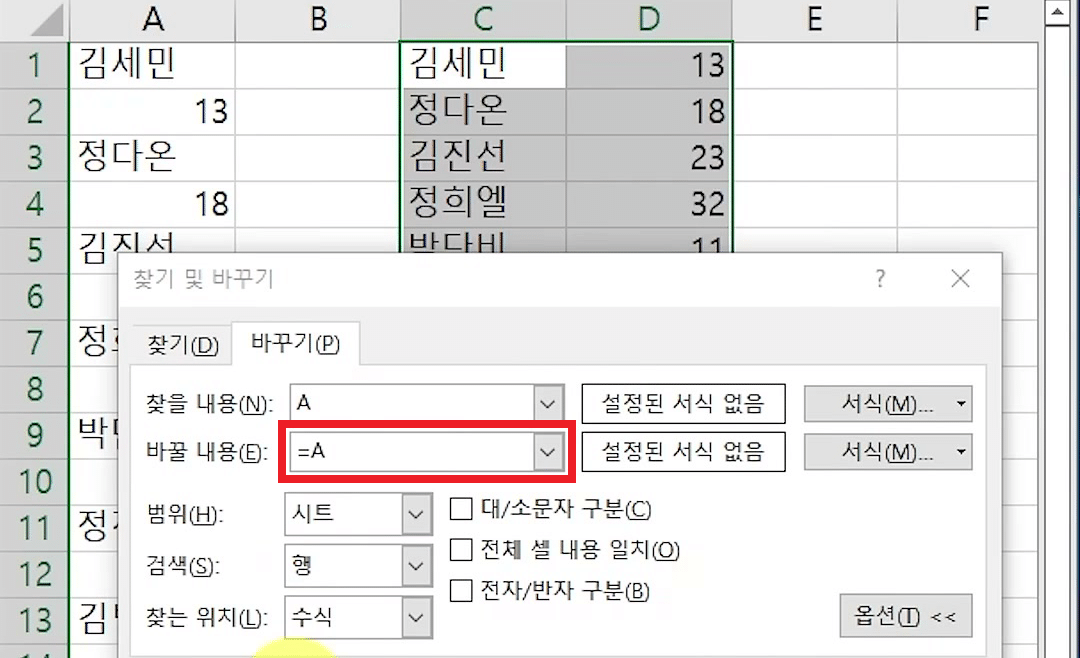
5값으로 붙여넣기— Ctrl + Alt + V0:49
수식을 값으로 바꾸면 A열 원본이 바뀌어도 나눈 데이터는 그대로 남습니다. 수식으로 두면 원본을 고칠 때 같이 바뀌어요.
C·D열 범위를 복사하고 Ctrl + Alt + V를 누릅니다. [선택하여 붙여넣기] 창에서 [값]을 고르고 [확인]을 누릅니다. 붙여넣은 셀을 누르면 수식 입력줄에 값만 보입니다.

질문 48
이 책 쇼츠의 댓글과 같은 곳이에요. 여기서 올린 질문은 쇼츠에도 함께 올라가요.
로그인하면 질문을 남길 수 있어요. 로그인
 좋은강의 감사합니다
 유용한 팁 감사합니다!
- 유용합니다.
 좋은강의감사합니다
- 샘!!! 진짜 유용한 정보 알려주셔서 넘 감사해요!! 샘덕분에 회사생활이 편해지고 있습니다 ^-^ !!
- 감사합니다
- 유용한 영상입니다!
 ㅋㅋㅋ... 이런 기능이...잘 보았습니다.
- 세번째 보는 중입니다. ~^^
- 정말 편리하네요 지금 부텅 에스프레소 정주행 하고 있어요 대단한 것이 맞네요 ~~👍
- 단순해보이지만 여러방면에 응용할 수 있는 정말 유용한 기능입니다.
 너무 간단하지만 모르면 삽질해야 하는... 너무 감사합니다.
 좋은 정보 감사합니다😊
 감사합니다!
- 와! 이렇게 간단한 방법이 있다니~ 감사합니다!
 offset으로 열심히 쓰던 사람입니다.. 이렇게 하는 것도 좋군요!
 감사합니다.
 오 너무 유용한 기능이네요~
 알고보면 쉬운 내용인데 응용을 못하고 있었네요. ㅋ 좋은 팁 감사합니다.
- 발상의 전환을 통한 실무에서 유용하게 사용할 수 있는 꿀팁입니다.
- 유용해요 ㅎㅎ
 유용해요!
유용해요!- 강의 덕분에 엑셀에게 마음을 열고 있어요
- 감사합니다.
 이건 진짜 간단하지만 혁명적인.....발상의 전환,,진정한 엑셀 활용입니다 ㅎㅎ
 A=A로 바뀌는 원리가 뭘까요??
A1=셀에 있는 값
A2=셀에 있는 값
이렇게 이해하면 괜찮을까요..?
A:A 이런 내용을 이해할 수 있는 강의가 어딨을까요ㅠ 안녕하세요.
엑셀 기초 내용은 아래 8시간 로드맵 클래스를 차례대로 학습해보세요.
https://www.oppadu.com/%EC%A7%84%EC%A7%9C%EC%93%B0%EB%8A%94-%EC%8B%A4%EB%AC%B4%EC%97%91%EC%85%80-%EB%A1%9C%EB%93%9C%EB%A7%B5
찾기 및 바꾸기에 대한 자세한 설명은 아래 영상을 확인해보시길 바랍니다.
https://www.oppadu.com/%ec%a7%84%ec%a7%9c%ec%93%b0%eb%8a%94-%ec%8b%a4%eb%ac%b4%ec%97%91%ec%85%80-1-2-2/
감사합니다 :)- A라는 글자를 찾아서 =A 함수로 바꾼다는 개념인 것 같아요
저도 이거 궁금해서 계속 쳐다봤는데
=이 함수 시작 식이잖아요 그 뒤 A는 A의 내용을 말하는것 같고 그래서
강의자료? 노트? 7번 수식을 값으로 바꾸는 작업을 하신거구요
아! 1년도 전에 쓴 질문 글이었네요 ㅎㅎㅎㅎ
- 유익한 강의 잘 들었습니다!
- 엄청 유용하네요!!
 예제파일 다운로드하여 따라하기가 넘넘 유용합니다~ 좋은 정보 고맙습니다!!!
 유용한 강의 감사합니다 ^^
 근데 다음 강의로는 어떻게 넘어가나요?
아 옆에 칼럼이 있네요 ^^- 굿
- 유용한 정보 감사합니다
 감사합니다.
- 유용한 자료 활용잘 사용하겠습니다
 정말 유용한 팁이네요!
유용하게 사용할 수 있겠어요.- 천재다! 정말! 고마워요~

감사합니다.~
- 정말 유용합니다 감사합니다
 Wow! 이런 방법이... 감사합니다.
- 이제 초보라서 다 이해가진 않지만 꿀팁이네요
- 감사합니당
- 감사합니다!!
 유용한 내용 감사합니다~
- 강의를 보며 늘 느끼지만 오빠두께서는 같은 기능이라도 실무에 응용을 너무 잘하시는 것 같습니다^^
- 나도 잘 하고 싶네요.
- 정말 유용하네요! 감사합니다!!!!!
 아주 편리하네요.
이걸 몰랐네요


아직 질문이 없어요.
![[이벤트] 젠스파크 굿즈 + 한달 무료 이용권 받아가세요!🎉](https://www.oppadu.com/wp-content/uploads/2026/10/ChatGPT-이미지-2026년-10월-2일-오전-03_05_26.png)
![[도구 업데이트] 누끼 한방 - 배경 한 번에 제거](https://www.oppadu.com/wp-content/uploads/2026/10/누끼-한방-업데이트.png)
![[직원 채용] 오빠두에듀 프리랜서 보조 강사 모집](https://www.oppadu.com/wp-content/uploads/2026/08/0822-프리랜서-보조강사-모집.png)
![[직원 채용] 오빠두엑셀이 정규직 동료를 모십니다](https://www.oppadu.com/wp-content/uploads/2026/08/직원-채용-1_R.png)