엑셀 월별 보고서 시트 자동 생성 실습 가이드
쇼츠 「연간 보고서 시트별 자동 생성」 보충 자료 · 예제 파일을 열어 두고 1번부터 따라 해 보세요.
 예제 파일 받기
1월 목록 만들기0:14
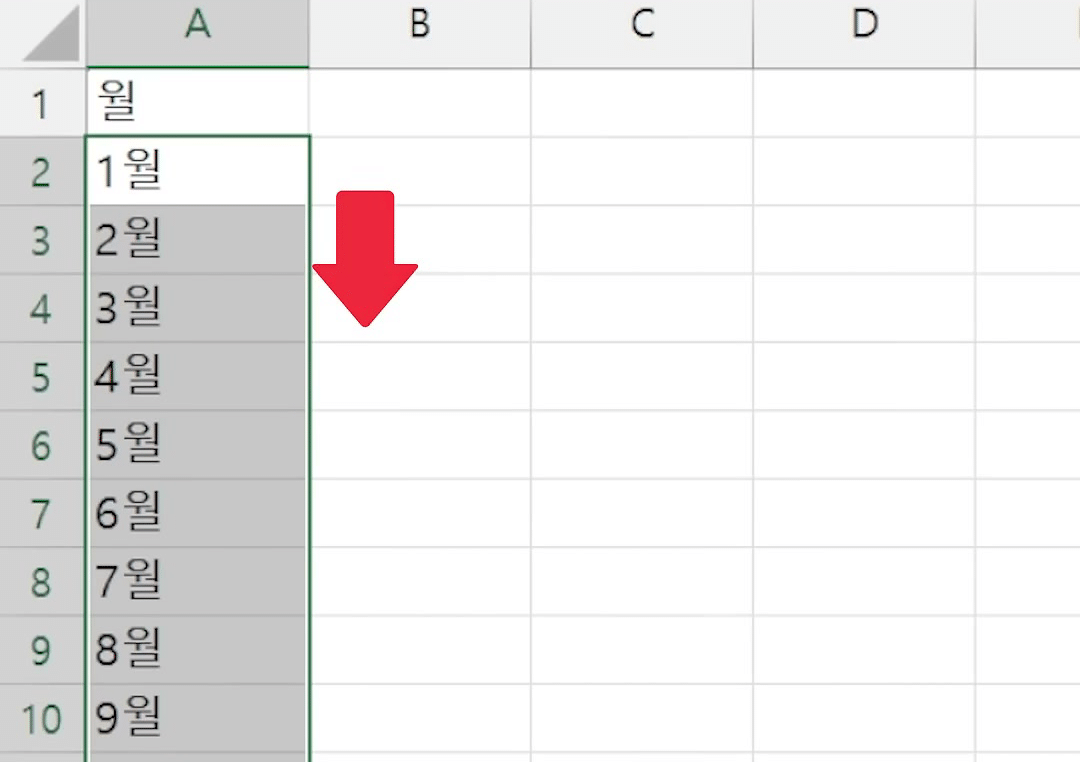
빈 시트에 시트 이름이 될 1월~12월 목록을 만듭니다. 새 시트의 A1에 머리글 「월」을, A2에 「1월」을 입력합니다. 채우기 핸들을 A13까지 끌어 내리면 12월까지 채워집니다.
「1월 결산」처럼 앞뒤에 글자를 붙여 끌어도 「12월 결산」까지 채워져요. 여기 적은 글자가 그대로 시트 이름이 됩니다.
2피벗 테이블 추가0:25
목록으로 새 시트에 빈 피벗 테이블을 만듭니다. 머리글을 포함해 A1:A13을 선택하고 [삽입] → [피벗 테이블]을 누릅니다.
[표 또는 범위의 피벗 테이블] 창에서 [새 워크시트]가 선택된 것을 확인하고 [확인]을 누릅니다.

3월 필드를 필터로0:32
피벗 테이블 맨 위에 「월」 필터 칸이 생깁니다. 오른쪽 [피벗 테이블 필드] 창에서 「월」 필드를 아래 [필터] 영역으로 끌어 놓으면 됩니다.
4보고서 필터 페이지 표시0:36
필터 항목마다 시트가 하나씩 생겨, 1월~12월 시트 12개가 한 번에 만들어집니다. 시트 이름은 1번에서 적은 목록 그대로예요.
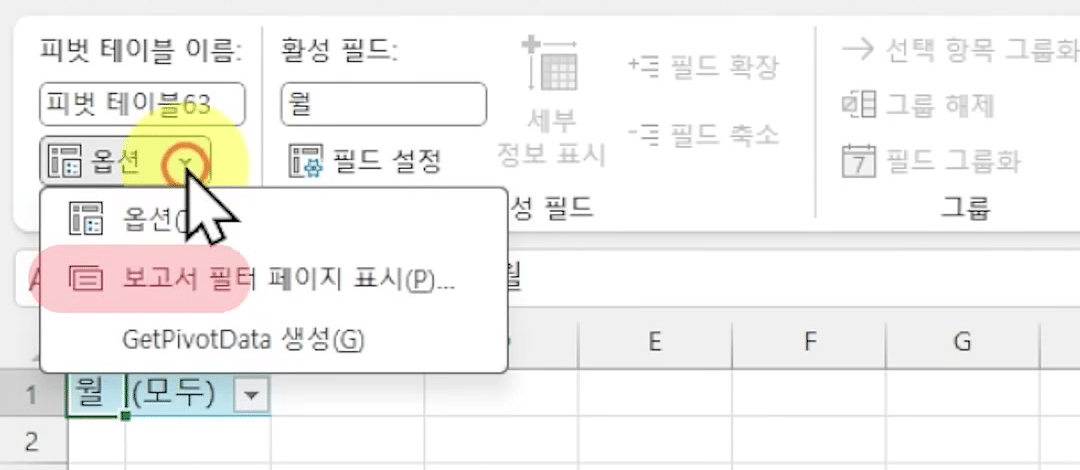
[피벗 테이블 분석] 탭에서 왼쪽 [옵션] 옆 화살표를 누르고 [보고서 필터 페이지 표시]를 고릅니다. 새 창에 「월」이 선택돼 있으면 [확인]을 누릅니다.
예전엔 어땠나요?
시트를 하나씩 추가하거나 복사한 뒤, 이름과 머리글을 달마다 고쳐야 했어요.
5양식 시트 전체 복사0:51
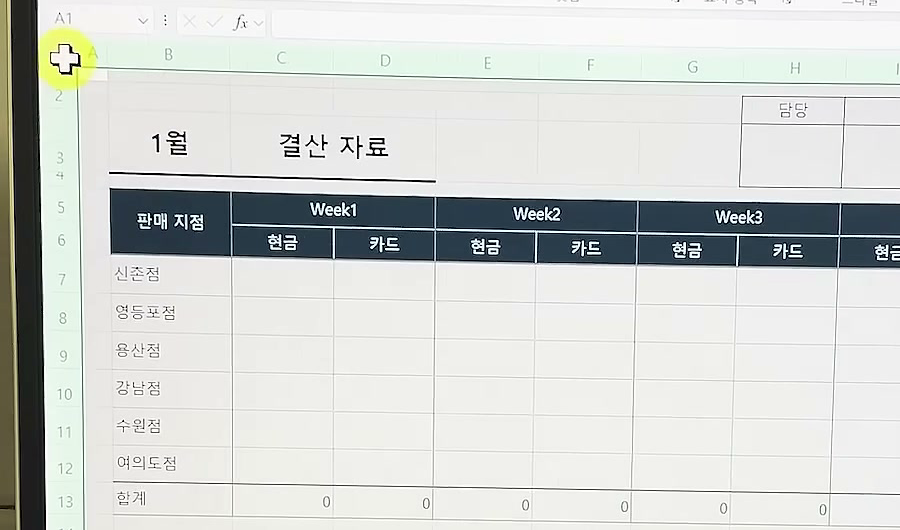
보고서 양식이 있는 시트(영상에서는 「결산자료」)로 가서 시트 전체를 복사합니다. 왼쪽 위, 행 머리글과 열 머리글이 만나는 모서리를 누르면 시트 전체가 선택돼요.
6월 시트에 한 번에 붙여넣기— Shift + 클릭0:56
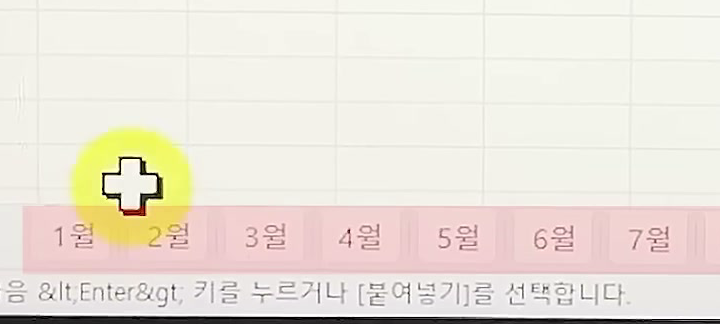
여러 시트를 묶어 두면 붙여넣기 한 번에 모든 시트에 양식이 들어갑니다. 마지막 시트인 「12월」 탭을 누르고, Shift 키를 누른 채 첫 시트인 「1월」 탭을 누르면 그 사이 시트가 모두 선택돼요.
제목 표시줄의 파일 이름 뒤에 「그룹」이 붙은 것을 확인하고 Ctrl + V로 붙여넣습니다.
7제목에 시트 이름 넣기1:09
B3 셀에 아래 공식을 넣으면 제목 칸에 그 시트의 이름이 나옵니다. 시트가 묶인 상태에서 입력해서, 4월 시트엔 「4월」, 8월 시트엔 「8월」이 들어갑니다.
공식은 파일 정보에서 「]」 뒤에 오는 시트 이름을 꺼냅니다. 그래서 저장하지 않은 파일이나 일부 네트워크 경로의 파일에서는 #VALUE! 오류가 납니다.
수식 · B3 셀
=MID(CELL("filename",A1),FIND("]",CELL("filename",A1))+1,255)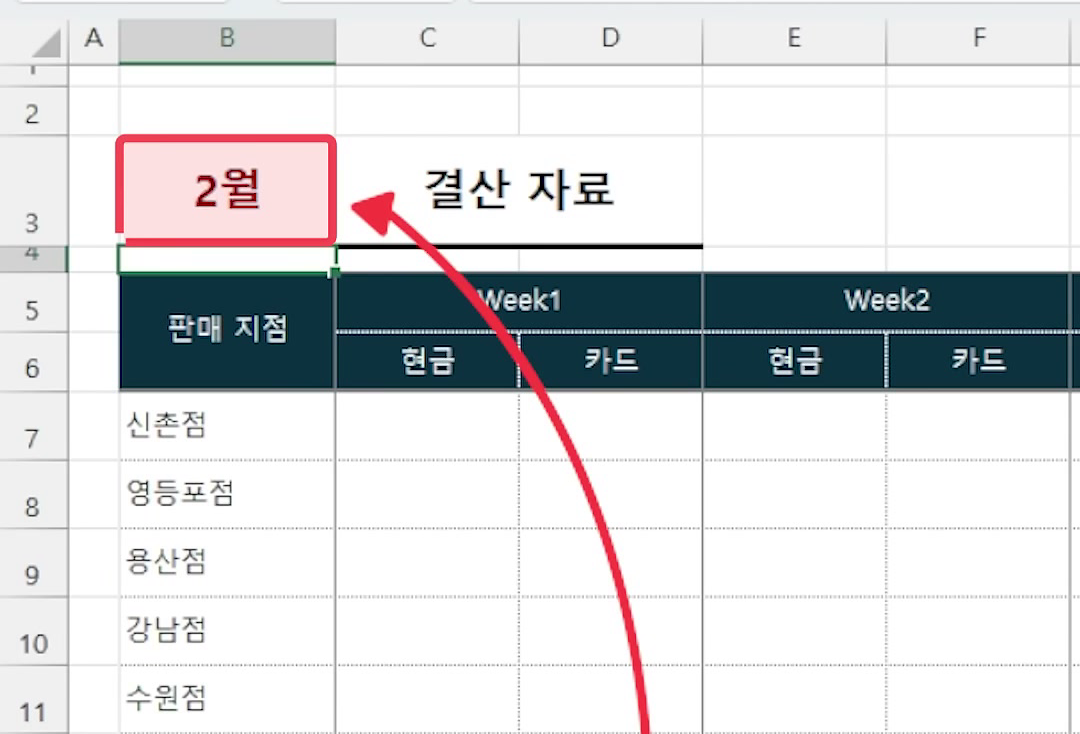
질문 10
이 책 쇼츠의 댓글과 같은 곳이에요. 여기서 올린 질문은 쇼츠에도 함께 올라가요.
로그인하면 질문을 남길 수 있어요. 로그인
 피벗 테이블이라는걸 이 영상을 통해서 처음 보네요,, ㅋㅋ 좋은자료 감사합니다
- 감사합니다 혹시 반대로 셀을 참조하여 시트 명을 바꿀 수도 있는지 궁금합니다!
 안녕하세요.
셀을 참조하여 시트명을 바꾸는건 VBA 로만 가능합니다. :)
감사합니다.
 감사합니다. 실습 잘 했습니다.! ^^*
- 잘 보고 갑니다. 감사합니다~
- 이거 정말 편리하네요!!! 귀한 정보 감사합니다
- 좋은 강의 감사드립니다.
 감사합니다.
- 월별, 부서별, 분류별 등 다양하게 활용 가능한 예제네요.
실무에서 응용할 수 있는 범위를 고민해봐야겠어요.
오늘도 유용한 강의 감사드립니다. 
꿀팁에스프레소 :)
 좋은 강의 감사드립니다.


아직 질문이 없어요.
![[이벤트] 젠스파크 굿즈 + 한달 무료 이용권 받아가세요!🎉](https://www.oppadu.com/wp-content/uploads/2026/10/ChatGPT-이미지-2026년-10월-2일-오전-03_05_26.png)
![[도구 업데이트] 누끼 한방 - 배경 한 번에 제거](https://www.oppadu.com/wp-content/uploads/2026/10/누끼-한방-업데이트.png)
![[직원 채용] 오빠두에듀 프리랜서 보조 강사 모집](https://www.oppadu.com/wp-content/uploads/2026/08/0822-프리랜서-보조강사-모집.png)
![[직원 채용] 오빠두엑셀이 정규직 동료를 모십니다](https://www.oppadu.com/wp-content/uploads/2026/08/직원-채용-1_R.png)