엑셀 첨자로 셀 대각선 나누기 실습 가이드
쇼츠 「첨자로 셀 대각선 나누기」 보충 자료 · 예제 파일을 열어 두고 1번부터 따라 해 보세요.
 예제 파일 받기
1머리글 값 입력0:15
머리글 셀 B2에 「이름」과 「과목」을 한 줄로 입력합니다. 두 낱말 사이는 띄어쓰기 몇 칸으로 띄웁니다.
Alt + Enter로 줄을 바꾸지 않습니다. 위아래 자리는 다음 단계의 첨자 서식이 정해 줘요.
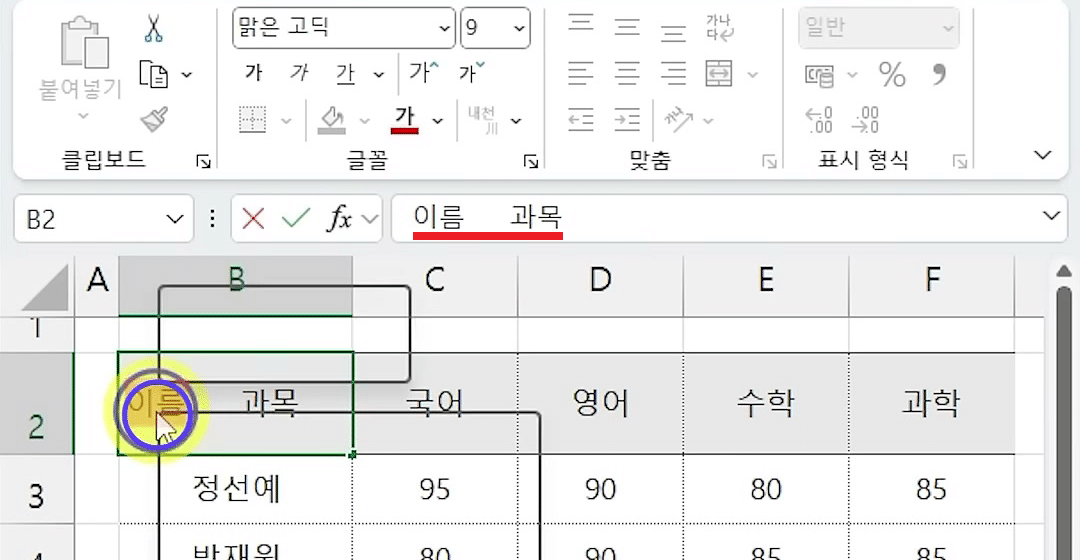
2첫 항목은 아래 첨자0:20
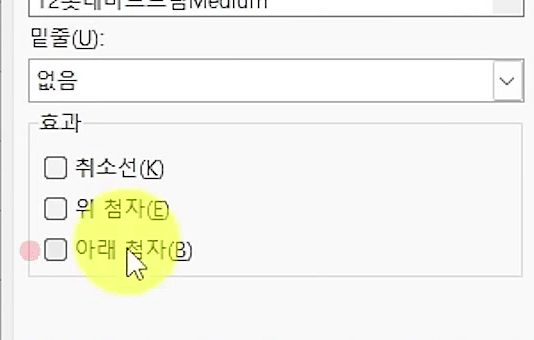
「이름」이 셀 아래쪽에 작게 붙습니다. B2 셀을 편집하는 상태에서 「이름」 글자만 끌어서 고르고, 우클릭 → [셀 서식]을 누릅니다.
[셀 서식] 창의 [효과]에서 [아래 첨자]를 체크하고 [확인]을 누릅니다. 글자 일부만 고른 상태라 창에는 [글꼴] 탭만 나옵니다.
3두 번째 항목은 위 첨자— Ctrl + 10:29
「과목」이 셀 위쪽으로 올라가 대각선 머리글 모양이 잡힙니다. 「과목」 글자만 고르고 같은 방법으로 [셀 서식]을 열어 [위 첨자]를 체크합니다.
[셀 서식]은 Ctrl + 1로도 열 수 있어요.

4가운데 맞춤과 글꼴 크기0:34
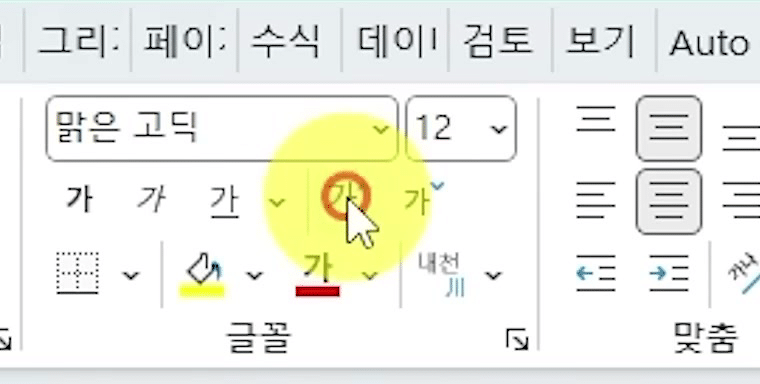
머리글 글자가 셀 가운데에 읽기 좋은 크기로 자리 잡습니다. B2 셀을 고르고 [홈] 탭에서 [가운데 맞춤]을 누른 뒤 글꼴 크기를 키웁니다.
첨자를 적용하면 글자가 작아지기 때문이에요. 영상에서는 [글꼴 크기 크게] 단추로 13까지 키웠습니다.
5대각선 테두리0:40
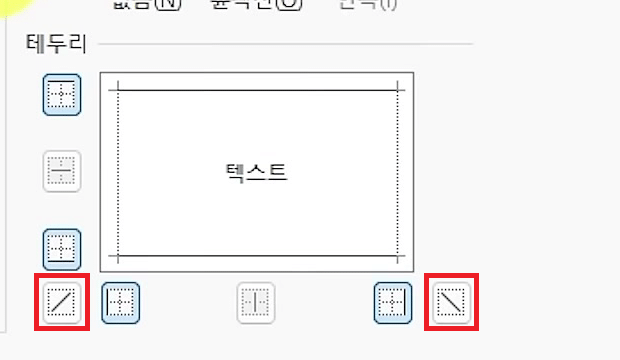
B2 셀에 대각선이 그어져 머리글이 완성됩니다. 셀을 우클릭 → [셀 서식] → [테두리] 탭에서 대각선 테두리를 고르고 [확인]을 누릅니다.
이번엔 글자가 아니라 셀을 고른 상태라 [셀 서식] 창에 탭이 모두 나와요.
6열 너비 바꿔 확인0:45
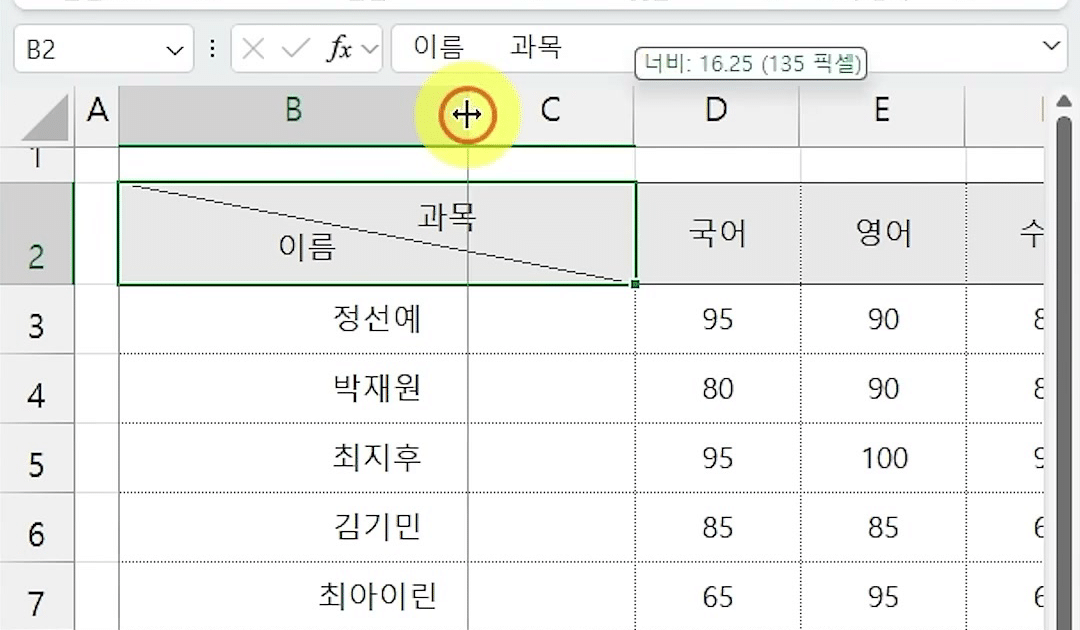
B열 너비를 넓히거나 좁혀도 「과목」과 「이름」이 대각선 양쪽에 붙어 따라옵니다. B열과 C열 머리글 경계를 끌어 너비를 바꿔 봅니다.
예전엔 어땠나요?
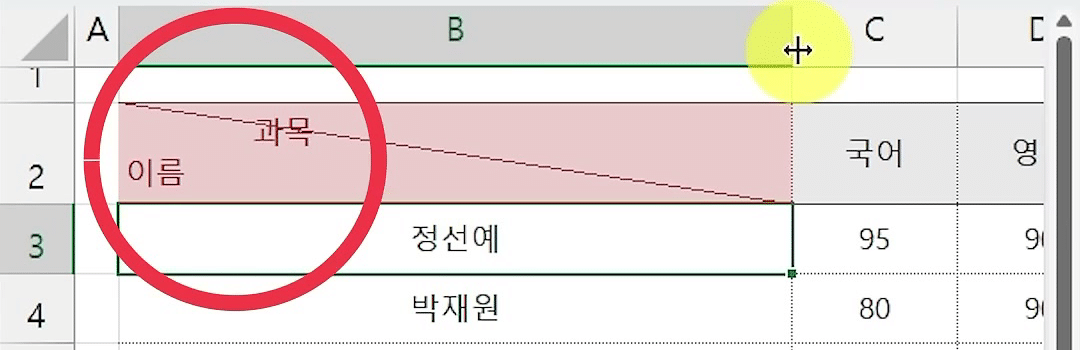
Alt + Enter로 줄을 바꾸고 띄어쓰기로 자리를 맞추면, 열 너비를 바꿀 때마다 글자가 대각선과 어긋났어요.
질문 6
이 책 쇼츠의 댓글과 같은 곳이에요. 여기서 올린 질문은 쇼츠에도 함께 올라가요.
로그인하면 질문을 남길 수 있어요. 로그인
 아.. 증말... 이때까지 이 기능을 몰라서 그냥 아무렇게 편집하곤 했는데 정말 잘 배우고갑니다. 감사합니다.
 와~ 정말 완벽합니다! 감사합니다~
 우와~ 덕분에 이제부터 표의 비율에 짓눌리지 않게 되었어요! 감사합니다.
 와~ !!! 꿀팁이네요~
- 매일같이 오빠두 엑셀 강좌를 정주행하며, 업무능력 및 효율이 J커브로 증가하고 있습니다.^^
 와우! 계속 알고 싶었는데 감사합니다! 🙇♂️

아직 질문이 없어요.
![[이벤트] 젠스파크 굿즈 + 한달 무료 이용권 받아가세요!🎉](https://www.oppadu.com/wp-content/uploads/2026/10/ChatGPT-이미지-2026년-10월-2일-오전-03_05_26.png)
![[도구 업데이트] 누끼 한방 - 배경 한 번에 제거](https://www.oppadu.com/wp-content/uploads/2026/10/누끼-한방-업데이트.png)
![[직원 채용] 오빠두에듀 프리랜서 보조 강사 모집](https://www.oppadu.com/wp-content/uploads/2026/08/0822-프리랜서-보조강사-모집.png)
![[직원 채용] 오빠두엑셀이 정규직 동료를 모십니다](https://www.oppadu.com/wp-content/uploads/2026/08/직원-채용-1_R.png)