보고서 초기화 · 이동 옵션 실습 가이드
쇼츠 「엑셀 보고서 템플릿 빠르게 초기화」 보충 자료 · 예제 파일을 열어 두고 1번부터 따라 해 보세요.
 예제 파일 받기
1보고서 범위 선택0:17
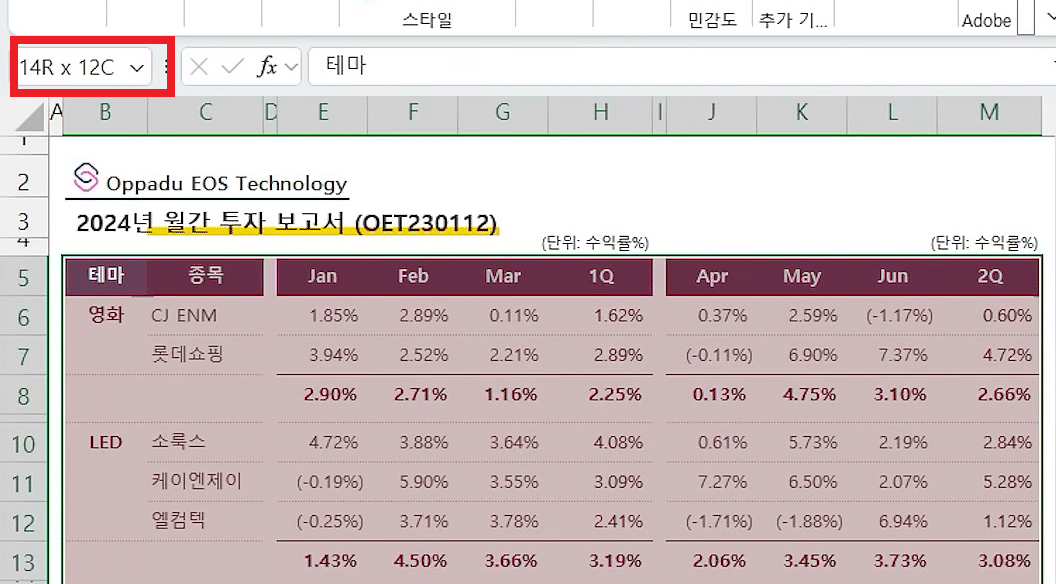
초기화할 보고서 표를 먼저 드래그해서 선택합니다. 다음 단계의 이동 옵션은 이 범위 안에서 지울 셀을 골라 줍니다.
영상에서는 테마·종목 머리글부터 마지막 합계 행까지 표 전체를 잡았어요.
2이동 옵션 열기— Ctrl + G0:20
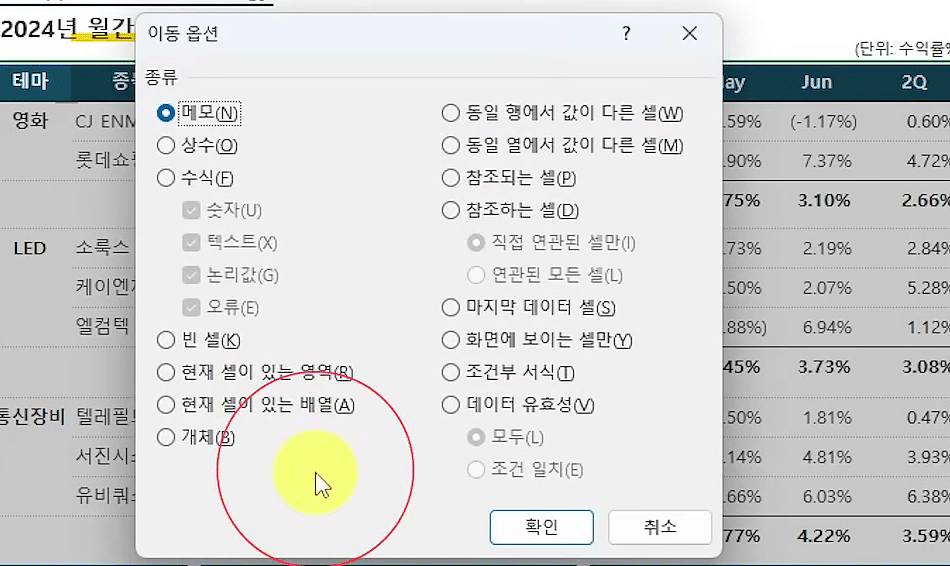
Ctrl + G를 누르면 [이동] 창이 열립니다. 창 아래쪽 [옵션]을 눌러 [이동 옵션] 창으로 넘어갑니다.
3상수 · 숫자만 고르기0:29
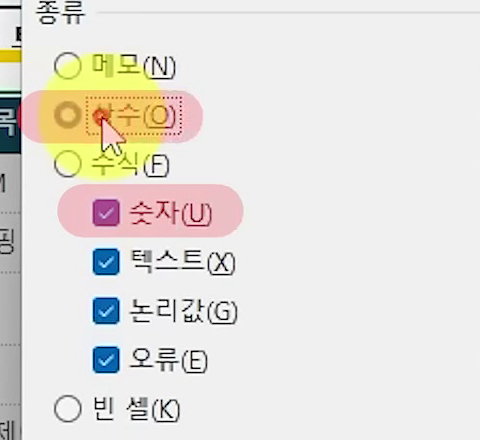
[상수]를 고르고 [숫자]를 선택한 뒤 [확인]을 누르면, 직접 입력한 숫자 셀만 선택됩니다. 1Q·2Q 열과 소계·합계 행처럼 수식이 든 칸은 빠져요. 상태 표시줄의 개수도 128에서 48로 줄어듭니다.
[상수]는 값을 직접 쓴 셀입니다. [상수]를 골라야 아래 [숫자]·[텍스트]·[논리값]·[오류]가 켜지고, 글자나 오류 셀을 고를 수도 있어요.
4「초기화」 이름 붙이기0:40
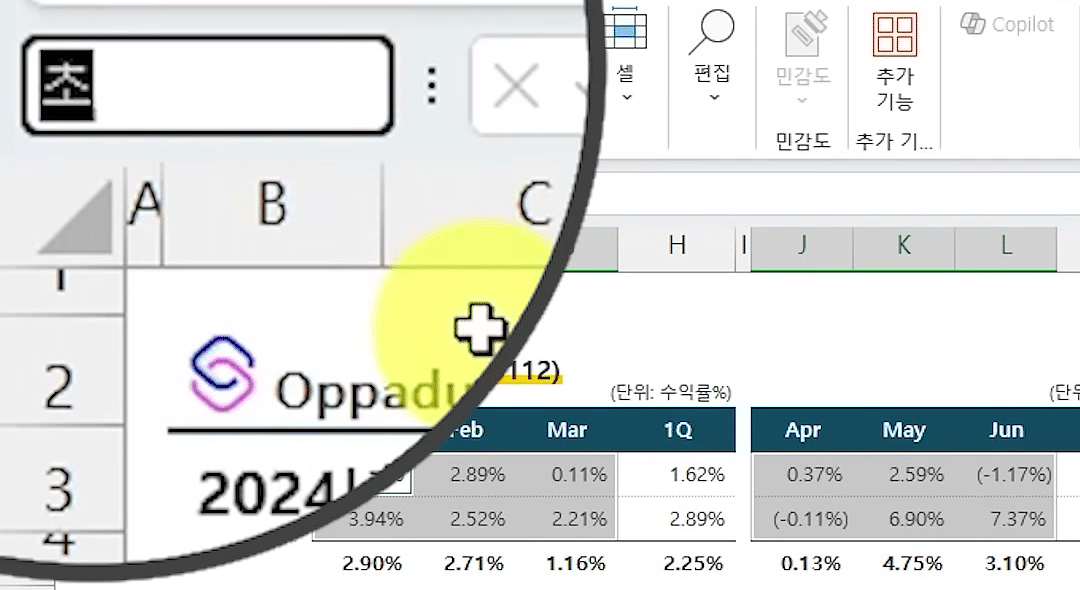
선택을 그대로 둔 채 왼쪽 위 이름 상자를 누르고 「초기화」라고 입력합니다. 여기저기 떨어진 입력 셀이 「초기화」라는 이름 하나로 등록됩니다.
5초기화 범위 지우기— Delete0:47
다음부터는 이름 상자에서 「초기화」를 고르고 Delete를 누르면 입력값이 한 번에 지워집니다. 수식이 든 소계·합계 칸은 남아서 「-」로 표시돼요.
이름 상자를 누르면 목록에 「초기화」가 보입니다. 고르면 등록해 둔 셀이 모두 다시 선택됩니다.
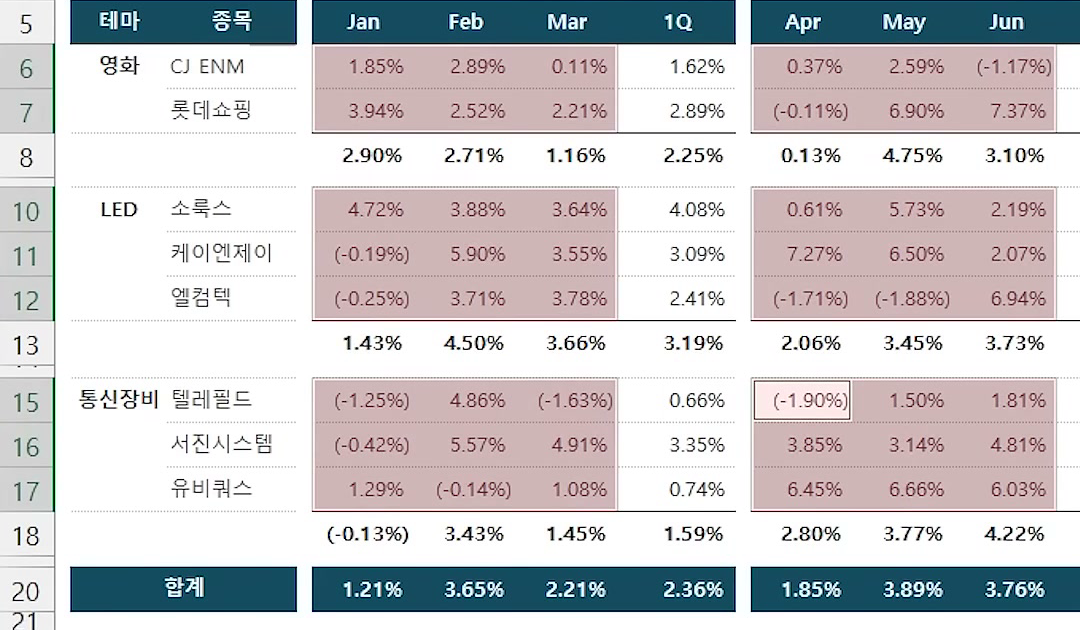
예전엔 어땠나요?
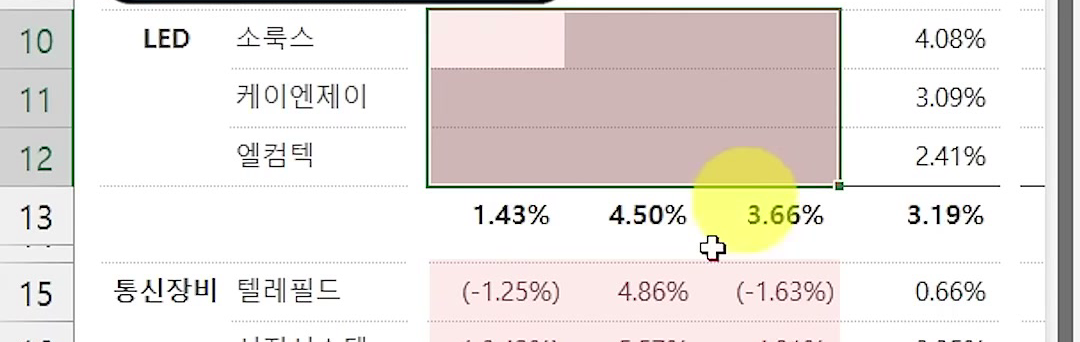
테마마다 범위를 하나씩 드래그해서 지웠어요. 표가 넓으면 옆으로 스크롤하며 같은 일을 되풀이해야 했습니다.
질문 11
이 책 쇼츠의 댓글과 같은 곳이에요. 여기서 올린 질문은 쇼츠에도 함께 올라가요.
로그인하면 질문을 남길 수 있어요. 로그인
 20206-01-26
 원하던 자료인데 최고입니다!!
 흐흐흐... 재밌어요! 지금까지 나의 엑셀은 그냥 삽질이었어요..^^;;;
영상 잘 보았습니다.! 감사합니다.! 그래서 사회 초년생일때는 아무것도 없는 서식데이터를 따로 보관했었죠 ㅎㅎ
- 정말 유용하네요 ~~
감사합니다  좋은 강의 감사합니다🙇♂️
 이동도구 - 상수 - 숫자 - 이름지정
감사합니다~ 굿
굿- 베리 굿!!!!
- 너무 좋아요~
- Ctrl + G(이동) 기능을 이름상자 지정으로 활용할 수도 있었네요.!!
감동입니다.^^

아직 질문이 없어요.
![[이벤트] 젠스파크 굿즈 + 한달 무료 이용권 받아가세요!🎉](https://www.oppadu.com/wp-content/uploads/2026/10/ChatGPT-이미지-2026년-10월-2일-오전-03_05_26.png)
![[도구 업데이트] 누끼 한방 - 배경 한 번에 제거](https://www.oppadu.com/wp-content/uploads/2026/10/누끼-한방-업데이트.png)
![[직원 채용] 오빠두에듀 프리랜서 보조 강사 모집](https://www.oppadu.com/wp-content/uploads/2026/08/0822-프리랜서-보조강사-모집.png)
![[직원 채용] 오빠두엑셀이 정규직 동료를 모십니다](https://www.oppadu.com/wp-content/uploads/2026/08/직원-채용-1_R.png)