엑셀 숫자 앞 0 표시 실습 가이드
쇼츠 「엑셀 숫자 앞 0 표시」 보충 자료 · 예제 파일을 열어 두고 1번부터 따라 해 보세요.
 예제 파일 받기
1작은따옴표 붙여 입력0:07
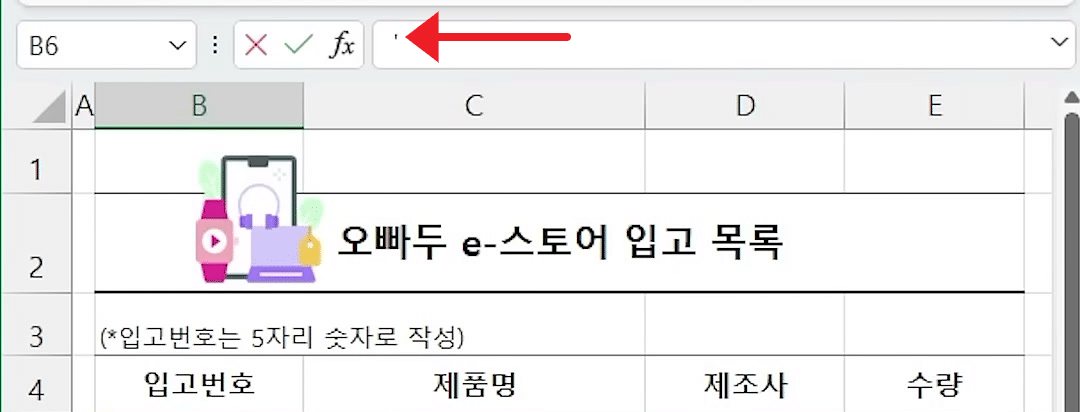
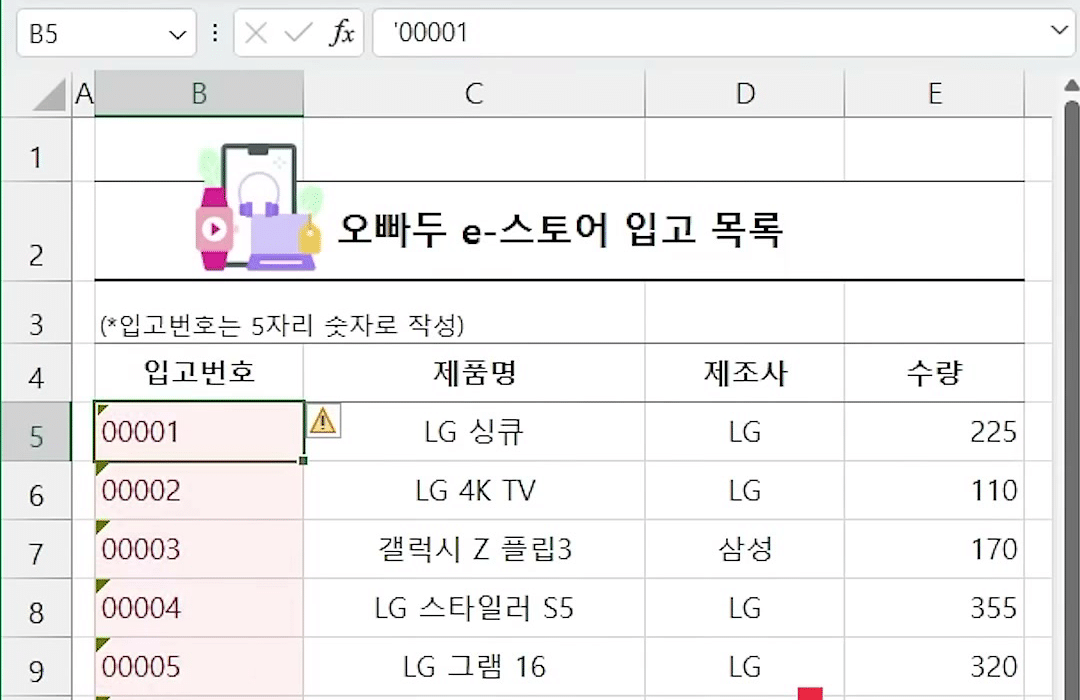
숫자 앞에 작은따옴표를 붙여 '00001처럼 입력하면 문자로 들어가 앞자리 0이 남습니다. 따옴표 없이 00001을 입력하면 1로 바뀌어요.
예제의 입고번호는 5자리 숫자입니다. 입력할 번호가 많으면 매번 따옴표를 붙이기 번거롭습니다. 그럴 땐 2번부터 따라 합니다.
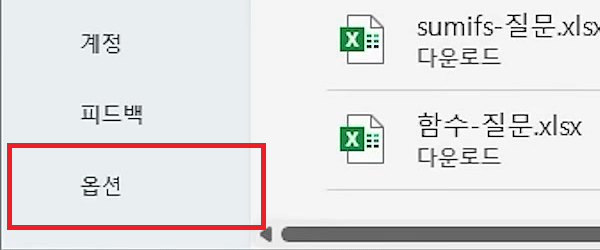
2옵션의 [데이터] 열기0:18
앞자리 0을 지우는 설정은 [Excel 옵션] 창의 [데이터]에 있습니다. [파일] 탭을 누르고 왼쪽 맨 아래 [옵션]을 누릅니다. 창이 열리면 왼쪽 목록에서 [데이터]를 고릅니다.
3선행 0 옵션 끄기0:24
[데이터] 화면을 아래로 내리면 [자동 데이터 변환]이 나옵니다. 여기서 [선행 0을 제거하고 숫자로 변환]의 체크를 풀고 [확인]을 누릅니다.
이 묶음에는 체크 상자가 4개 있고, 처음엔 모두 켜져 있어요. 0을 지키려면 첫째 항목만 끄면 됩니다.

40이 남는지 확인0:32
이제 빈 셀에 00003을 입력하면 3으로 바뀌지 않고 00003 그대로 들어갑니다. 입고번호 열의 B5 셀부터 따옴표 없이 입력해 보세요.
예전엔 어땠나요?
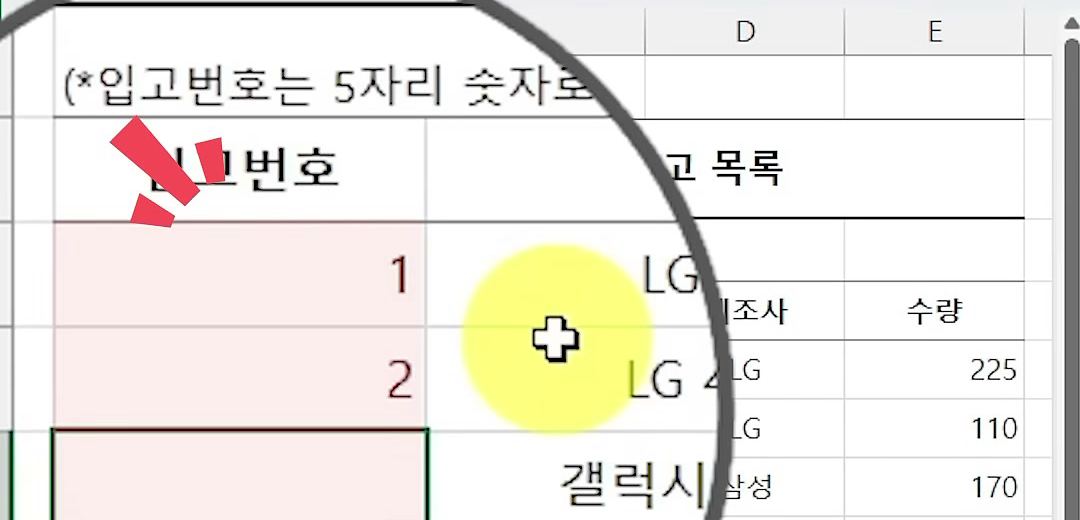
설정을 바꾸기 전에는 00001이 1로, 00002가 2로 바뀌었어요.
5셀 서식을 텍스트로— M365 이전 버전0:41
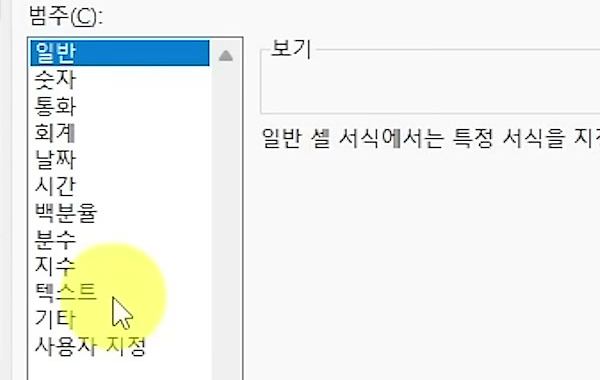
[자동 데이터 변환]이 없는 버전에서는 셀 서식을 [텍스트]로 바꿔 해결합니다. 번호를 입력할 범위를 고르고 마우스 오른쪽 단추 → [셀 서식]을 누릅니다.
[표시 형식]의 [범주]에서 [텍스트]를 고르고 [확인]을 누릅니다.
6텍스트 셀에 입력0:44
텍스트로 바꾼 셀에 00001을 입력하면 문자 형식 00001로 들어갑니다. 따옴표를 붙이지 않아도 앞자리 0이 남아요.

질문 11
이 책 쇼츠의 댓글과 같은 곳이에요. 여기서 올린 질문은 쇼츠에도 함께 올라가요.
로그인하면 질문을 남길 수 있어요. 로그인
 2026-01-26
 유용한 영상입니다!
 2021버전 사용중인디.. 2024버전으로 업그레이드하면 사용가능한가요??
아무튼 영상은 잘 보았습니다. 감사합니다. 안녕하세요.
이번 영상에서 소개해드린 설정은 M365 버전에서만 가능한 것으로 알고 있습니다. :)
감사합니다.
 좋은 강의 감사합니다🙇♂️
 햐. 이렇게 되는군요. 감사합니다.
 감사합니다~
 맞아요 이방법이 있었네요 ㅎㅎ
 감사합니다 :)
- 0표기 방법은 실무에서 꼭!! 필요한 기능이죠^^
- 좋은 정보 감사합니다! 바로 설정했어요 ㅎㅎ
- 매번 감사합니다


아직 질문이 없어요.
![[이벤트] 젠스파크 굿즈 + 한달 무료 이용권 받아가세요!🎉](https://www.oppadu.com/wp-content/uploads/2026/10/ChatGPT-이미지-2026년-10월-2일-오전-03_05_26.png)
![[도구 업데이트] 누끼 한방 - 배경 한 번에 제거](https://www.oppadu.com/wp-content/uploads/2026/10/누끼-한방-업데이트.png)
![[직원 채용] 오빠두에듀 프리랜서 보조 강사 모집](https://www.oppadu.com/wp-content/uploads/2026/08/0822-프리랜서-보조강사-모집.png)
![[직원 채용] 오빠두엑셀이 정규직 동료를 모십니다](https://www.oppadu.com/wp-content/uploads/2026/08/직원-채용-1_R.png)