엑셀 메모에 그림 넣기 실습 가이드
쇼츠 「엑셀 그림 자동 표시」 보충 자료 · 예제 파일을 열어 두고 1번부터 따라 해 보세요.
1셀에 새 노트 달기0:11
그림을 넣을 셀을 우클릭하고 [새 노트]를 누르면 셀 옆에 노란 메모 상자가 생깁니다. 상자 맨 위에 작성자 이름이 들어가 있어요. 그림만 보이게 하려면 이 글자를 모두 지웁니다.
엑셀 2019 이전 버전에서는 [새 노트] 대신 [새 메모]를 고릅니다.
2메모 서식 열기0:22
메모 상자의 가장자리를 우클릭하고 [메모 서식]을 누릅니다. 창 위쪽에 [글꼴]·[맞춤]·[색 및 선]·[크기] 탭이 함께 보이면 제대로 연 것입니다.
상자 안쪽을 우클릭해서 열면 메모 서식 창에 [글꼴]만 나옵니다. 그림은 [색 및 선] 탭에서 넣으니 꼭 가장자리를 우클릭합니다.
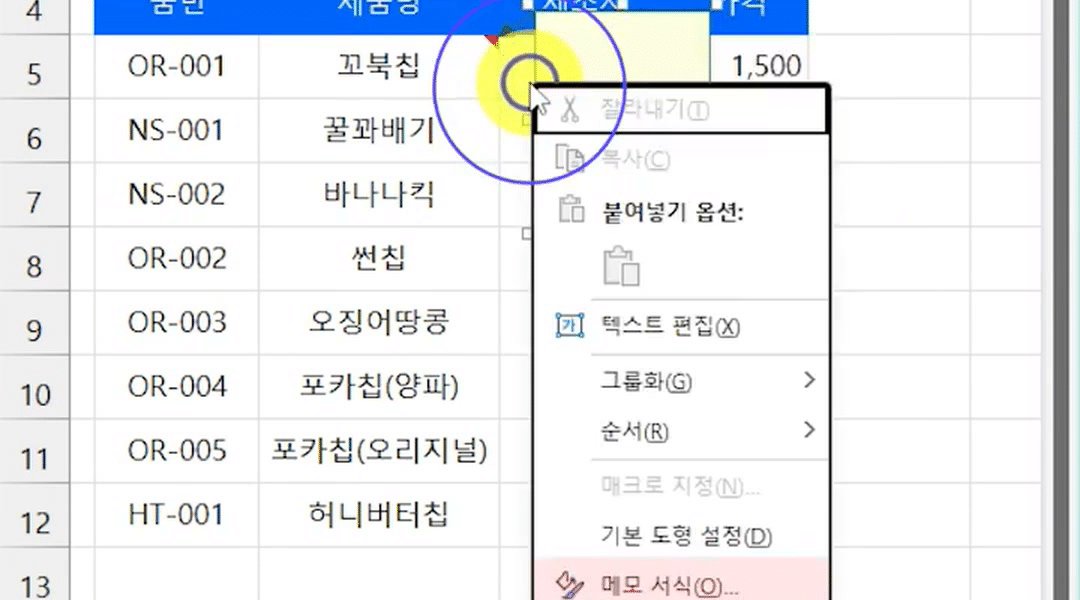
3채우기 효과 열기0:27
그림을 넣는 창은 [색] 목록 맨 아래의 [채우기 효과]에 있습니다. [색 및 선] 탭으로 옮긴 뒤, 아래쪽 [채우기]에서 [색] 목록을 펼쳐 [채우기 효과]를 누릅니다.
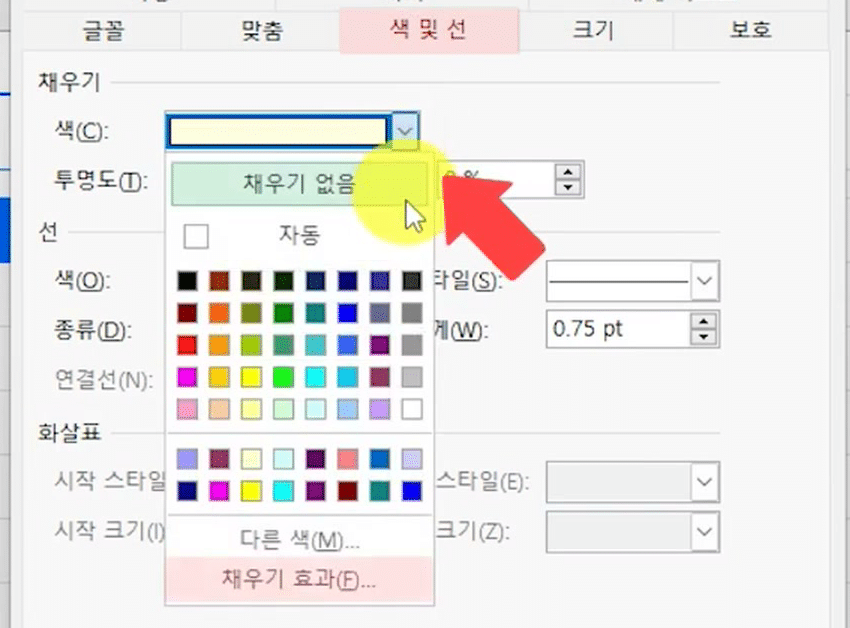
4그림 고르기0:33
고른 그림이 [그림] 탭 미리 보기에 들어가면 준비가 끝납니다. 채우기 효과 창은 [그라데이션] 탭으로 열리니 [그림] 탭으로 옮깁니다.
[그림 선택]을 누르면 그림 파일을 고르는 창이 열립니다. 메모에 넣을 그림을 골라 [열기]를 누릅니다.
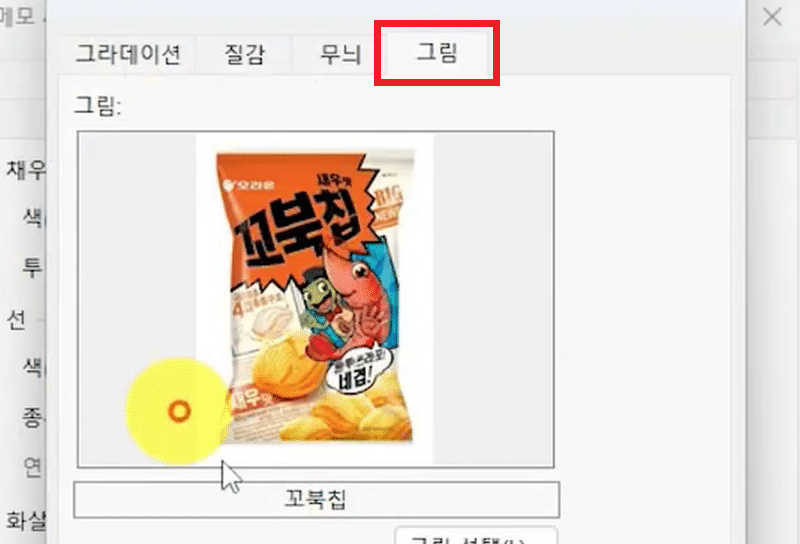
5확인으로 마무리0:39
[확인]을 두 번 누르면 메모 상자가 그림으로 채워집니다. 채우기 효과 창에서 [확인]을 누르면 메모 서식 창으로 돌아와요. [색] 칸에 그림이 보이면 여기서 한 번 더 [확인]을 누릅니다.
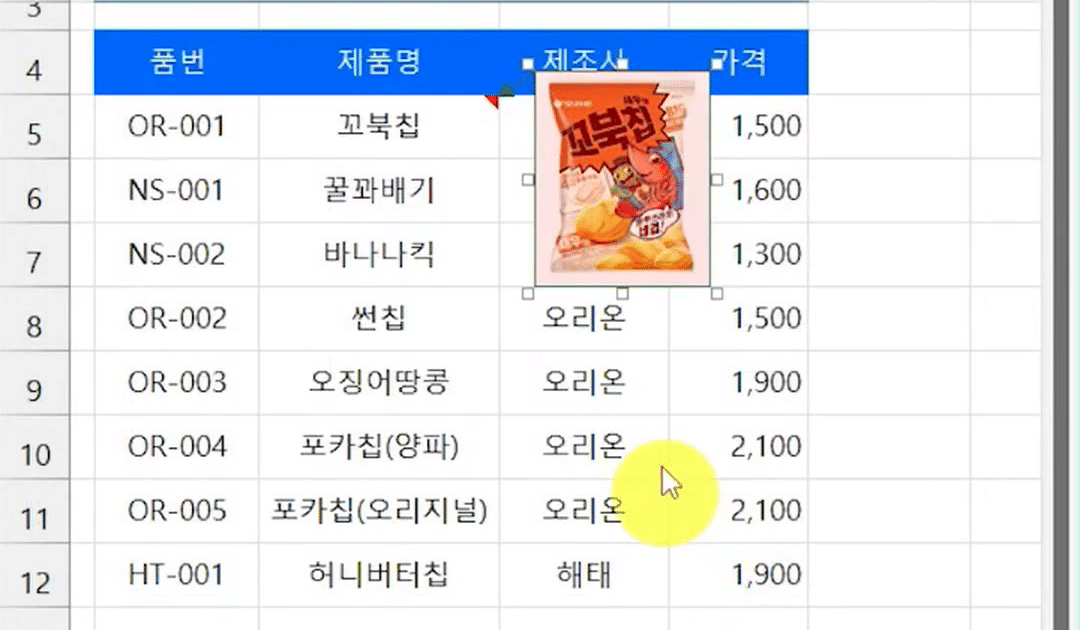
6마우스로 확인하기0:41
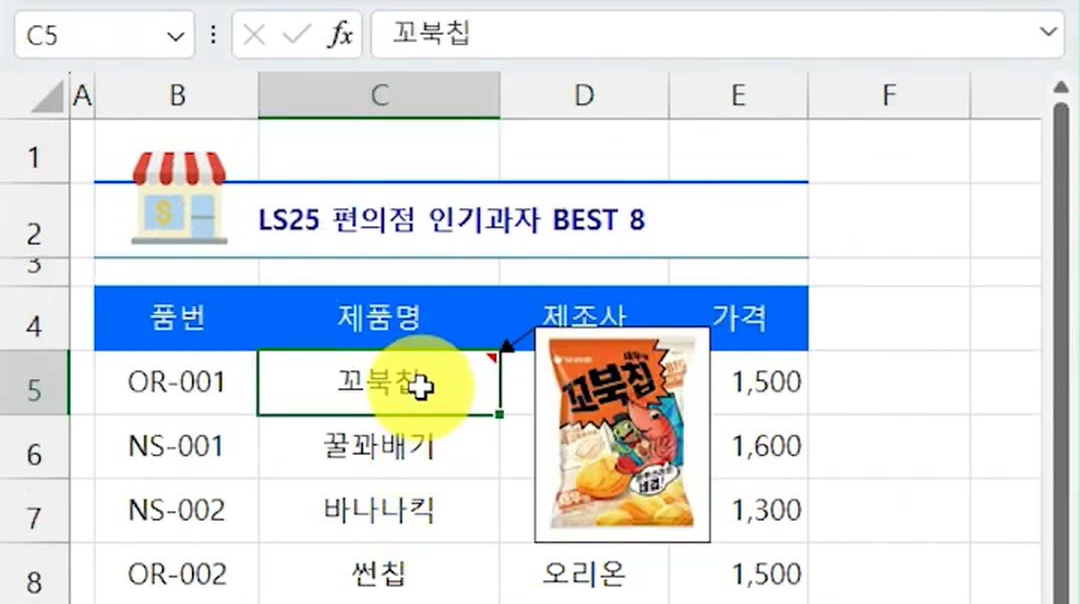
이제 그림은 셀 위에 마우스를 올릴 때만 나타납니다. 셀 오른쪽 위의 빨간 표식이 메모가 달린 셀입니다. 메모 상자의 크기와 위치는 그림에 맞게 조절합니다.
메모가 늘 떠 있으면 셀을 우클릭하고 [메모 표시/숨기기]를 눌러 숨깁니다. [완성] 시트에는 C열 제품명마다 그림 메모가 달려 있어 결과를 미리 볼 수 있어요.
질문 11
이 책 쇼츠의 댓글과 같은 곳이에요. 여기서 올린 질문은 쇼츠에도 함께 올라가요.
로그인하면 질문을 남길 수 있어요. 로그인
 잘 보았습니다. 감사합니다.
연이은 셀에서 '메모' or '노트' 크기를 자동으로 맞춰주는 기능이 있는지 궁금합니다. 제가 해보니까 그림들 크기가 조금씩 달라서 조금 아쉬운... 좋은 강의 감사합니다.
 노트에도 배경으로 그림 들어갈 수 있는지 몰랐네요. 신기합니다~
- 이 기능도 실무에서 너무 유용하게 사용중입니다.
관련 자료, 계약서 등을 메모에 사진으로 볼 수 있게 설정해놓으니, 다른 파일을 여러번 열지 않아도 바로 확인할 수 있는 장점이 있어서 너무 좋더라구요.  멋져요
멋져요 굿굿!!
굿굿!!- 와 이런기능이 너무꿀이네요
 이런 기능도
 혹시 사진이 백장 천장 이면 빠르게 할수 있는 방법이 있을까요?
 안녕하세요!
이전에 올려드린 ImageLookup 함수 또는 xImage 함수를 한번 사용해보시겠어요? :)
https://www.oppadu.com/%ec%97%91%ec%85%80-%ea%b7%b8%eb%a6%bc-%eb%b6%88%eb%9f%ac%ec%98%a4%ea%b8%b0-%ed%95%a8%ec%88%98/
https://www.oppadu.com/%ec%97%91%ec%85%80-%ec%9d%b4%eb%af%b8%ec%a7%80-%ec%82%bd%ec%9e%85-%ed%95%a8%ec%88%98/
감사합니다.
- 영상에 상세한 글까지~ 금세 따라할수 있어요. 감사합니다^^
 미쳤다
미쳤다


아직 질문이 없어요.
![[이벤트] 젠스파크 굿즈 + 한달 무료 이용권 받아가세요!🎉](https://www.oppadu.com/wp-content/uploads/2026/10/ChatGPT-이미지-2026년-10월-2일-오전-03_05_26.png)
![[도구 업데이트] 누끼 한방 - 배경 한 번에 제거](https://www.oppadu.com/wp-content/uploads/2026/10/누끼-한방-업데이트.png)
![[직원 채용] 오빠두에듀 프리랜서 보조 강사 모집](https://www.oppadu.com/wp-content/uploads/2026/08/0822-프리랜서-보조강사-모집.png)
![[직원 채용] 오빠두엑셀이 정규직 동료를 모십니다](https://www.oppadu.com/wp-content/uploads/2026/08/직원-채용-1_R.png)