사진을 엑셀 표로 · 그림 데이터 실습 가이드
쇼츠 「사진을 엑셀 표로 변환하기」 보충 자료 · 예제 파일을 열어 두고 1번부터 따라 해 보세요.
1종이 표 사진 찍기0:12
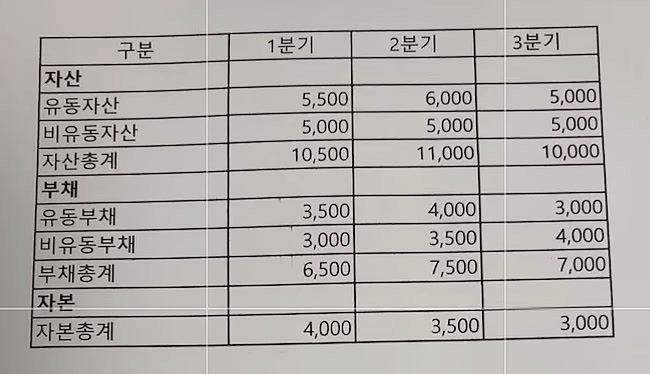
휴대폰 기본 카메라로 종이에 인쇄된 표를 찍습니다. 표가 화면에 크게, 초점이 맞게 잡히도록 카메라를 가까이 가져갑니다.
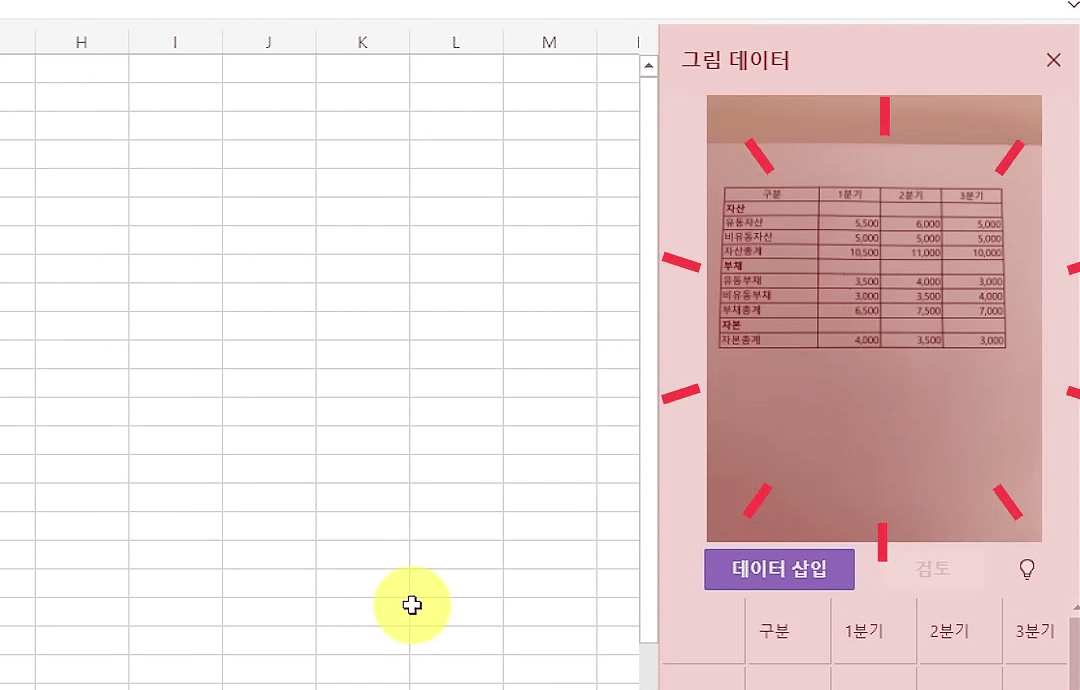
그림 데이터 작업창에도 같은 팁이 나와요. 조명, 카메라 각도, 이미지 자르기를 고려해 표에 초점을 맞추라는 안내입니다.
2Microsoft 365 로그인0:15
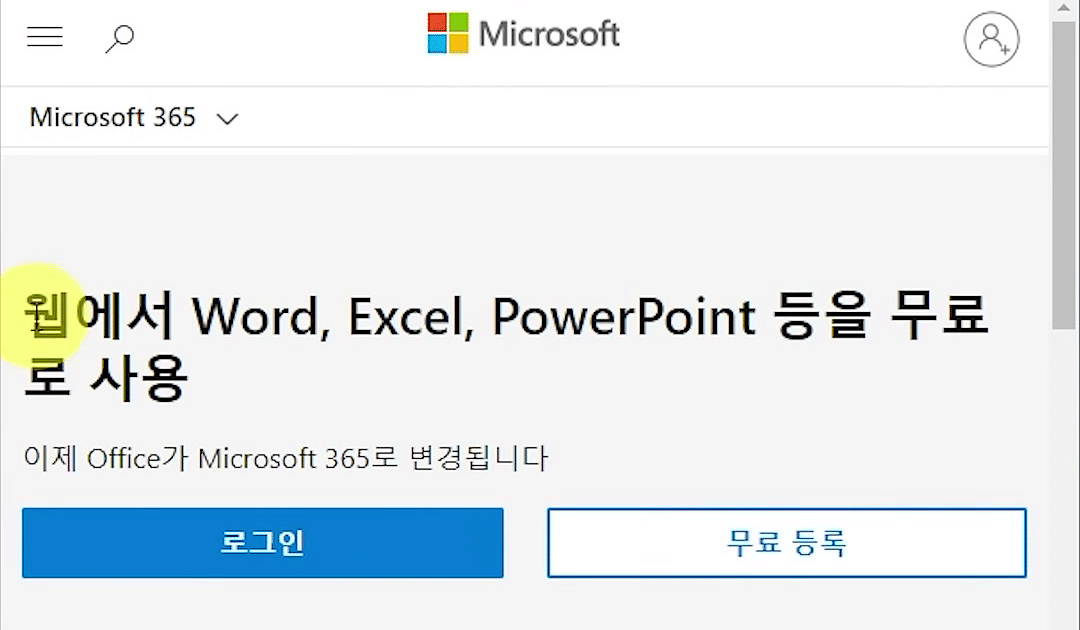
마이크로소프트의 무료 Microsoft 365 안내 페이지에서는 웹에서 Excel을 무료로 쓸 수 있습니다. 쇼츠 본문의 링크로 이 페이지에 들어갑니다.
계정이 있으면 [로그인]을 누르고, 없으면 [무료 등록]으로 가입한 뒤 로그인합니다.
3새 통합 문서 만들기0:19
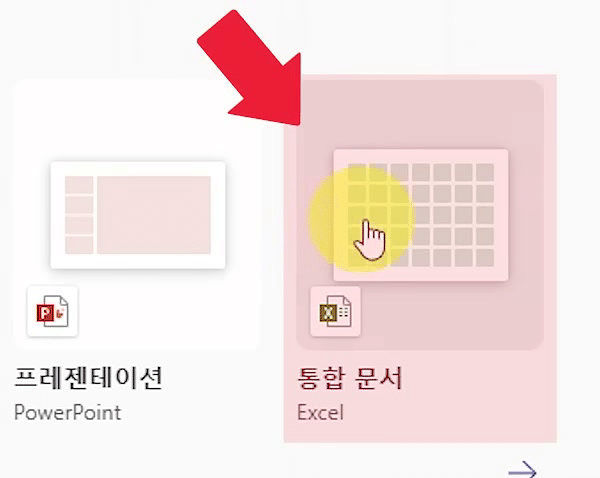
로그인하면 Microsoft 365 홈이 열립니다. [새로 생성]에서 Excel [통합 문서]를 누르면 웹 버전 엑셀의 새 통합 문서가 열립니다.
왼쪽 목록에서 [Excel] → [새 빈 통합문서]를 눌러도 됩니다.
4[그림 데이터] 누르기0:24
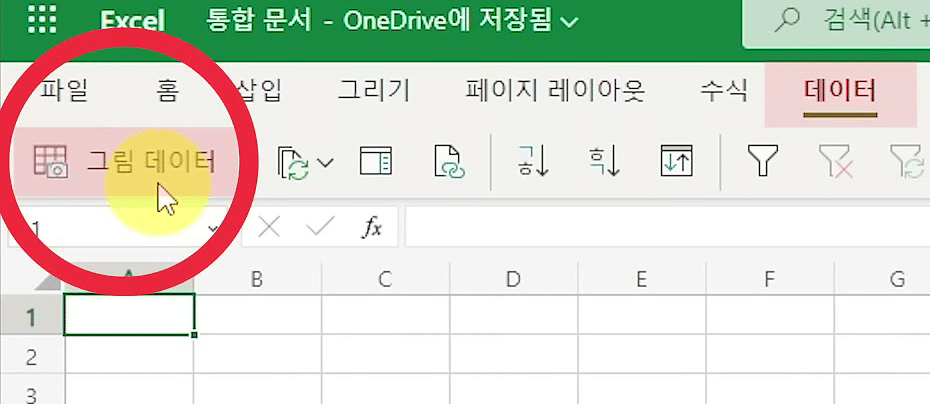
[데이터] 탭을 누르면 리본 맨 왼쪽에 [그림 데이터] 단추가 있습니다. 이 단추를 누르면 사진 파일을 고르는 창이 열립니다.
5사진 올리기0:28
찍어 둔 사진을 고르고 [열기]를 누르면, 오른쪽에 [그림 데이터] 작업창이 열리고 엑셀이 사진 속 표를 자동으로 읽습니다.
「이미지를 분석하는 중입니다.」 표시가 끝나면 사진 아래에 표 미리 보기가 나와요.
6읽은 값 검토하기0:35
미리 보기 표의 칸을 누르면 값을 고치는 상자와 [수락]·[닫기]가 뜹니다. 칸을 하나씩 눌러 보고, 틀린 값은 고친 뒤 [수락]을 누릅니다.
한글은 인식률이 낮아 오타가 생기기 쉽습니다. 숫자로 된 보고서에 쓰는 편이 좋아요.
7시트에 데이터 넣기0:38
[데이터 삽입]을 누르면 사진 속 표가 시트에 표 그대로 들어옵니다. 영상에서는 A1:E11에 구분·1분기~3분기 열과 항목별 금액이 채워졌어요.
누를 때 「모든 데이터의 정확도를 확인해야 합니다.」 말풍선이 뜹니다. 말풍선 안에도 [데이터 삽입] 단추가 있어요. 검토를 마쳤다면 이 단추로 넣습니다.

질문 10
이 책 쇼츠의 댓글과 같은 곳이에요. 여기서 올린 질문은 쇼츠에도 함께 올라가요.
로그인하면 질문을 남길 수 있어요. 로그인
 썜 ㅠ 액셀21인데요이거 적용 안되서 아래 댓글보고 ximage도 해보려했는데 ...안되는거 맞죠 ㅠ 21?
 안녕하세요.
해당 기능은 m365 또는 웹 엑셀에서만 제공됩니다.
윈도우 11을 사용중이시라면 아래 영상을 한번 참고해보세요 :)
https://youtube.com/shorts/mEk3o1N35wM
 안녕하세요
안녕하세요
혹시 엑셀 데이터 -> 그림 데이터 버튼이 없는데 추가 하려면 어떻게 해야 하나요 으악~~~... 엑셀의 활용은 어디까지 인지..ㅋㅋㅋ.. 거의 학교 교과 과정에 넣어야 할 듯...ㅎㅎㅎ 정말 잘 보았습니다. 따봉!...
 좋은 강의 감사드립니다!!!
 엑셀 2016 사용하고 있는데 방법이 없을까요 ㅠㅠ
data2000개 치고 멘붕- ximage 함수를 사용해보세요.
https://www.oppadu.com/%ec%97%91%ec%85%80-%ec%9d%b4%eb%af%b8%ec%a7%80-%ec%82%bd%ec%9e%85-%ed%95%a8%ec%88%98/
 좋은 강의 감사합니다
 m365 버전에서는 [데이터] 탭 - [사진에서] 기능으로 바로 데이터 변환할 수 있네요! 좋은 강의 감사합니다
 정말 유용한 팁! 감사합니다. 오늘도 좋은 하루 되세요
 이거근데 AI가 너무 많이틀리더라구요.. 아직 유용한 기능은 아닌듯..
 office home&student 2019 버전에서는 안되나요
- 안녕하세요.
네, 그렇습니다. 현재 23년 7월 기준, "그림데이터(사진에서)" 기능은 M365 버전에서만 제공됩니다.
아직 질문이 없어요.
![[이벤트] 젠스파크 굿즈 + 한달 무료 이용권 받아가세요!🎉](https://www.oppadu.com/wp-content/uploads/2026/10/ChatGPT-이미지-2026년-10월-2일-오전-03_05_26.png)
![[도구 업데이트] 누끼 한방 - 배경 한 번에 제거](https://www.oppadu.com/wp-content/uploads/2026/10/누끼-한방-업데이트.png)
![[직원 채용] 오빠두에듀 프리랜서 보조 강사 모집](https://www.oppadu.com/wp-content/uploads/2026/08/0822-프리랜서-보조강사-모집.png)
![[직원 채용] 오빠두엑셀이 정규직 동료를 모십니다](https://www.oppadu.com/wp-content/uploads/2026/08/직원-채용-1_R.png)