엑셀 파일철 라벨 만들기 실습 가이드
쇼츠 「엑셀 파일철 라벨 만들기」 보충 자료 · 예제 파일을 열어 두고 1번부터 따라 해 보세요.
 예제 파일 받기
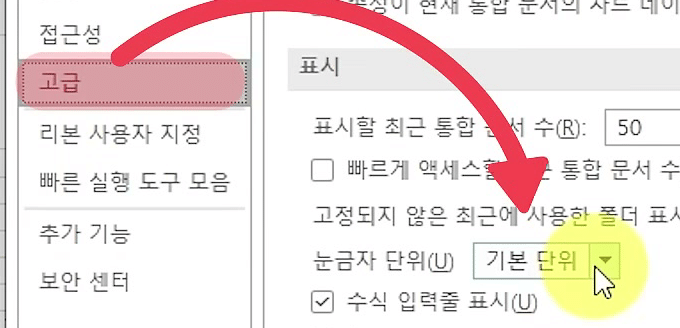
1눈금자 단위를 cm로0:08
라벨을 파일철 크기에 맞추려면 단위부터 cm로 바꿉니다. 엑셀은 처음에 행 높이·열 너비를 포인트 단위로 보여 줍니다(1포인트 = 1/72인치 ≈ 0.3527mm).
[파일] → [옵션] → [고급]으로 가서 [표시] 묶음의 「눈금자 단위」를 [센티미터]로 바꾸고 [확인]을 누릅니다.
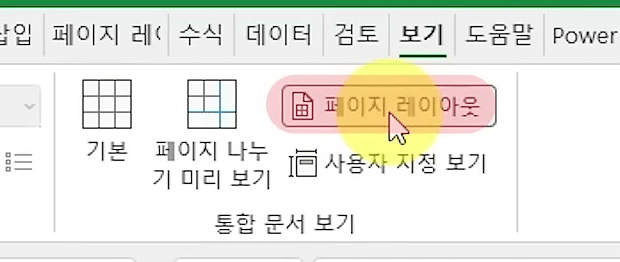
2페이지 레이아웃 보기0:15
눈금자 단위를 바꿔도 [기본] 보기에서는 계속 포인트로 표시됩니다. [보기] 탭의 [통합 문서 보기] 묶음에서 [페이지 레이아웃]을 누르면 cm로 나옵니다.
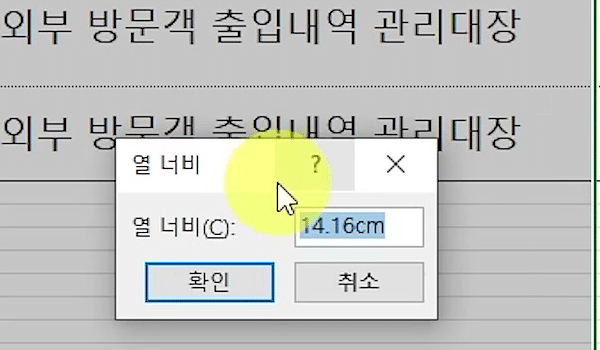
3열 너비·행 높이 맞추기0:23
열이나 행 머리글을 마우스 오른쪽 단추로 눌러 [열 너비]·[행 높이]를 고르면 값이 cm로 표시됩니다. 파일철 라벨 칸 크기에 맞춰 숫자를 넣습니다.
좌우 너비는 1mm 정도 작게 잡습니다. 영상에서는 B열 너비를 14.16cm로 정했어요.
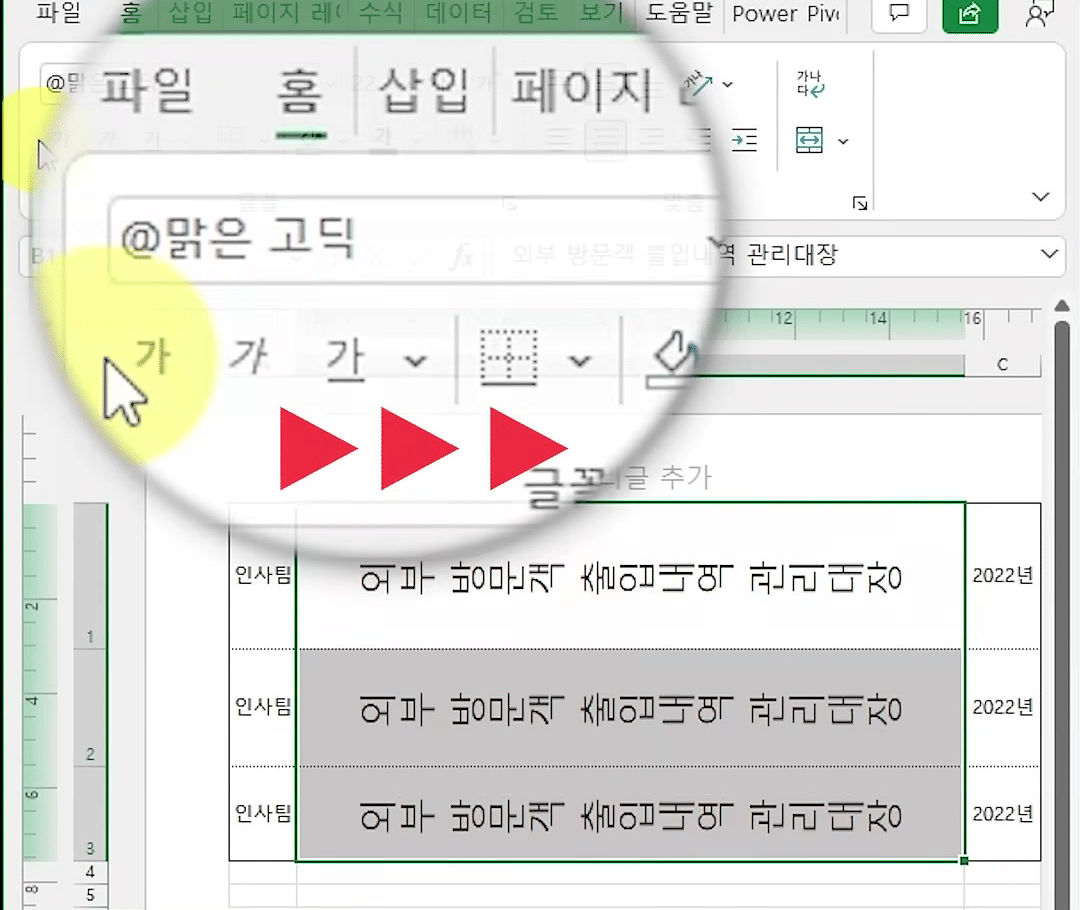
4글꼴 앞에 @ 붙이기0:28
글꼴 이름 앞에 「@」를 붙이면 글자가 옆으로 누워 세로로 읽힙니다. 제목 범위(B1:B3)를 드래그로 고르고, [홈] 탭 글꼴 상자의 「맑은 고딕」을 「@맑은 고딕」으로 고칩니다.
영어와 숫자는 「@」를 붙여도 돌아가지 않습니다. 영상에서는 글꼴 크기 22에 [굵게]도 함께 적용했어요.
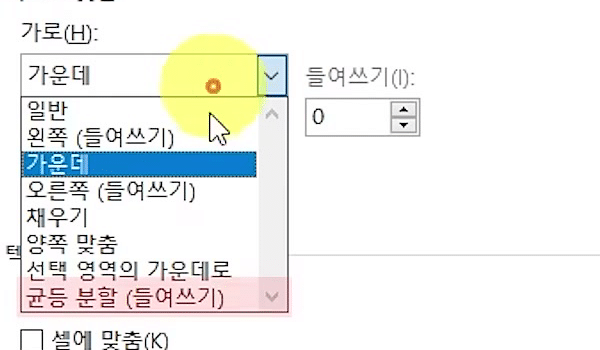
5균등 분할로 글자 벌리기— Ctrl + 10:36
제목 글자가 칸 길이만큼 고르게 벌어집니다. 제목을 고른 채 Ctrl + 1로 [셀 서식]을 열고, [맞춤] 탭의 [가로]를 [균등 분할 (들여쓰기)]로 바꾼 뒤 [확인]을 누릅니다.
6들여쓰기로 여백 주기0:43
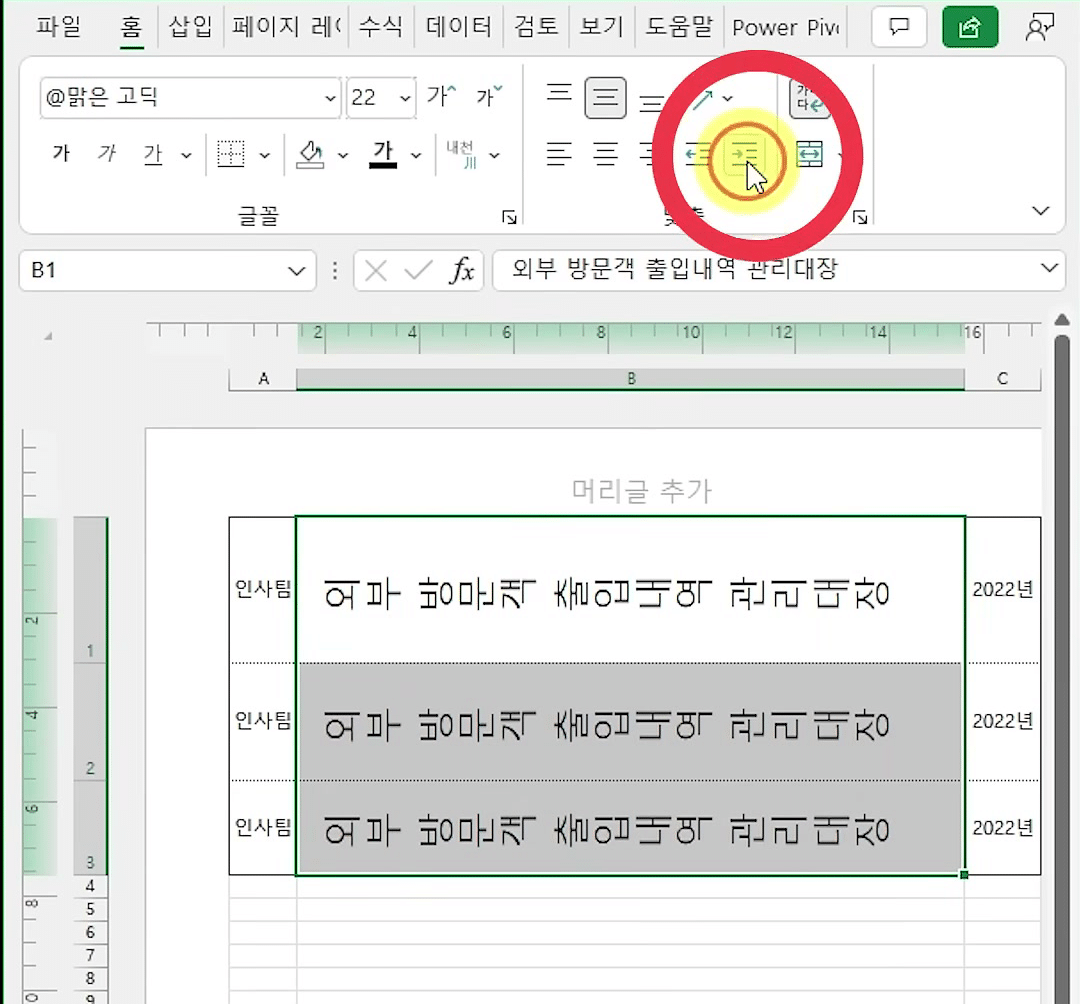
[홈] 탭 [맞춤] 묶음의 [들여쓰기 늘림]을 누르면 제목 위아래에 여백이 생깁니다. 라벨 위아래로 여백이 필요할 때 씁니다. 여기까지 하면 제목이 완성됩니다.
7부제목 90도 돌리기— Ctrl + 클릭0:47
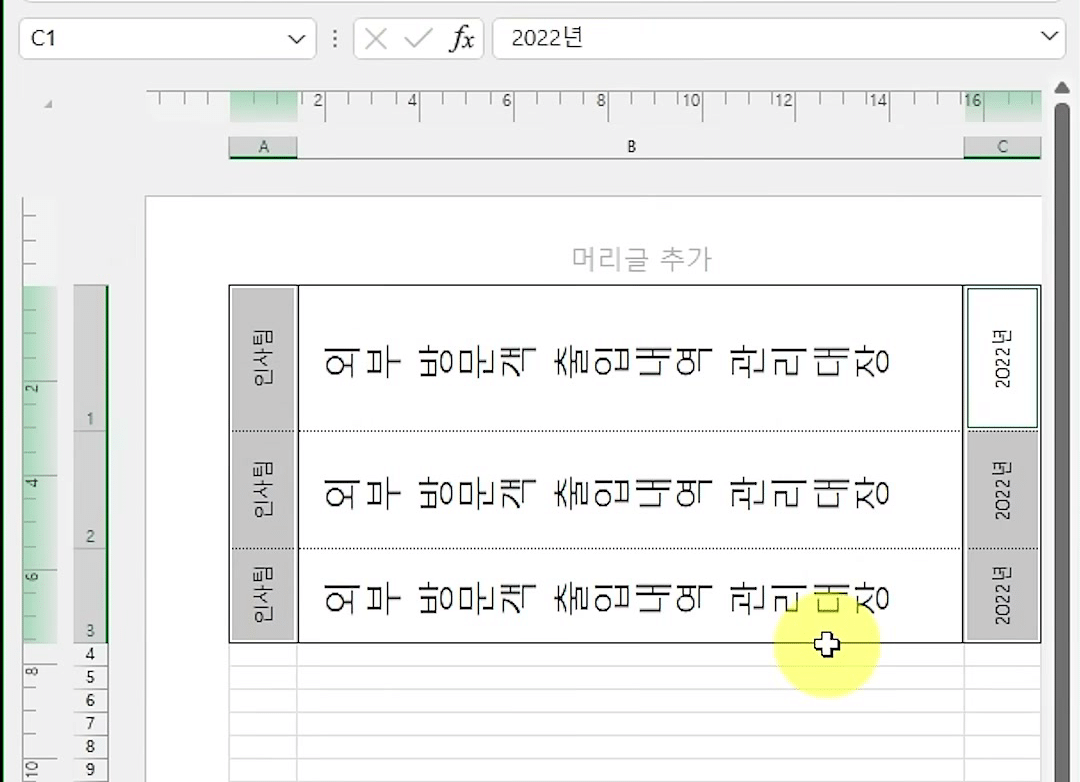
위아래에 들어갈 부제목은 [셀 서식]에서 각도만 바꾸면 90도로 돌아가 라벨이 완성됩니다.
A열 부제목(A1:A3)을 고르고 Ctrl을 누른 채 C열(C1:C3)을 고르면 떨어진 두 범위가 함께 선택됩니다. Ctrl + 1 → [맞춤] 탭 [방향]의 각도 칸에 90을 넣고 [확인]을 누릅니다.
질문 63
이 책 쇼츠의 댓글과 같은 곳이에요. 여기서 올린 질문은 쇼츠에도 함께 올라가요.
로그인하면 질문을 남길 수 있어요. 로그인
 좋은 정보 감사합니다
 라벨지를 이렇게 쉽게 만들 줄은 몰랐어요 너무 유용한 정보 감사합니다. 강의노트는 모음은 어디서 다운로드 받아서 볼 수 있나요??
 안녕하세요!
강의노트 모음은 별도로 없습니다.
실무에 꼭 필요한 핵심 내용은 진짜쓰는 실무엑셀 교재에 꼼꼼히 정리했으니 참고하시면 많은 도움이 될겁니다.
고맙습니다.🙏
 좋은 정보 감사합니다. ^^
- 정말 유용하네요! 감사합니다!
 오 이런 좋은 방법이 있었네요.
- 영문은 어떻게 해야 세로로 될까요?
- 안녕하세요.
영문은 @ 기호로 90도 회전이 안됩니다.
영문은 셀서식 → 텍스트 방향을 90도 회전하는 방식으로 작성해주세요.
- 영문은 세로로 변환이 안되는데 어떻게 하면 될까요?
 좋은 정보 감사합니다.
활용하기 좋아요 정말 쉽게 라벨지 작성이 가능해 좋았습니다.
- 감사합니다
- 유용한 영상입니다!
 감사합니다.!
 @를 알았읍니다~~
 앗 제가 남겨놓았던 글에 관한 게시물 답글도 달아주시고
정말 감사드립니다 :) 라벨 만들기
감사합니다~- 감사합니다~ 항상 한글로 만들었었는데,,,
- 넘 편리합니다.
- 폰트 입력창에 @ 기호 삽입 기능만 주로 사용했었는데, 우측 강의안을 보니 센티미터 표기 변경사항도 있었네요.
매일같이 엑셀의 새로운 기능들을 하나씩 배워가는 재미가 쏠솔합니다.^^ - 라벨을 싸악 만들어 보고싶어졌습니다. 감사합니다.
- 센치미터로 작업할 수 있다는게 너무 유용한것 같아요
이걸 이용하면 할 수 있는게 정말 많을것 같네요
정말 감사합니다~  정말 유익한 정보입니다. 감사합니다~^^
 좋은 정보 감사합니다😊
 좋은 정보 감사합니다~
 감사합니다.
 좋은정보 감사합니다~
 좋은 강의해 주셔서 감사합니다.
테스트로 만들어보려고하는데 영어는 방향이 바뀌질 않네요
제가 뭘 놓치고 있는걸까요??ㅠㅠ
- 안녕하세요. 오빠두엑셀 전진권입니다.
네, 말씀하신 대로, 영문에는 @ 기호가 동작하지 않습니다.🙇♂️
영문에 90도 회전을 적용하시려면, 라벨을 세로로 길게 작성 후, 텍스트를 세로 방향으로 변경해서 만들어보시겠어요? :)
감사합니다.
- 감사합니다
 강의 감사합니다^^
 신기하네요... ㅎㅎ 계속 공부해서 익히고 싶어요
- 간단하지만, 너~~무 유용한 기능입니다.
파일 라벨 만들 때 정말 잘 사용했습니다.  기본적인 내용부터 하나하나 팁 받아가요!
 생각보다 쉽게 잘 따라왔습니다
- 글꼴 앞에 @ 첨 알았네요 !!!
 좋은정보 감사합니다!
- 좋은 정보 감사합니다~
- 선생님 잘보았습니다. 감사합니다.
- 유익한 정보 감사합니다~
집에서 한셀로 따라해 보려고 하는데 프로그램이 달라서 그런지 '글씨세로방향바꾸기'랑 '페이지레이아웃' 등의 기능이 안되는 것 같아요ㅠㅠ
한셀에서 이런 기능들 사용할 수 있는 방법은 따로 없나요?- 안녕하세요.
엑셀과 한셀을 다른프로그램이여서, 사용법을 잘 알지 못합니다.
정확한 답변은 한글과 컴퓨터 관련 커뮤니티나 한컴으로 문의부탁드립니다.
감사합니다!
- 정말.. 엑셀의 세계란.. 이걸 다 알고 계시는 오빠두 분은..천재가 아니실런지.....
- 정말 유익한 정보네요. 엑셀은 오빠두입니다.
 재미있습니다~ 유익한 정보 고맙습니다!!!
 유용한 정보 감사합니다 ^^
 확인
확인 오예~ 감사합니다~ 라벨 만드는게 막막했는데~~
 예전에 세로편집을 한글에서 사용했는데요
엑셀에서 세로로 제목라벨이 가능하세요 감사합니다- 파일철 라벨 정말 좋은 정보 감사합니다.
 와~ 너무 신기해요^^ 기초같지만 기초가 아닌~역시 오빠두~쌤, 하나 질문요.
너무 기초인데 공부하다 보면 쌤 영상이랑 예제파일 두개 나란히 놓고 보는 좋은 방법없을까요? 매번 좁은 화면으로 왔다갔다 하기 힘든데 쉽게 공부하다 예제파일로 넘어가는 방법 있을까요?- Alt + Tab 을 눌러보세요.
- 이렇게 유용한 방법이 있었다니 새삼 놀랍네요.
엑셀의 기능과 강사님 감사합니다 - 선생님. 궁금한게 있어요. 전부 따라하면서 배워봤는데 마지막에 세로방향으로 바꾸는게 있잖아요. 근데 처음부터 세로방향으로 만들면 가로방향으로 만드는것과 같은 효과인것같은데 실무에서 세로방향과 가로방향을 구분해서 사용해야하는 특별한 상황이 있나요? 어떤차이가 있을까요?
- 안녕하세요!^^ 큰 차이 없습니다.
보통은 가로보다 세로로 만드는 것이 라벨을 더 길게 뽑을 수 있어서 편리한 정도 차이가 있을 것 같습니다.
- 잘배웠습니다
- 완전 완전 감사합니다.ㅜㅜ
 좋은 정보 감사합니다.
 행정병 출신이라 표를 이용한 작업은 아직 한글이 더 익숙한데,
눈금을 cm단위로 바꾸고 셀 서식을 활용할 줄 아니까 정말 편하네요.
반복작업이 많을 수록 엑셀에서 틀만 잘 잡으면 훨씬 효율적이어서 좋습니다.
감사합니다! 와~ 진짜 도움됩니다.
 와우!
와우!
왜 이걸 이제 알았을까요... ㅠㅠ
이제껏 한글로만 만들었는데...
정말 감사드립니다. 실제로 3cm로 열너비를 한다음 프린터를 햇는데 3cm가 3.5cm가 나옵니다.
페이지설정확대는 100%로 했는데 왜 그런걸까요???- 안녕하세요! ^^
사용하고 계신 프린터의 인쇄 설정, 엑셀 인쇄설정에서 - 열 너비 자동맞춤 등 다른 설정에 따라 조금씩 차이가 날 수 있습니다.
한번 확인해보시겠어요?
- 2020엑셀 사용하는데 파일탭에서 욥션을 들어가고 싶은데 없어요 어떻게 들어가나요
- 안녕하세요.
화면 해상도가 낮을 경우 옵션이 화면에 바로 안 보일수도 있습니다
그럴 경우 화면 왼쪽 아래 ... 버튼을 누른 후 옵션버튼을 한번 확인해보세요
- 감사합니다. 잘쓸계요
- 고맙습니다
- 한글로만 작성했는데 엑셀로 작업하니 훨씬 편하고 빠르네요. 감사합니다^^
- 여러번 보고 이제 실습해 볼려구요~
- 워드로만 만들어 사용했는데 엑셀로 사용하니 더 편리하고 좋아요 최고입니다
- 라벨 만들기 궁금했는데 잘 배워갑니다
 좋은정보 감사합니다.
한번 따라 해보겠네요


아직 질문이 없어요.
![[이벤트] 젠스파크 굿즈 + 한달 무료 이용권 받아가세요!🎉](https://www.oppadu.com/wp-content/uploads/2026/10/ChatGPT-이미지-2026년-10월-2일-오전-03_05_26.png)
![[도구 업데이트] 누끼 한방 - 배경 한 번에 제거](https://www.oppadu.com/wp-content/uploads/2026/10/누끼-한방-업데이트.png)
![[직원 채용] 오빠두에듀 프리랜서 보조 강사 모집](https://www.oppadu.com/wp-content/uploads/2026/08/0822-프리랜서-보조강사-모집.png)
![[직원 채용] 오빠두엑셀이 정규직 동료를 모십니다](https://www.oppadu.com/wp-content/uploads/2026/08/직원-채용-1_R.png)