
엑셀 코파일럿 인터랙티브 캔버스로 실시간 대시보드 만들기

실무에서는 구조가 다른 목표·실적 시트를 함께 보고, 매출이나 일정이 바뀔 때마다 결과를 확인해야 합니다. 이 강의에서는 엑셀 코파일럿의 인터랙티브 캔버스로 데이터를 관리하면서 클릭과 드래그에 따라 바뀌는 대시보드를 만드는 방법을 다룹니다. 매출 분석과 계산 근거 확인부터 영업 목표 달성률, 2호점 투자 판단, 일정과 예산을 함께 살피는 간트 차트까지 이어서 알아봅니다.

엑셀 코파일럿 인터랙티브 캔버스로 실시간 대시보드 만들기
실무에서는 구조가 다른 목표·실적 시트를 함께 보고, 매출이나 일정이 바뀔 때마다 결과를 확인해야 합니다. 이 강의에서는 엑셀 코파일럿의 인터랙티브 캔버스로 데이터를 관리하면서 클릭과 드래그에 따라 바뀌는 대시보드를 만드는 방법을 다룹니다. 매출 분석과 계산 근거 확인부터 영업 목표 달성률, 2호점 투자 판단, 일정과 예산을 함께 살피는 간트 차트까지 이어서 알아봅니다.
자료
1개실습 노트 신청하기
실습자료를 준비했어요
수업에서 사용한 예제 파일과 보충 자료를 한 곳에 정리했습니다!👇
목차 보기


엑셀에서 실시간 대시보드 시작하기
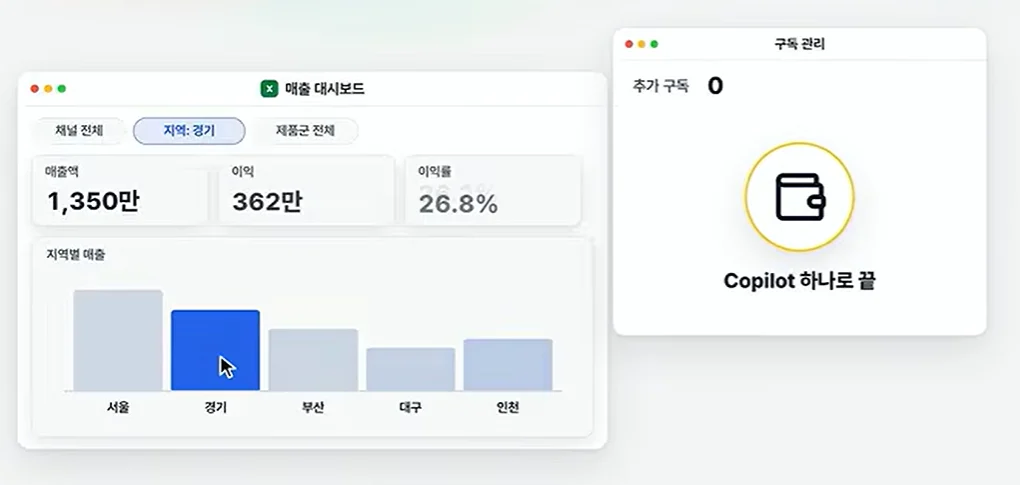
막대 하나만 누르면 다른 차트와 숫자까지 한 번에 걸러지는 웹페이지 같은 대시보드를 이제 엑셀과 파워포인트 안에서 바로 만들 수 있습니다. 놀라운 점은, 이 캔버스 기능은 코파일럿 개인 및 기업용 요금제에 모두 포함되어 있어, 다른 AI 모델을 따로 구독하지 않아도 바로 만들어 쓸 수 있습니다.
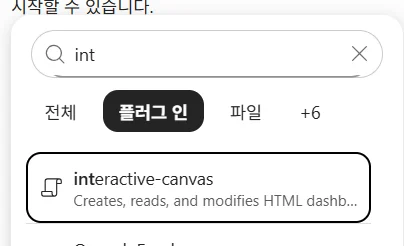
사용 방법도 간단합니다. 엑셀에서 코파일럿을 열고 플러그인 선택으로 이동한 다음, interactive를 검색해 인터랙티브 캔버스를 추가합니다. 그리고 필요한 내용을 요청하면 됩니다.
만약 인터랙티브 캔버스가 보이지 않더라도 걱정하지 않아도 됩니다. 강의를 업로드한 11월 말 기준으로는 아직 베타 버전으로 배포 중이어서 모든 계정에 보이지 않으며, 12월 중순까지 추가될 예정입니다.
매출 분석 대시보드와 클릭 필터 만들기
첫 번째 사례로 매출 분석 대시보드를 만들어 보겠습니다. 매출 시트에는 한 업체의 약 2년간 데이터가 주문별로 한 행씩 정리되어 있습니다.
- 매출 시트가 있는 통합 문서에서 코파일럿을 열고, 더하기를 클릭한 다음 플러그인 선택에서 인터랙티브 캔버스(interactive-canvas)를 추가합니다.
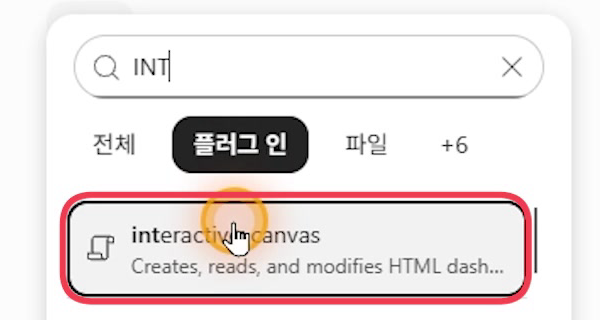
오빠두Tip : 채팅창에 골뱅이(@)를 입력하고 인터랙티브 캔버스를 검색해 바로 추가할 수도 있습니다. - 보충 자료에 남겨드린 매출 분석 프롬프트를 입력해 실행합니다. 이 프롬프트는 맨 위에 채널·지역·제품군 필터를 만들고, 그 아래에 매출액·이익·이익률 금액 카드와 월별·지역별·제품군별 차트까지 넣도록 작성했습니다.
이 통합 문서의 매출 데이터를 한눈에 보는 대시보드를 만들어 줘.
맨 위에는 채널 · 지역 · 제품군 · 연도 필터와 [필터 초기화] 버튼을 넣고, 그 아래에는 매출액 · 이익 · 이익률 · 주문 수 · 평균 주문 금액 카드를 넣어 줘.
월별 매출과 이익 추이, 지역별 · 제품군별 매출 비교, 눈에 띄는 점 세 가지도 보여 주면 좋겠음.
취소 · 반품 주문은 매출에서 빼고 반품률로 따로 보여줘, 그리고 금액은 원 단위에 천 단위 쉼표로 표시하고. 시작해.
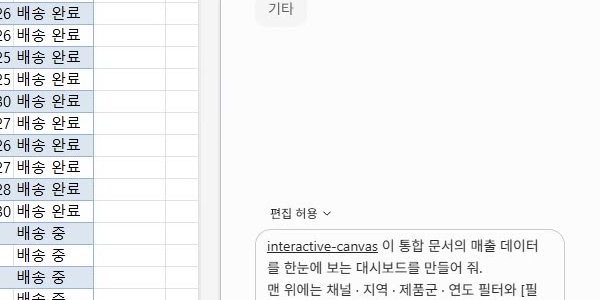
오빠두Tip : 코파일럿은 GPT와 클로드를 모두 지원하며, 모델은 자동을 선택하면 코파일럿이 알맞은 AI 모델을 알아서 골라 줍니다. - 1~2분 정도면 대시보드가 완성됩니다. 이때 지역 필터를 바꾸거나 아래쪽에서 제품을 검색하면 실시간으로 필터가 적용되는 것을 확인할 수 있습니다.
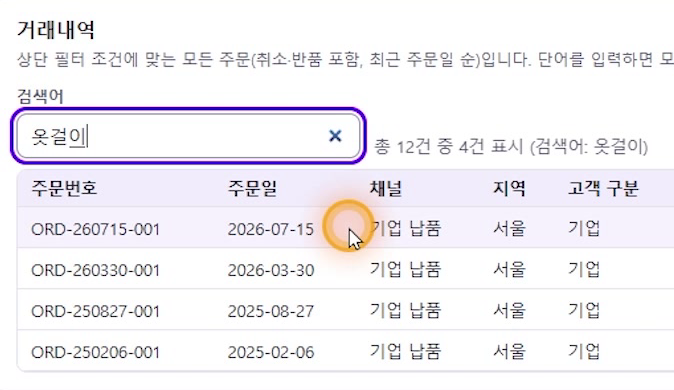
- 이제 파워 BI처럼 클릭한 항목을 기준으로 필터가 적용되게 하려면, 코파일럿을 다시 열고 “카드나 막대를 클릭하면 선택한 항목으로 부드럽게 필터링되도록 해줘”라고 요청합니다.
흠.. 이거 실시간으로 동작하면 좋겠는데.
카드나 막대를 누르면 선택한 항목으로 부드럽게 필터링 되도록 해줘. 지역 막대를 누르면 다른 차트도 그 지역으로 같이 걸러지도록 해주고.

- 그러면 수정된 대시보드에서 카드나 막대를 클릭할 때 선택한 항목을 기준으로 다른 결과도 함께 걸러지는 것을 확인할 수 있습니다. 강의에서는 서울·경기·부산 같은 지역과 주방·수납 같은 제품군을 차례로 클릭했습니다.
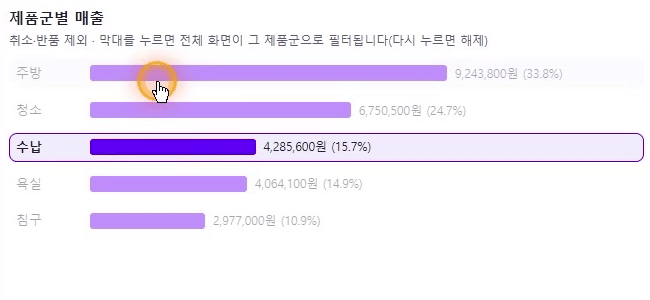
오빠두Tip : 필요한 기능이 더 있다면 코파일럿에 계속 말로 요청해 추가할 수 있습니다. 예를 들어 배송 중인 주문은 빨갛게 표시하거나, 위쪽의 월별 차트도 클릭해 필터링되도록 요청할 수 있습니다.
브랜드 디자인 가이드로 대시보드 바꾸기
앞에서 만든 대시보드는 직접 고치기 어려워서, 색깔 하나를 바꿀 때에도 코파일럿에 요청해야 합니다. 또 보고서를 여러 번 만들다 보면 AI가 만든 듯한 비슷한 느낌의 보고서가 나오기 쉽습니다. 그래서 대시보드를 만들 때에는 스타일을 처음부터 잘 정해 주는 것이 중요합니다. 이번에는 유명 브랜드의 스타일을 참고해 대시보드를 꾸며 보겠습니다.
- 오빠두엑셀 홈페이지에서 자료실을 클릭한 다음, 브랜드 디자인을 클릭합니다.

- 브랜드 디자인에 있는 여러 브랜드의 디자인 가이드 중 원하는 디자인을 클릭해 프롬프트를 복사합니다. 강의에서는 필터에서 다크 모드를 고른 뒤 치지직 브랜드의 프롬프트를 복사했습니다.
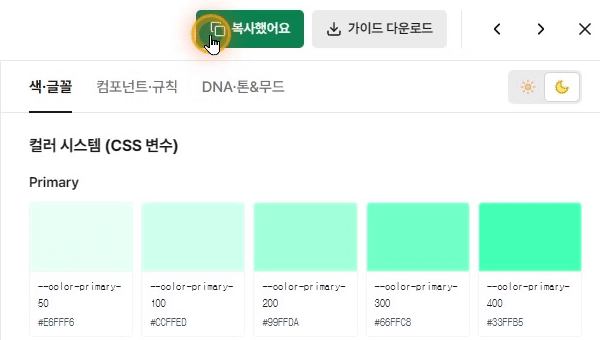
- 이제 엑셀로 돌아와 코파일럿에 “아래의 디자인 가이드대로 방금 만든 대시보드의 모양만 바꿔줘. 브랜드 이름과 로고는 빼고 스타일만 적용해”라고 입력하고, 그 아래에 복사한 프롬프트를 붙여 넣어 실행합니다.
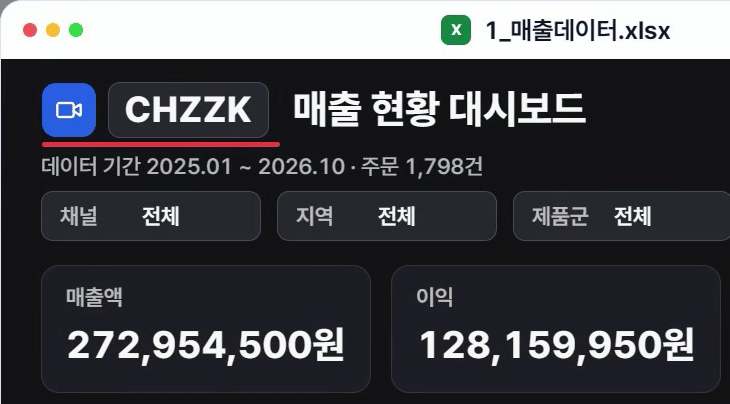
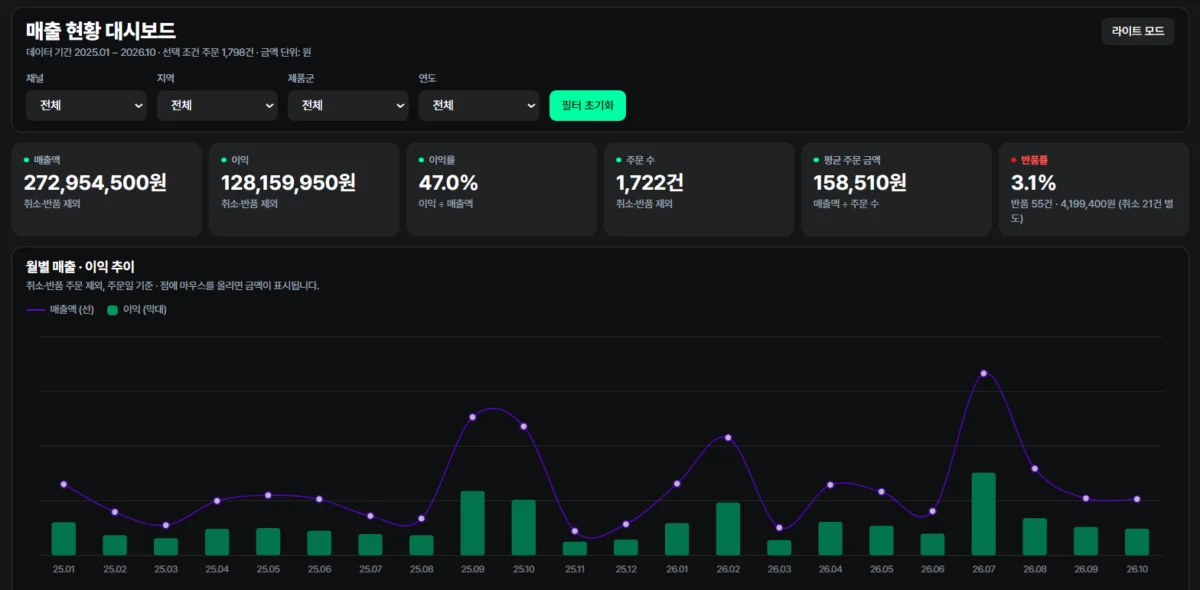
오빠두Tip : 브랜드 디자인 가이드를 적용할 때에는 “브랜드 이름과 로고는 빼고”라는 문장을 꼭 함께 넣습니다. 이 문장을 빼면 프롬프트에 있는 브랜드 이름이 대시보드에 섞일 수 있습니다. - 1분이 채 안 되어 새 스타일이 적용된 대시보드가 완성됩니다. 스타일이 바뀐 뒤에도 클릭하면 필터가 적용되고, 검색도 그대로 할 수 있는 것을 확인할 수 있습니다.
목표·실적 시트로 영업 목표 달성률 보기
지금까지는 시트 하나만 다뤘지만, 실무에서 보고서를 다룰 때에는 시트 하나로 끝나지 않습니다. 목표 시트와 실적 시트처럼 구조가 다른 데이터를 합쳐 보려면 예전에는 열을 추가하고 SUMIF 함수, VLOOKUP 함수 등을 써서 보고서를 바꿔야 했습니다. 이제는 코파일럿에 목표와 실적을 합친 대시보드를 요청하면 됩니다.
- 통합 문서에서 목표 시트와 실적 시트를 확인합니다. 목표 시트에는 담당자별 월별 목표가, 실적 시트에는 실제로 판매된 매출 데이터가 판매 건별로 쌓여 있습니다.
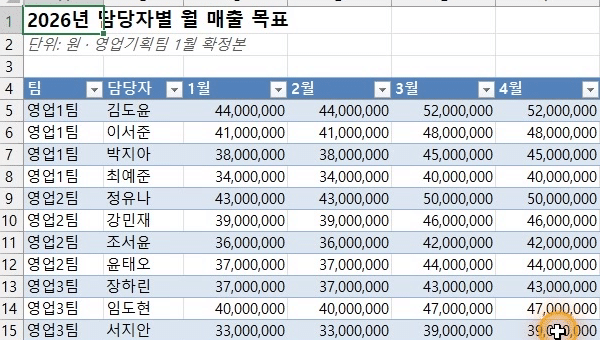
- 코파일럿을 열어 인터랙티브 캔버스를 추가한 다음, 목표 시트와 실적 시트를 함께 써서 영업 목표 달성 대시보드를 만들어 달라고 요청합니다. 강의에서는 2026년 영업 목표 달성 대시보드에 달성률이 80% 미만인 항목 강조, 담당자별 달성률 막대, 월별 누적 목표 등을 넣도록 프롬프트를 작성했습니다.

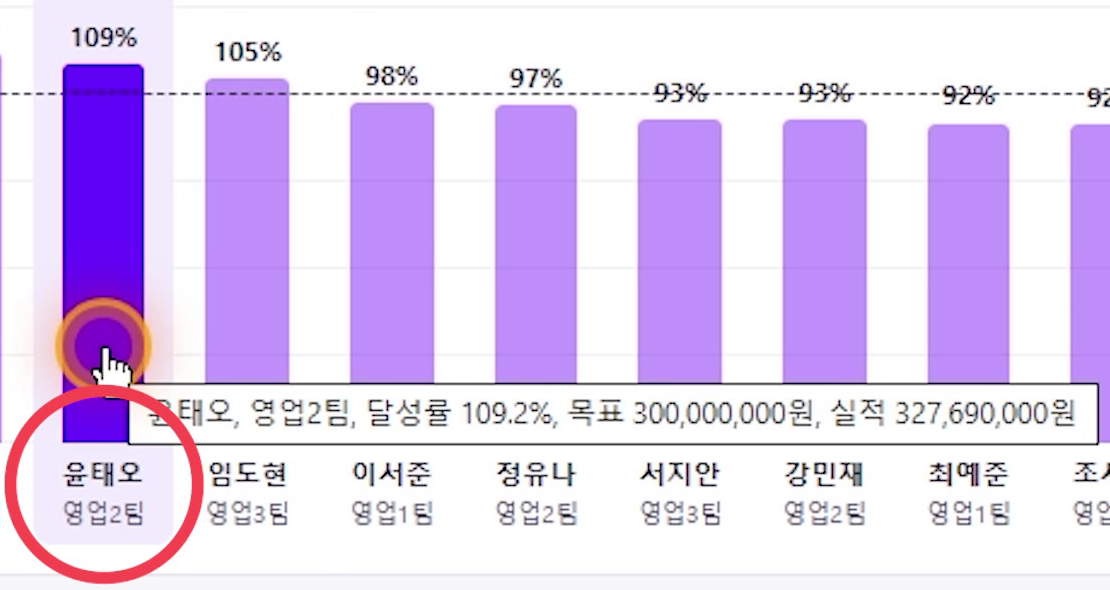
- 그러면 목표와 실적을 비교하는 대시보드가 만들어지고, 계산 시트까지 알아서 추가된 것을 확인할 수 있습니다. 대시보드에서는 팀별로 달성률이 미달된 직원도 쉽게 볼 수 있습니다.
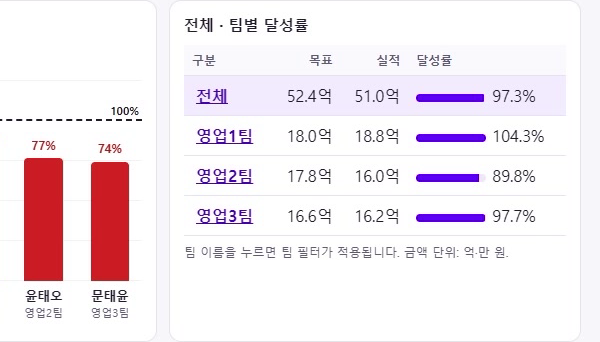
- 대시보드에서 직원을 클릭하거나 팀과 월 범위를 지정해 원하는 기준으로 달성률을 분석할 수 있습니다.
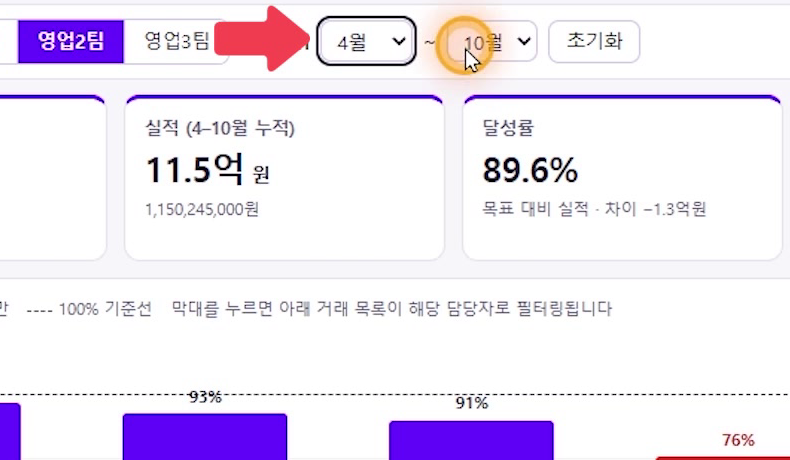
- 이제 목표 시트에서 담당자의 목표 값을 바꾸면 대시보드의 달성률이 실시간으로 갱신되는 것을 확인할 수 있습니다. 강의에서는 미달로 표시된 직원의 목표를 낮춰서 진행했습니다.
드래그로 2호점 투자 판단하기
작은 사업장이라면 서버를 운영하거나 많은 양의 데이터를 다룰 일이 없다 보니, 엑셀만 한 데이터 관리 도구가 없습니다. 자, 이제 이렇게 훌륭한 엑셀 안에 실시간 분석이 가능한 대시보드가 들어왔기 때문에 데이터를 관리와 리포팅이 동시에 가능해졌습니다.
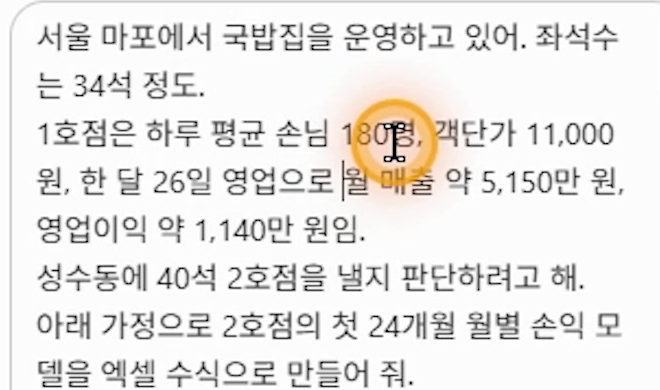
- 빈 통합 문서에서 코파일럿을 열고, 분석할 사업 상황과 값을 설명해 예측 분석 보고서를 요청합니다. 강의에서는 서울 마포에서 국밥집을 운영하는 상황으로 좌석 수 34석, 하루 평균 손님 180명, 객단가 11,000원 등을 프롬프트에 담았습니다.
서울 마포에서 국밥집을 운영하고 있어. 좌석수는 34석 정도.
1호점은 하루 평균 손님 180명, 객단가 11,000원, 한 달 26일 영업으로 월 매출 약 5,150만 원, 영업이익 약 1,140만 원임.
성수동에 40석 2호점을 낼지 판단하려고 해.
아래 가정으로 2호점의 첫 24개월 월별 손익 모델을 엑셀 수식으로 만들어 줘.
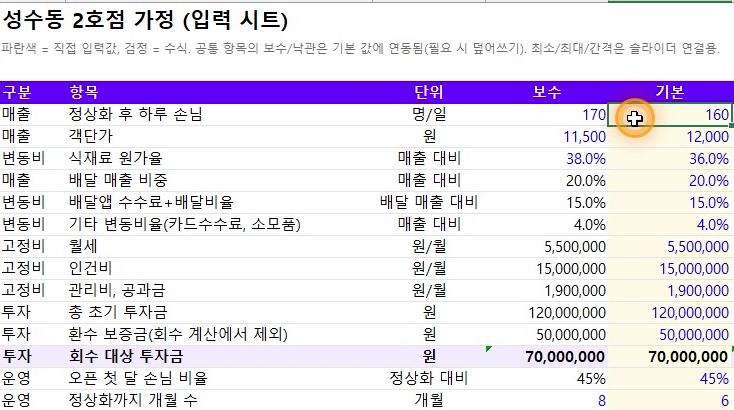
- 정상화 후 하루 손님: 기본 200명(보수 170 · 낙관 230)
- 객단가: 기본 12,000원(보수 11,500 · 낙관 12,500)
- 식재료 원가율: 기본 36%(보수 38% · 낙관 35%)
- 배달 매출 비중 20%, 배달앱 수수료와 배달비는 배달 매출의 15%
- 카드 수수료 · 소모품 등 기타 변동비: 매출의 4%
- 고정비: 월세 550만 원, 인건비 1,500만 원, 관리비 · 공과금 190만 원
- 초기 투자 1억 2,000만 원(보증금 5,000만 원은 돌려받는 돈이라 빼고 계산)
- 오픈 첫 달 손님은 정상화의 45%, 정상화까지 기본 6개월(보수 8 · 낙관 4)
- 판단 기준: 18개월 안에 초기 투자를 회수하면 '진행', 아니면 '보류'

가정 시트에는 항목별 보수, 기본, 낙관 값과 나중에 슬라이더로 쓸 최소.최대값, 간격을, 월별손익 시트에는 24개월 매출, 비용, 영업이익, 누적 현금을 수식으로 넣어 줘. 맨 위에는 시나리오별 첫 흑자 달, 투자 회수 달, 1년 차 영업이익, 판단을 요약해 줘.
- 그러면 코파일럿이 가정 시트와 월별 손익 시트가 담긴 보고서를 만들어 줍니다. 다만 시트만으로는 가정 시트의 값을 하나씩 바꿔 가며 차트와 예측이 어떻게 변하는지 비교하기가 번거롭습니다.
- 이제 코파일럿을 열고 앞에서와 같이 인터랙티브 캔버스를 추가한 다음, 가정 시트와 월별 손익 시트를 바탕으로 2호점 투자 판단 대시보드를 만들어 달라고 요청합니다.
방금 만든 가정, 월별 손익 시트를 바탕으로 2호점 투자 판단 대시보드를 만들어 줘.
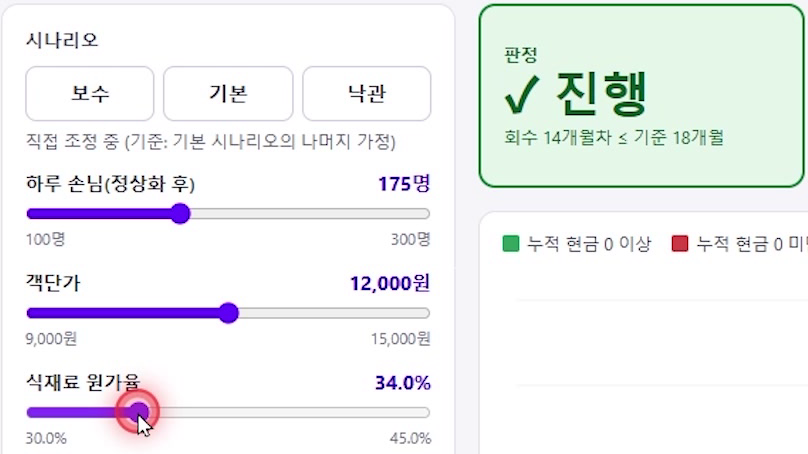
왼쪽에는 보수, 기본, 낙관 버튼과 항목별 슬라이더(하루 손님, 객단가, 원가율, 월세, 인건비, 초기 투자, 정상화 개월 수)를 넣어 줘.
오른쪽 위에는 판정 배지(18개월 안에 회수하면 '진행', 아니면 '보류')와 정상화 후 월 영업이익, 첫 흑자 달, 투자 회수 달, 1년 차 영업이익 카드를 넣어 줘. 아래에는 24개월 누적 현금 막대 차트를 넣고 0보다 위는 초록, 아래는 빨강, 회수 시점은 점선으로 표시해 줘. 슬라이더를 움직이면 모든 숫자와 차트가 바로 바뀌게 해 줘.

- 대시보드가 완성되면 슬라이더를 드래그해 가정값을 바꾸면서 2호점 투자를 진행할지 보류할지 실시간으로 분석할 수 있습니다.
일정과 예산을 함께 보는 실시간 간트 차트
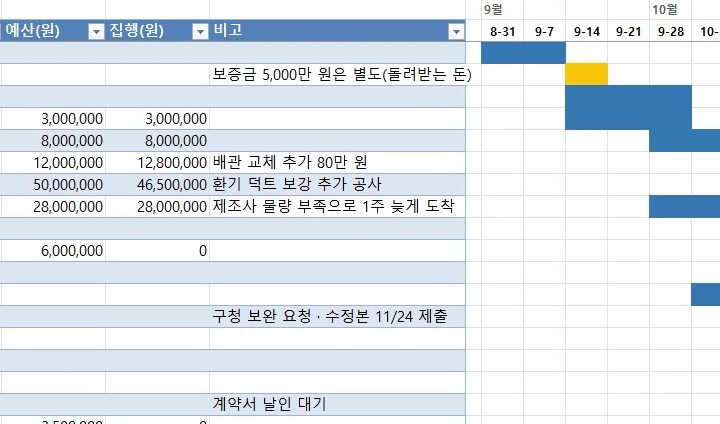
이제 2호점 매장 오픈을 준비할 차례입니다. 엑셀에서 간트 차트를 관리할 때에는 조건부 서식으로 주별 막대를 칠하는 경우가 많은데, 색만 칠해 주기 때문에 어떤 업무가 밀리는지, 예산이 얼마나 넘는지는 그 화면만 봐서는 알 수 없습니다. 그래서 이번에는 같은 일정표 시트를 그대로 활용해 여러 데이터를 동시에 볼 수 있는 실시간 간트 차트를 만들어 보겠습니다.
- 일정표 시트를 열면 왼쪽에는 업무 일정이, 오른쪽에는 기존의 간트 차트 막대가 있습니다. 강의에서는 2호점 오픈 준비 일정을 정리한 시트를 사용했습니다.
- 코파일럿을 열어 똑같이 인터랙티브 캔버스를 추가한 다음, 일정표를 참고해 프로젝트 현황 대시보드를 만들어 달라고 요청합니다.
간트차트 시트의 일정표로 프로젝트 현황 대시보드를 만들어 줘.
맨 위에는 기준일(B2)과 목표 오픈일(B3), 그리고 전체 진행률(작업 기간으로 가중), 정식 오픈 예정일과 목표 대비 차이, 지연 위험 작업 수, 예산 집행률 카드를 넣어 줘.
가운데에는 간트차트를 그려 줘. 진행된 부분은 진하게, 기준일은 빨간 세로선, 마일스톤 표식, 선행 작업은 연결선으로 표시하고, 선행 관계를 따라 정식 오픈일을 정하는 주경로는 빨간 테두리로 강조해 줘.
아래에는 지연 위험 목록(종료일이 지났는데 안 끝난 일, 지난 기간에 비해 진행률이 15%p 넘게 뒤처진 일)과 단계별 예산 · 집행 · 예상 최종 비용(진행 중인 일은 집행 ÷ 진행률, 끝난 일은 집행, 시작 전인 일은 예산)을 넣어 줘.
단계 · 담당 필터와 '지연 위험만 보기' 체크 상자도 넣어 줘.

- 그러면 코파일럿이 계산 시트를 알아서 추가하고, 실시간으로 동작하는 대시보드까지 완성해 줍니다.
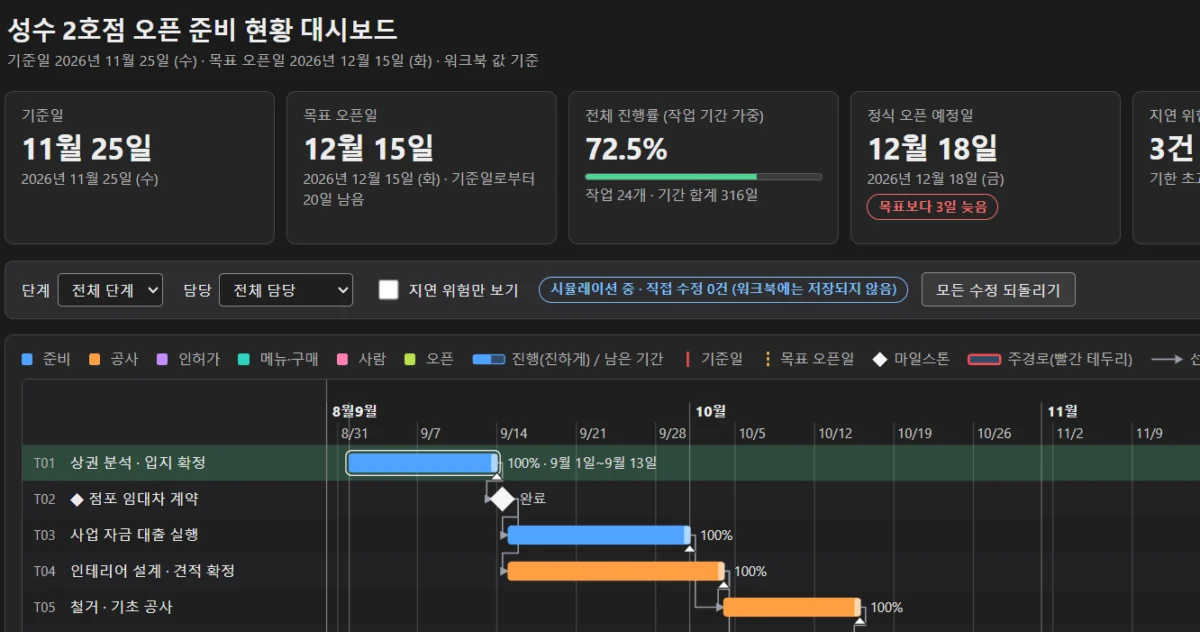
- 이제 대시보드에서 간트 차트의 막대나 진행률을 드래그해 값을 바꿀 수 있습니다. 값을 바꾸면 아래쪽의 지연된 업무와 단계별 예산까지 함께 바뀌는 것을 확인할 수 있습니다.
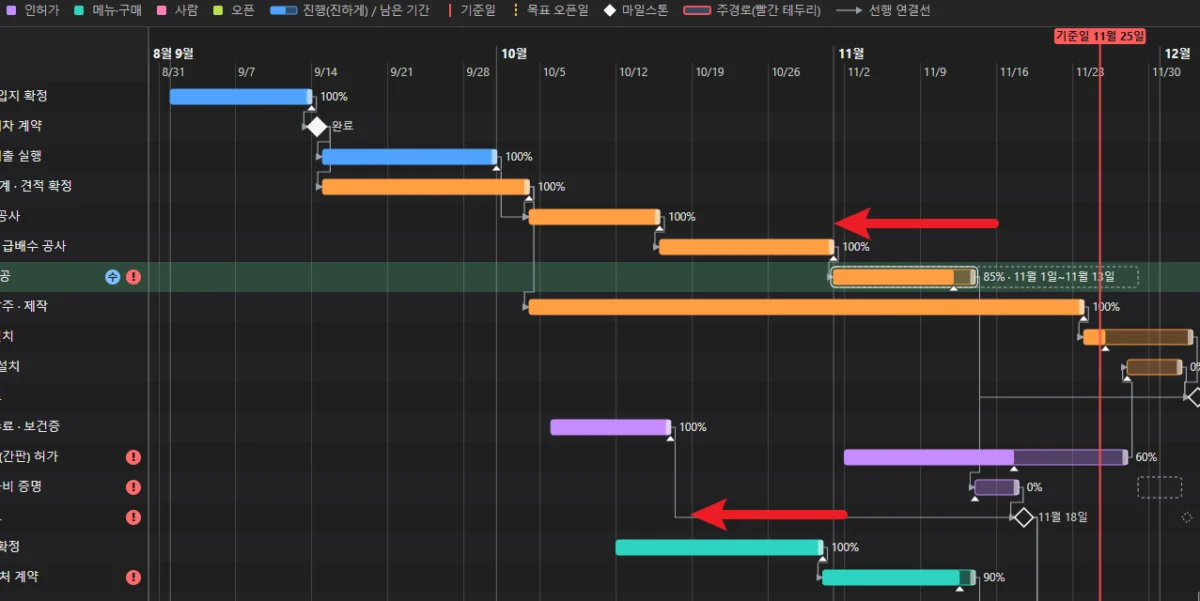
이처럼 엑셀 안에서 원본 데이터와 계산 시트, 실시간 대시보드를 함께 관리하며 매출·목표·손익·일정을 분석할 수 있습니다.
이번 강의에서 소개한 사례 외에도 휴가 신청을 신청·검토·승인·반영 단계로 나누어 보는 칸반 보드를 만들거나, 통장 내역이 담긴 엑셀 파일을 가계부로 편리하게 관리하는 데에도 활용할 수 있습니다. 실시간 대시보드를 가장 먼저 써 보고 싶은 업무부터 적용해 보세요.