제미나이 노트북의 활용법이 달라졌습니다! 소스 무제한으로 클로드·GPT 에 연동하기

이 강의에서는 제미나이 노트북에 모은 소스를 파일 하나로 추출해 다른 AI 작업에 활용하는 방법을 다룹니다. 유튜브 검색 결과와 인기 채널 영상을 소스로 모으고, 클로드에서 모션 그래픽을 만드는 과정을 살펴봅니다. 보고서에 들어갈 자료를 조사할 때에는 인터넷 검색 결과의 출처를 직접 확인하고, 부족하거나 불필요한 소스를 골라내는 흐름까지 정리합니다.
제미나이 노트북의 활용법이 달라졌습니다! 소스 무제한으로 클로드·GPT 에 연동하기
이 강의에서는 제미나이 노트북에 모은 소스를 파일 하나로 추출해 다른 AI 작업에 활용하는 방법을 다룹니다. 유튜브 검색 결과와 인기 채널 영상을 소스로 모으고, 클로드에서 모션 그래픽을 만드는 과정을 살펴봅니다. 보고서에 들어갈 자료를 조사할 때에는 인터넷 검색 결과의 출처를 직접 확인하고, 부족하거나 불필요한 소스를 골라내는 흐름까지 정리합니다.
자료
1개노트북 소스 추출 북마클릿 - 실습 노트
실습자료를 준비했어요
수업에서 사용한 예제 파일과 보충 자료를 한 곳에 정리했습니다!👇
목차 보기



유튜브 링크 복사와 소스 추출 북마클릿 등록
유튜브 영상 링크를 모으고 제미나이 노트북의 소스를 파일로 꺼내려면 북마클릿 두 개를 준비합니다. 두 북마클릿은 보충 자료에 남겨드린 코드를 복사해 붙여 넣기만 하면 바로 쓸 수 있습니다.
이번 강의에서는 크롬 브라우저를 기준으로 진행하였습니다. (엣지나 파이어폭스, 사파리 브라우저에서는 일부 화면 레이아웃이 조금 다를 수 있습니다.)
- 크롬에서 Ctrl + Shift + O 를 눌러 북마크 관리자를 엽니다. 비어 있는 곳을 우클릭한 다음 새 북마크 추가를 선택합니다.

- 보충 자료에 남겨드린 첫 번째 코드를 복사해 URL 입력창에 붙여 넣고, 북마크 이름을 [유튜브 링크 일괄 복사]로 지정합니다. 같은 방법으로 두 번째 코드도 등록한 후, 이름을 [노트북 소스 추출]로 지정합니다.
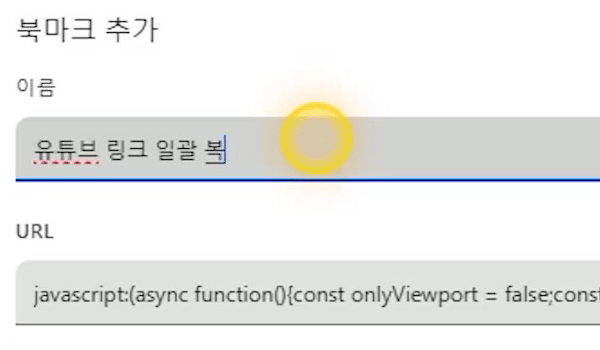
- 두 북마클릿을 추가하면 브라우저 왼쪽 상단 즐겨찾기 목록에 추가된 것을 확인할 수 있습니다. 만약 즐겨찾기 목록이 보이지 않는다면 Ctrl + Shift + B 를 눌러 즐겨찾기 목록을 표시할 수 있습니다.
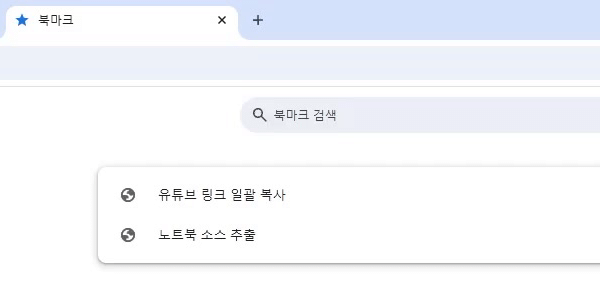
오빠두Tip : 북마클릿을 정리할 때에는 폴더를 만들어 옮긴 다음 사용할 수도 있습니다.
유튜브 검색 결과를 소스로 모아 파일로 추출하기
앞에서 등록한 북마클릿으로 유튜브 검색 결과의 영상 링크를 모아 제미나이 노트북에 추가한 뒤, 모아 둔 소스를 파일 하나로 추출해보겠습니다.
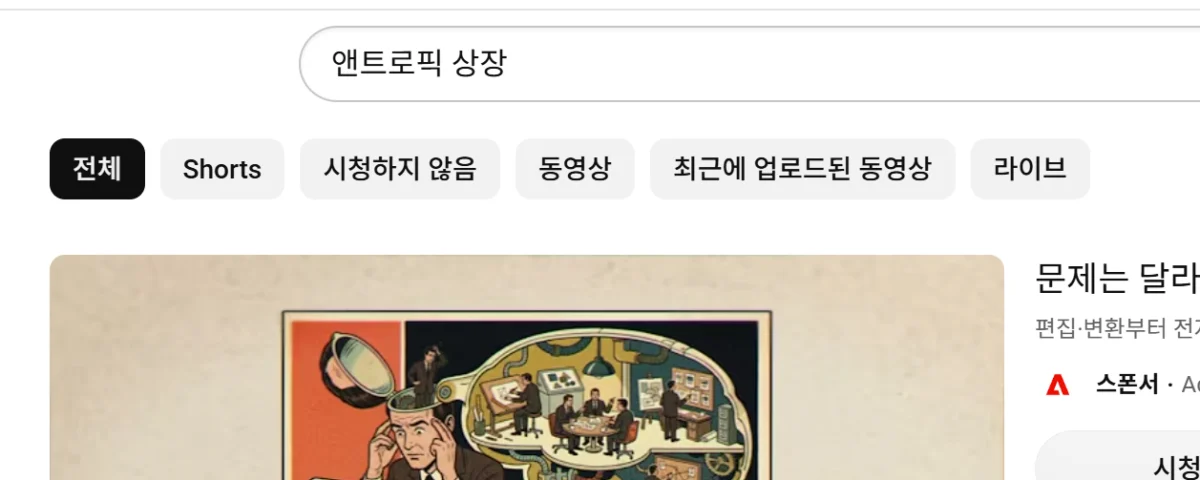
- 유튜브에서 조사할 주제를 검색합니다. 이번 강의에서는 앤트로픽 상장을 검색해 보았습니다.
- 이후 검색 결과 오른쪽 위의 필터를 클릭하고 인기도와 동영상을 선택해 긴 영상만 보이도록 좁힙니다.
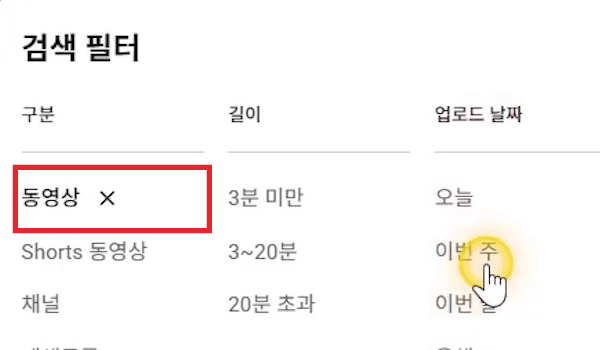
오빠두Tip : 쇼츠보다 긴 영상에 검증되고 신빙성 높은 자료가 많으므로, 유튜브 영상을 소스로 사용할 때에는 조회수가 많은 긴 영상 위주로 살펴보는 것을 추천드립니다. 업로드 기간을 이번 주나 이번 달로 골라 최신 영상만 볼 수도 있습니다. - 검색 결과를 아래로 스크롤해 영상을 더 불러온 다음, [유튜브 링크 일괄 복사] 북마클릿을 클릭하면 화면에 불러온 모든 영상의 링크를 한 번에 복사할 수 있습니다.

- 이제 제미나이 노트북으로 이동해 새 노트북을 추가한 후, 복사한 링크를 웹사이트 소스로 붙여 넣어 한 번에 추가합니다.
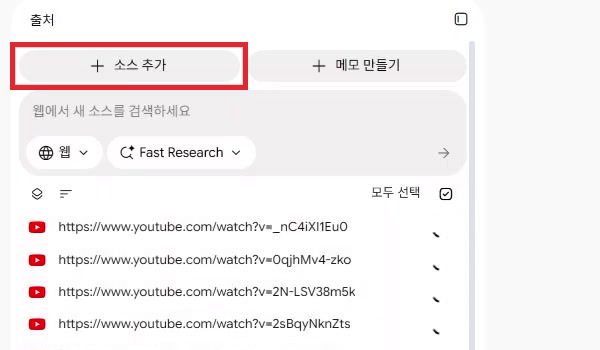
- 잠시 기다리면 제미나이 노트북이 영상 정보를 한 번에 불러온 것을 확인할 수 있습니다. 만약 불러오지 못해 빨간색으로 표시된 소스가 있다면, 더보기 -> 실패한 소스 모두 삭제를 선택해 지웁니다.

- 인터넷에 있는 다른 소스도 참고하고 싶을 때에는 제미나이 노트북의 검색창에 주제를 입력해 검색할 수 있습니다. 이번 강의에서는 같은 주제인 앤트로픽 상장을 검색했습니다.
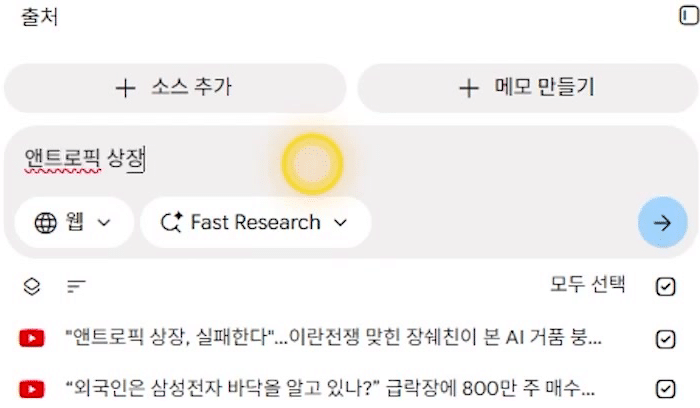
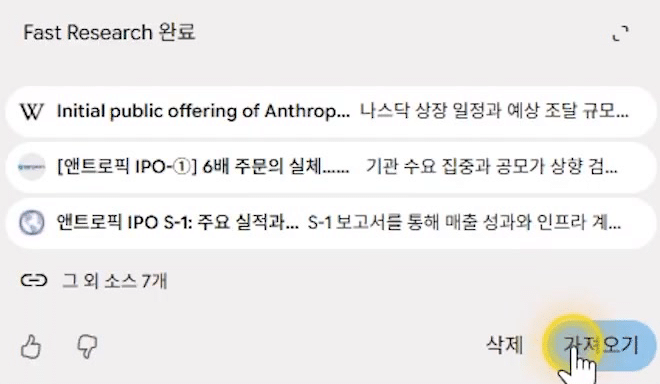
- 검색 결과가 나오면 가져오기 버튼을 클릭해 더 많은 소스를 편리하게 추가할 수 있습니다.
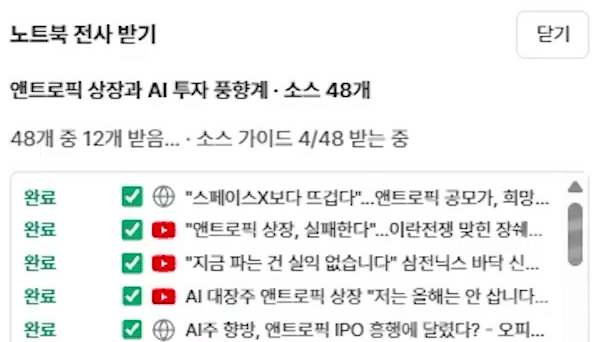
- 소스를 모두 모았으면 앞에서 추가한 [노트북 소스 추출] 북마클릿을 클릭합니다. 그러면 추가했던 모든 소스 데이터를 받아 정리하기 시작합니다.
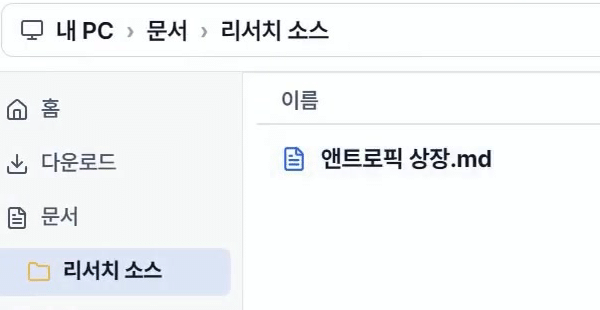
- 정리가 끝나면 노트북에 추가했던 모든 소스 정보를 내 컴퓨터에 파일 하나로 저장할 수 있습니다. 이 파일은 내 컴퓨터에 로컬로 저장되므로, 앤트로픽 상장 · 오픈AI 상장처럼 주제별로 모아 두었다가 필요할 때 꺼내서 사용할 수 있습니다.
소스 파일로 클로드 무료 버전에서 모션 그래픽 만들기
앞에서 저장한 소스 파일은 클로드에 그대로 올려 사용할 수 있습니다. 클로드는 모션 그래픽을 잘 만들지만 그 전 단계인 자료 조사까지 함께 하기는 어려웠는데, 자료 조사는 제미나이 노트북에서, 모션 그래픽은 클로드에서 나누어 진행하면 무료 버전에서도 부담 없이 작업할 수 있습니다.
- 클로드로 이동해 앞에서 저장한 소스 파일을 드래그해 올립니다.

- 첨부한 소스를 기반으로 모션 그래픽을 만들어 달라고 요청합니다.
첨부한 음성 파일(mp3·wav)과 자막 파일(SRT)은 제 내레이션입니다.
이 첨부한 소스와 내래이션을 참고한 설명 애니메이션을 만들어 주세요.

■ 길이·화면: 내레이션 길이 + 1초 / 16:9
■ 소리 및 배경음악 : 첨부한 음성파일과 배경음악 MP3를 활용합니다.
■ 스타일 : 스타일은 클로드에 위임하겠습니다. 최고의 퀄리티를 보여줄 수 있는 스타일로 생성하세요.

■ 만드는 방법: HTML 파일 하나로 된 애니메이션 아티팩트
  - GSAP는 cdnjs에서 불러오고, 모든 움직임은 타임라인 하나로
  - 아래에 재생 · 처음부터 · 진행 막대 · 「녹화 모드」(막대를 숨기고 처음부터 한 번 재생) 단추
  - 소리와 그림이 어긋나지 않게 gsap.ticker.lagSmoothing(0)
  - 한글 글꼴: 구글 폰트 Black Han Sans(제목) · Noto Sans KR(본문) — 못 불러오면 굵은 기본 글꼴로
  - 코드는 400줄 안으로 간결하게

먼저 문장마다 어떤 그림이 나올지 표로 보여 주고, 제가 확인하면 만들어 주세요.
- 모션 그래픽을 더 풍부하게 만들고 싶다면 미리 준비한 배경음악과 내레이션 파일도 함께 추가할 수 있습니다. 이번 강의에서는 제미나이에서 만든 배경음악과 내레이션을 넣고, Sonnet 중간 모델로 모션 그래픽 제작을 요청하였습니다.
- 잠시 기다리면 클로드가 만든 모션 그래픽 영상이 완성된 것을 확인할 수 있습니다. 완성된 모션그래픽 예제는 보충 자료를 확인해주세요.
소스 50개 제한을 넘겨 인기 채널 분석하기
자료를 폭넓게 모으다 보면 제미나이 노트북 하나에 넣을 수 있는 소스 개수에 제한이 있습니다. 소스 추가를 클릭해 보면 무료 사용자는 50개, 유료 사용자는 300개로 제한되는데, 폭넓게 조사할 때에는 300개도 부족할 수 있습니다. 이럴 때 노트북마다 소스를 파일로 추출해 모아 두는 방식을 쓰면 수백 개, 수천 개의 영상도 자료로 모을 수 있습니다.
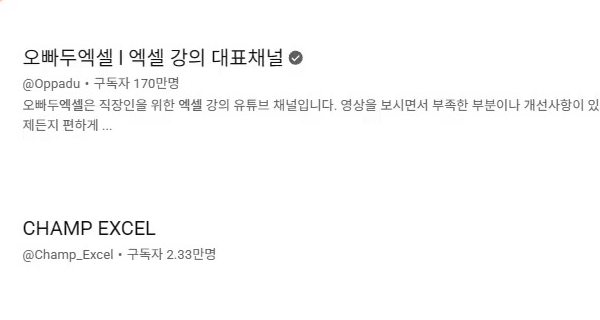
- 유튜브에서 분석할 분야를 검색한 후, 필터에서 채널만 골라 구독자가 많은 채널을 선택합니다. 이번 강의에서는 새롭게 유튜브를 시작하는 신입 유튜버라고 가정하고, 엑셀을 검색해 구독자가 많은 채널 몇 곳을 골랐습니다.
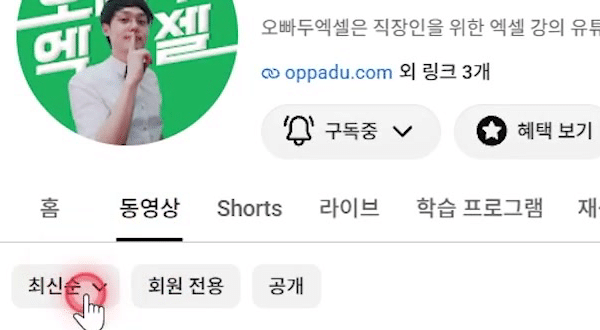
- 선택한 채널 페이지에서 동영상을 클릭하고 정렬 방식을 최신순이 아니라 인기순으로 바꾸면, 이 채널에서 인기가 많은 영상을 볼 수 있습니다.
- 스크롤을 조금 내려 영상을 더 불러온 다음, 앞에서와 같이 [유튜브 링크 일괄 복사] 북마클릿을 클릭해 이 채널의 인기 영상 링크만 복사합니다.

- 이제 제미나이 노트북에서 새 노트북을 추가하고, 소스 추가로 복사한 유튜브 링크를 넣습니다.

- 소스가 등록되면 [노트북 소스 추출] 북마클릿을 클릭해 파일로 저장합니다. 다른 인기 채널도 같은 방법으로 파일을 모아 두면, 인기 채널들이 영상을 어떻게 시작하고 풀어 나가는지, 어떤 콘텐츠를 주로 다루는지처럼 인기 영상들의 공통점을 뽑아 분석할 수 있습니다.
출처를 확인하며 제미나이 노트북 딥 리서치하기
챗GPT · 클로드 · 제미나이에서도 인터넷 소스를 활용한 보고서는 잘 만들어 주지만, 보고서가 어떤 소스를 참고했는지 직접 보고 만드는 것과 모른 채로 만드는 것에는 큰 차이가 있습니다.
특히 회사에서 쓰는 보고서는 수치가 정확해야 하므로, 소스를 직접 넣고 빼면서 관리할 수 있다는 점이 제미나이 노트북의 큰 장점입니다.
- 제미나이 노트북의 검색창에 조사할 주제를 입력하고, 검색 방식을 딥 리서치로 골라 검색합니다. 이번 강의에서는 "2027년부터 2030년까지 엑셀 교육 시장의 미래"를 검색했습니다.
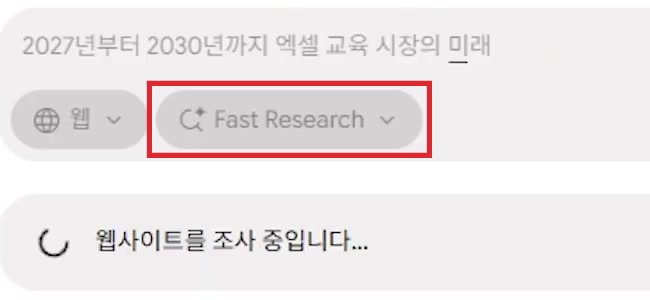
- 잠시 기다리면 인터넷에 있는 소스가 한 번에 검색됩니다. 검색 결과에서 가져오기 버튼을 클릭해 주제와 관련된 인터넷 소스를 한 번에 불러옵니다.
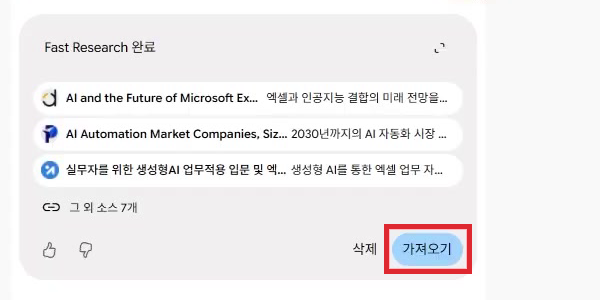
- 불러온 소스가 부족해 보일 때에는 제미나이 노트북에 누락되거나 부족한 내용을 찾아 채워 달라고 요청합니다. 이번 강의에서는 “2027년부터 2030년까지 엑셀 교육 시장의 미래라는 주제로 리서치할 때, 누락되거나 부족한 내용이 뭐가 있어? 채워줘”라고 요청했습니다.
2027년부터 2030년까지 엑셀 교육 시장의 미래라는 주제로 리서치할 때, 누락되거나 부족한 내용이 뭐가 있어? 채워줘

- 그러면 제미나이 노트북이 소스를 살펴보고 빠진 내용이나 부족한 부분을 분석한 뒤, 검색까지 자동으로 실행해 줍니다.
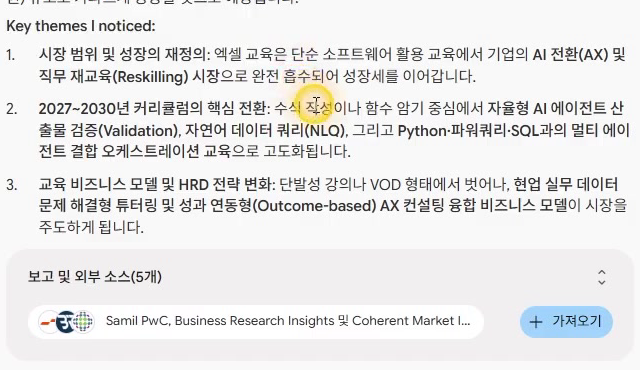
- 검색 결과에서 가져오기 버튼을 클릭하면 부족한 부분에 대한 소스까지 편리하게 채울 수 있습니다.

- 인터넷에서 검색한 소스 중에는 실제 내용은 거의 없이 회사 소개 같은 불필요한 콘텐츠만 들어 있는 페이지도 종종 있습니다. 이런 소스를 한 번 더 걸러 내려면 제미나이 노트북에 “이 소스 중에서 불필요하거나 비어 있는 소스가 뭔지 알려줘”라고 요청합니다.
이 소스 중에서 불필요하거나 비어 있는 소스가 뭔지 알려줘

- 제미나이 노트북이 소스를 살펴본 뒤 불필요하거나 비어 있는 소스를 알려줍니다. 강의에서는 스마트 교육 시장 규모를 다룬 시장 보고서가 비어 있다는 답을 받았습니다.

- 알려준 소스를 클릭해 실제 내용을 확인합니다. 강의에서는 웹페이지의 탭 구조나 마케팅 문구만 많은 소스, 국가 코드만 많은 소스를 확인할 수 있었습니다.

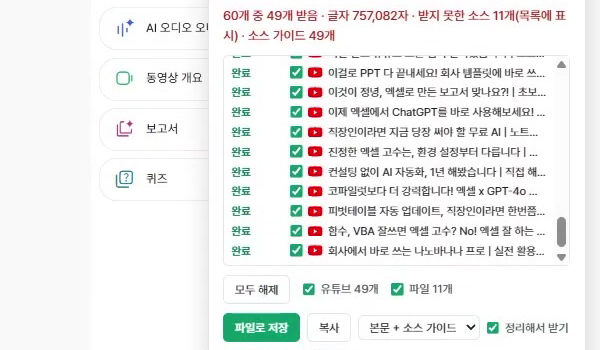
- 내용이 비어 있거나 불필요한 소스는 더보기 -> 소스 삭제를 선택해 지웁니다.

오빠두Tip : 소스를 하나씩 클릭해 내용을 확인할 수도 있지만, 소스가 많을 때에는 하나씩 보기 어렵습니다. 이럴 때에는 제미나이 노트북에 요청해 소스를 채우거나 불필요한 소스를 지워 나가는 방법으로 관리하면 됩니다. - 이렇게 완성한 소스는 [노트북 소스 추출] 북마클릿을 클릭해 앞에서와 같이 파일로 저장해 보관합니다.
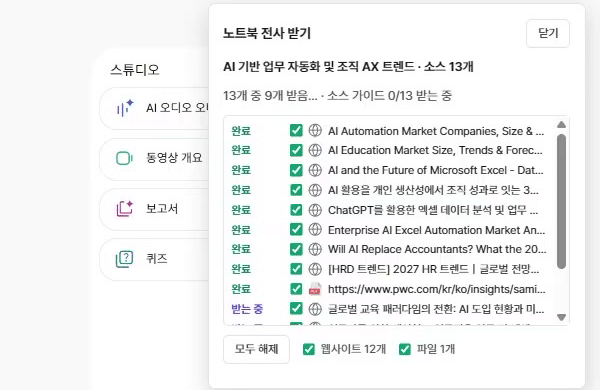
이렇게 하면 유튜브 영상과 인터넷 자료를 모으고 출처를 직접 검토한 뒤, 고른 소스를 파일 하나로 보관해 자료 조사를 편하게 할 수 있습니다.