[마이크로소프트X오빠두엑셀] 업무 고민, 시원하게 해결! Copilot in Excel 기능 소개

엑셀 업무에 지친 직장인을 위한 희소식을 준비했습니다! 코파일럿을 활용한 데이터 정리부터 예측까지, 클릭 한 번으로 해결하는 방법을 확인해보세요!✨
이 강의에서는 Copilot in Excel이 제공하는 세 가지 작업을 다룹니다. 일관되지 않은 데이터를 자동으로 정리하는 [데이터 정리] 패널, 10년치 시계열 데이터를 파이썬 SARIMAX 모델로 예측하는 고급 분석, 그리고 방대한 데이터에서 의미 있는 패턴을 즉시 도출하는 인사이트 분석을 실습 예제와 함께 정리합니다.
![[마이크로소프트X오빠두엑셀] 업무 고민, 시원하게 해결! Copilot in Excel 기능 소개](https://i.ytimg.com/vi/9nuxRgK5sfg/maxresdefault.jpg)
실무자 기초 강의
[마이크로소프트X오빠두엑셀] 업무 고민, 시원하게 해결! Copilot in Excel 기능 소개
엑셀 업무에 지친 직장인을 위한 희소식을 준비했습니다! 코파일럿을 활용한 데이터 정리부터 예측까지, 클릭 한 번으로 해결하는 방법을 확인해보세요!✨
이 강의에서는 Copilot in Excel이 제공하는 세 가지 작업을 다룹니다. 일관되지 않은 데이터를 자동으로 정리하는 [데이터 정리] 패널, 10년치 시계열 데이터를 파이썬 SARIMAX 모델로 예측하는 고급 분석, 그리고 방대한 데이터에서 의미 있는 패턴을 즉시 도출하는 인사이트 분석을 실습 예제와 함께 정리합니다.
예제 파일
1개실습파일.zip
실습자료를 준비했어요
수업에서 사용한 예제 파일과 보충 자료를 한 곳에 정리했습니다!👇
![[2025 최신] 엑셀 코파일럿 + 파이썬 완벽 가이드 | 직장인 데이터 분석 실전 예제](https://www.oppadu.com/wp-content/uploads/2020/06/엑셀-파이썬-분석-자동화-썸네일_R.png)





기능1: 데이터 정리 기능 소개
엑셀로 보고서를 작성하다 보면 데이터 중간에 섞여 있는 공백 문자나 "오렌지, 오랜지"처럼 일관되지 않은 표기 때문에 난감한 상황이 자주 발생합니다. 이러한 작업을 한 번에 해결할 수 있도록 Copilot in Excel에 '데이터 정리' 기능이 새롭게 추가되었습니다.
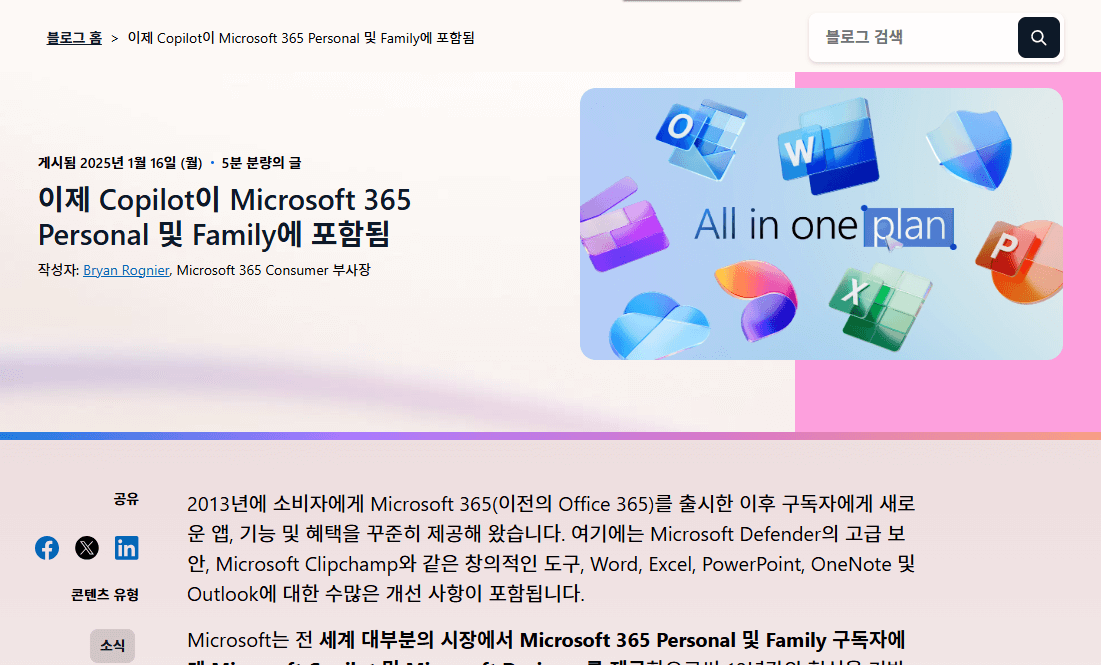
M365 개인용(Family, Personal) 라이선스에는 코파일럿이 기본 포함되어 있으므로, 개인용 M365 사용자라면 이번 기능을 꼭 한번 사용해보시기 바랍니다.👍
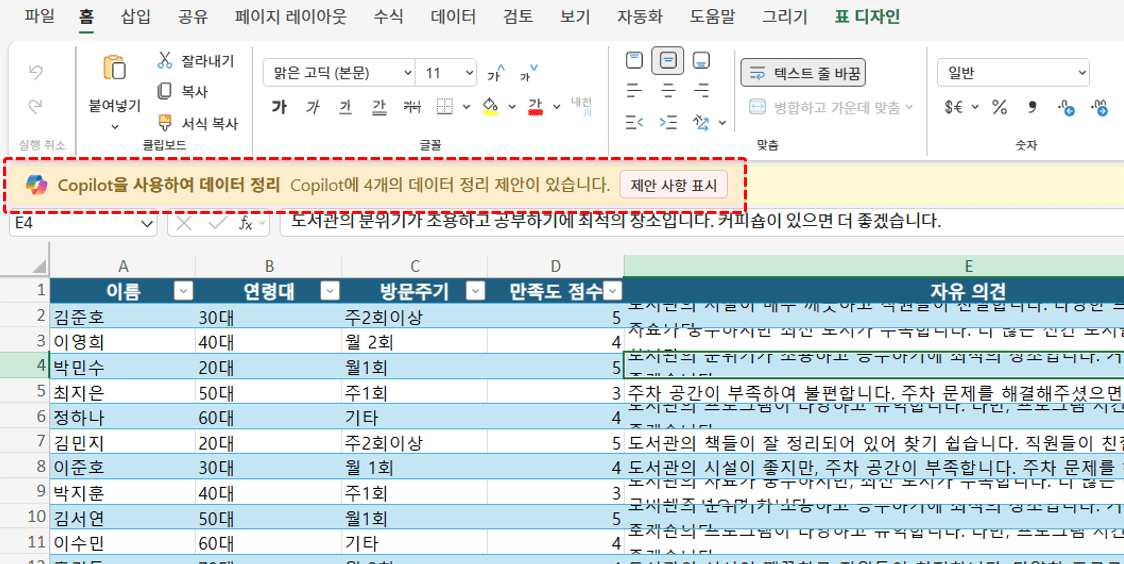
- M365 최신 버전(25년 3월 기준 베타 채널, 2503 버전)을 사용 중이라면 새롭게 추가된 '데이터 정리' 기능을 바로 사용할 수 있습니다. 베타 채널이 아니라면 웹 버전 엑셀에서 실습을 진행해주세요. 첫 번째 예제를 실행하면 아래 그림과 같이 'Copilot을 사용하여 데이터 정리' 안내가 표시됩니다. [제안 사항 표시] 버튼을 클릭합니다.
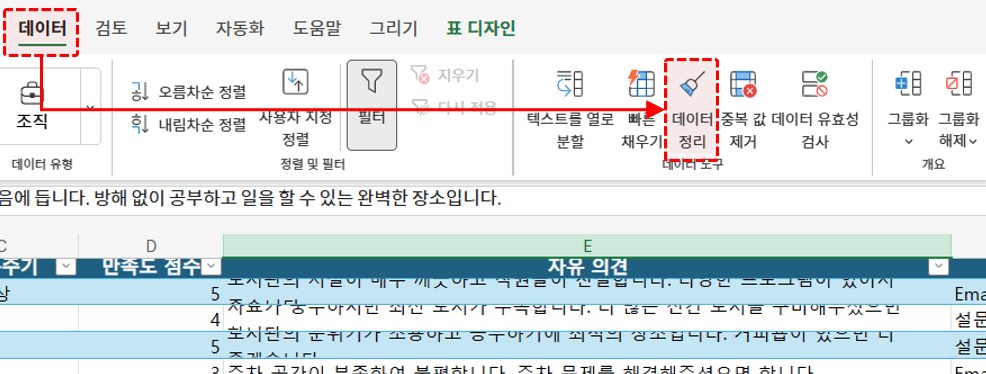
- 만약 [제안 사항 표시] 버튼이 보이지 않는다면, [데이터] 탭 - [데이터 정리]를 클릭하여 데이터 정리 기능을 실행할 수 있습니다.
- 데이터 정리를 실행하면 화면 우측에 [데이터 정리] 패널이 나타나며 다양한 정리 제안이 표시됩니다.
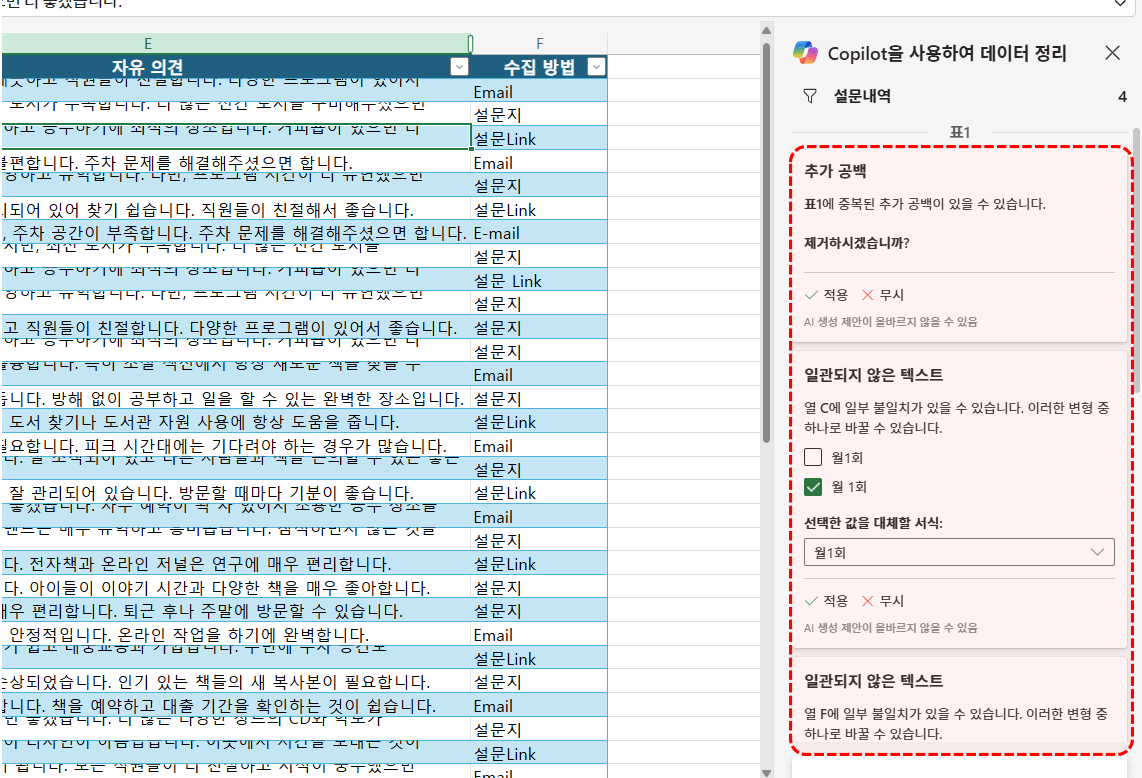
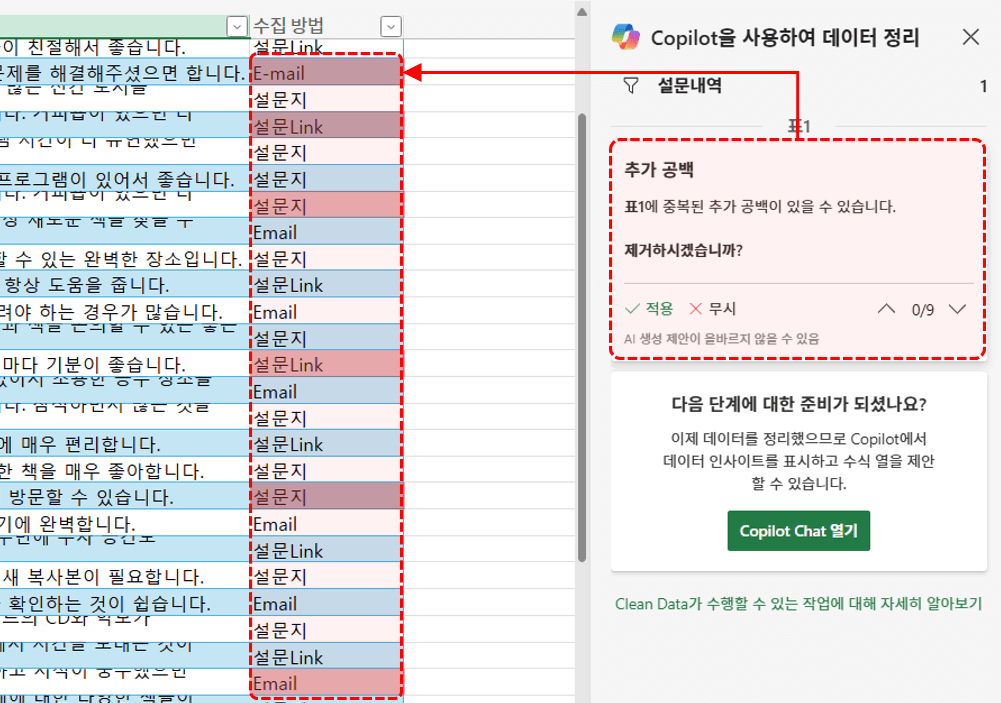
- 예를 들어 아래 그림과 같이 "설문Link, 설문 Link"처럼 비슷하지만 일관되지 않은 데이터를 자동으로 인식해 제안하며, 빨간색 영역(공백)도 함께 표시되어 손쉽게 확인할 수 있습니다. '선택한 값을 대체할 서식'에서 변경할 값을 고른 뒤 [적용] 버튼을 클릭하면 데이터가 일괄 정리됩니다.

- 또한 데이터 정리 목록의 각 항목으로 마우스 커서를 옮기면 해당 데이터가 빨간색 음영으로 강조되어 어떤 셀이 정리 대상인지 빠르게 확인할 수 있습니다.
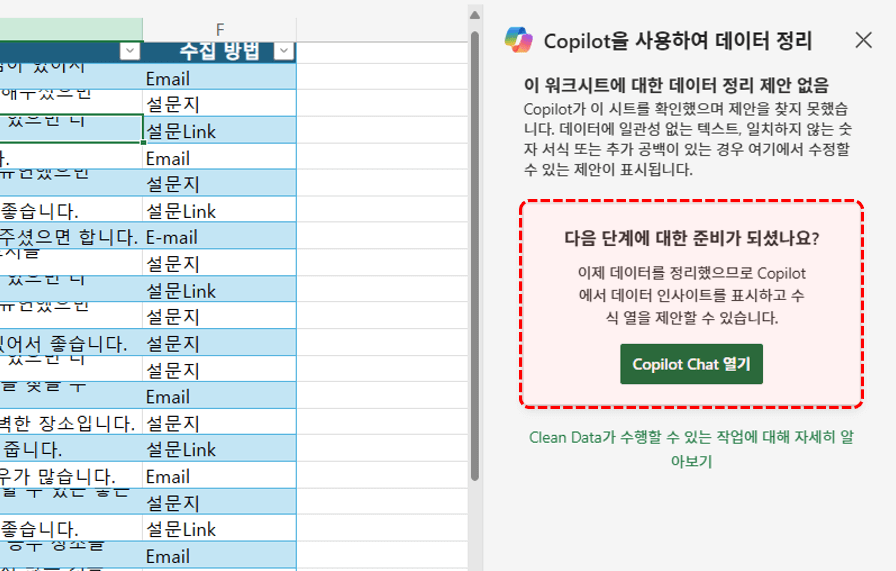
- 모든 데이터 정리가 완료되면 아래 그림과 같이 정리할 항목이 없다는 문구와 함께 [Copilot Chat 열기] 버튼이 표시됩니다. 이 버튼을 클릭하면 Copilot in Excel이 곧바로 실행되어 코파일럿과 함께 후속 작업을 이어갈 수 있습니다.
기능2: 파이썬 고급 데이터 분석 기능
엑셀에 기본 제공되는 FORECAST.ETS 함수나 예측 시트 기능으로도 미래 데이터를 예측할 수 있지만, 이제 코파일럿과 함께라면 파이썬의 강력한 분석 기능을 엑셀에서 그대로 활용할 수 있습니다. 이번에는 10년치 비행기 탑승객 데이터를 활용해, 코파일럿에게 "앞으로 3년간의 데이터를 파이썬으로 분석"하도록 요청하는 과정을 살펴봅니다.
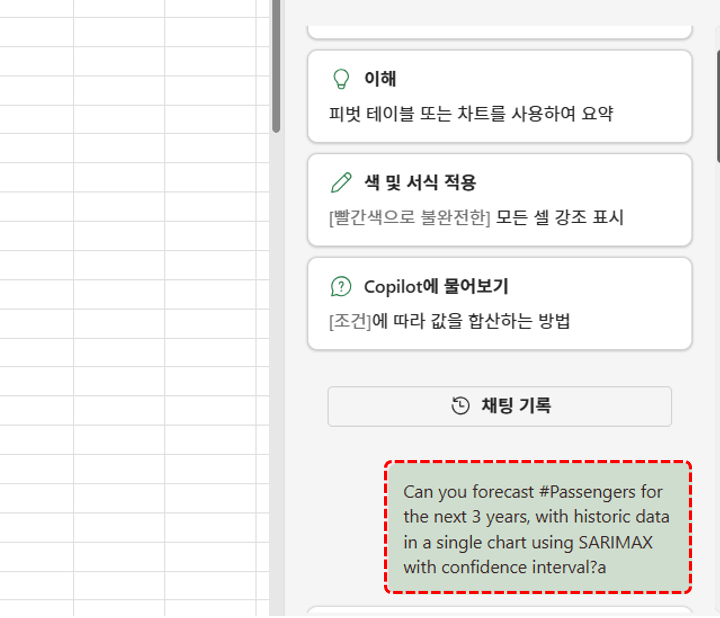
- 두 번째 예제 파일을 열면 10년치 비행기 탑승객 데이터가 준비되어 있습니다. [홈] 탭 - [코파일럿]을 클릭해 코파일럿을 실행한 뒤, 아래와 같이 요청합니다.
Can you forecast #Passengers for the next 3 years, with historic data in a single chart using SARIMAX with confidence interval?
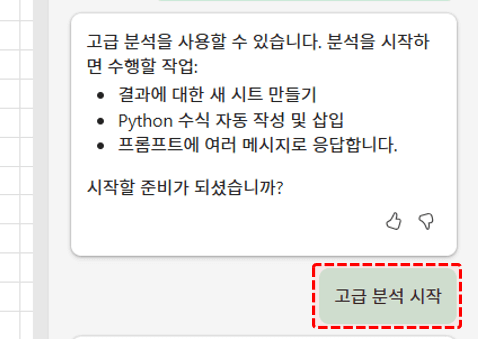
- 코파일럿이 데이터를 자동으로 인식하여 Python으로 고급 분석을 진행할지 확인하는 안내창이 표시됩니다. [고급 분석 시작] 버튼을 클릭하면 Python 기반의 데이터 분석이 시작됩니다.
- 새 시트가 추가되며, 파이썬이 직접 코드를 작성하면서 데이터를 분석하고 예측 차트를 삽입합니다.

- 잠시 기다리면 아래 그림과 같이 앞으로 3년간의 탑승객 수를 예측하는 차트가 완성됩니다.
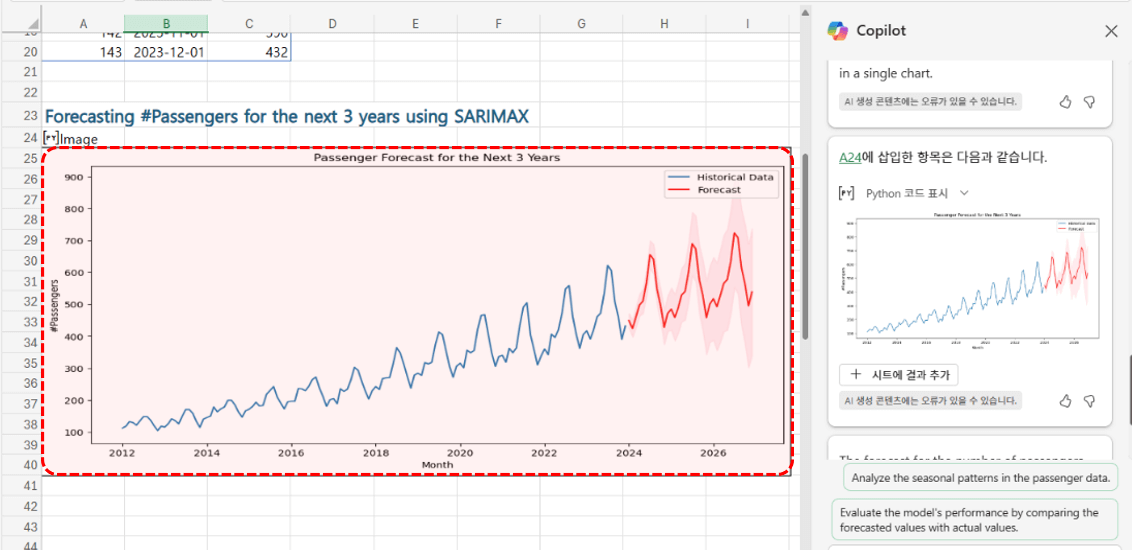
- 완성된 파이썬 코드는 아래와 같습니다. Python in Excel의 자세한 사용법은 아래 영상에서 기초부터 활용까지 정리하였으니 함께 참고하시기 바랍니다.👇
df = xl("Table1[#모두]", headers=True)

#Forecasting #Passengers for the next 3 years using SARIMAX
from statsmodels.tsa.statespace.sarimax import SARIMAX

# Prepare the data
data = df.copy()
data.set_index('Month', inplace=True)

# Fit the SARIMAX model
model = SARIMAX(data['#Passengers'], order=(1, 1, 1), seasonal_order=(1, 1, 1, 12))
results = model.fit()

# Forecast for the next 3 years (36 months)
forecast = results.get_forecast(steps=36)
forecast_index = pd.date_range(start=data.index[-1], periods=37, freq='MS')[1:]
forecast_df = pd.DataFrame({'Forecast': forecast.predicted_mean, 'Lower CI': forecast.conf_int()['lower #Passengers'], 'Upper CI': forecast.conf_int()['upper #Passengers']}, index=forecast_index)

# Plot the results
plt.figure(figsize=(12, 6))
plt.plot(data.index, data['#Passengers'], label='Historical Data')
plt.plot(forecast_df.index, forecast_df['Forecast'], label='Forecast', color='red')
plt.fill_between(forecast_df.index, forecast_df['Lower CI'], forecast_df['Upper CI'], color='pink', alpha=0.3)
plt.xlabel('Month')
plt.ylabel('#Passengers')
plt.title('Passenger Forecast for the Next 3 Years')
plt.legend()
plt.show()
기능3: 데이터 인사이트 분석
Copilot in Excel을 활용하면 방대한 데이터 속에서 의미 있는 인사이트를 한눈에 확인할 수 있습니다. 이번에는 미국 중고차 판매 데이터를 예제로, 코파일럿이 데이터를 빠르게 분석하고 인사이트를 정리하는 과정을 살펴봅니다.
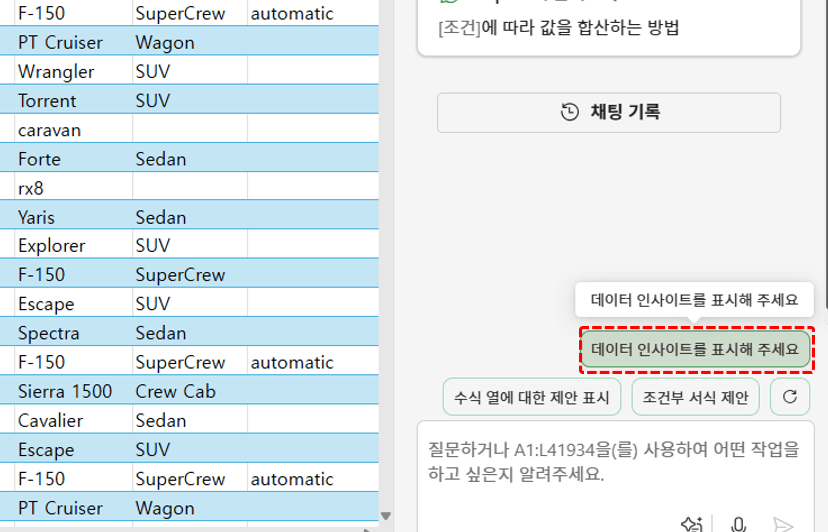
- 세 번째 예제 파일에는 미국 중고차 판매 내역이 정리되어 있습니다. 코파일럿을 활용해 데이터의 인사이트를 빠르게 도출하는 과정을 알아봅니다. 먼저 [홈] 탭 - [Copilot]을 클릭해 코파일럿을 실행합니다. 이어서 채팅 제안 중 첫 번째 항목인 [데이터 인사이트를 표시해 주세요] 버튼을 클릭하여 인사이트 분석을 실행합니다.
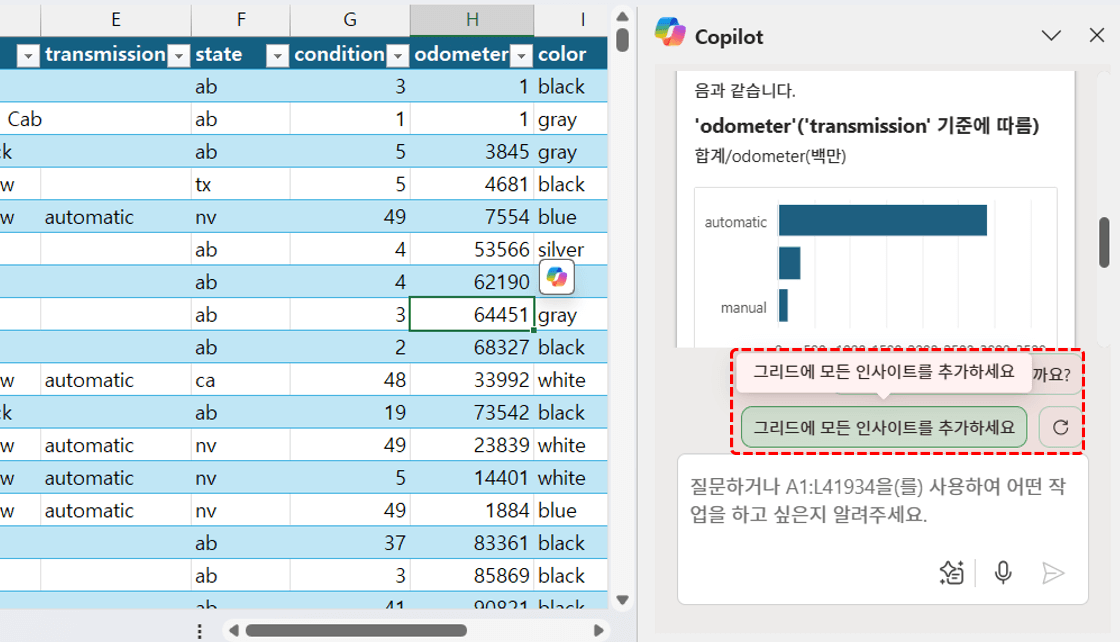
- 잠시 기다리면 첫 번째 인사이트 분석 결과가 표시됩니다. 이후 채팅 제안에서 [다른 인사이트를 볼 수 있을까요?]를 클릭하면 추가 인사이트를 확인할 수 있고, [그리드에 모든 인사이트를 추가하세요] 버튼을 클릭하면 새 시트에 모든 인사이트를 한 번에 정리할 수 있습니다. 이번에는 [그리드에 모든 인사이트를 추가하세요] 버튼을 클릭합니다.
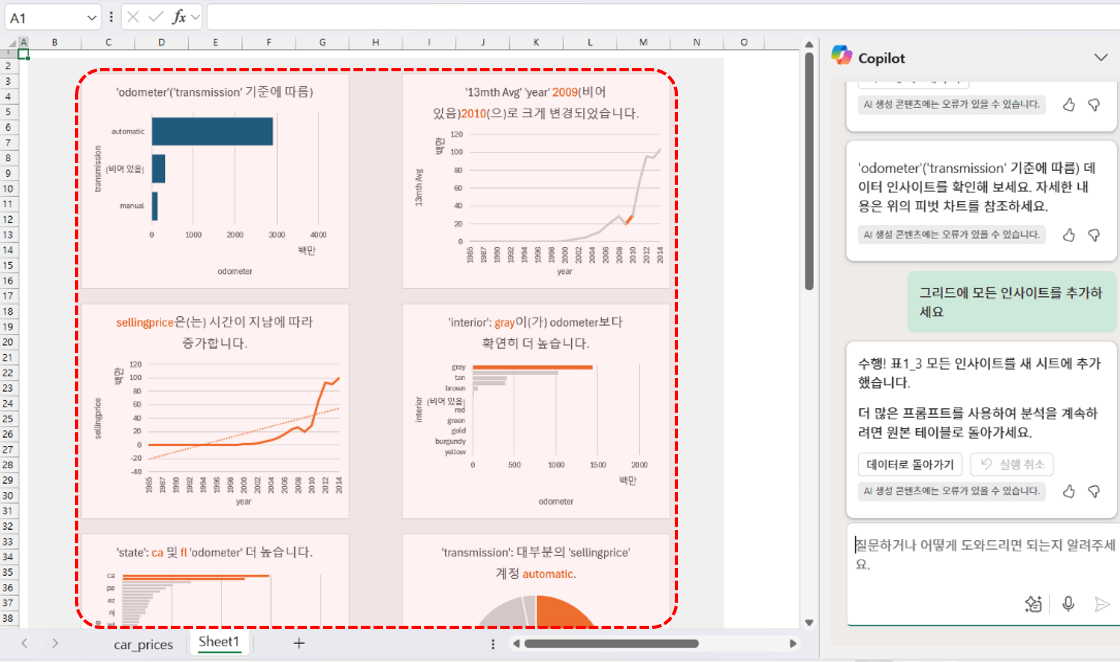
- 새 시트가 추가되면서 데이터의 모든 인사이트를 한눈에 확인할 수 있습니다.
- 이번에는 코파일럿을 활용해 미국 주의 약자(예: ca → california)를 검색하는 함수를 작성합니다. 다시 'car prices' 시트로 이동한 뒤 코파일럿에 다음과 같이 요청합니다.
state에 있는 약자의 주 이름을 찾아주는 함수를 작성하고 새 필드에 추가해줘
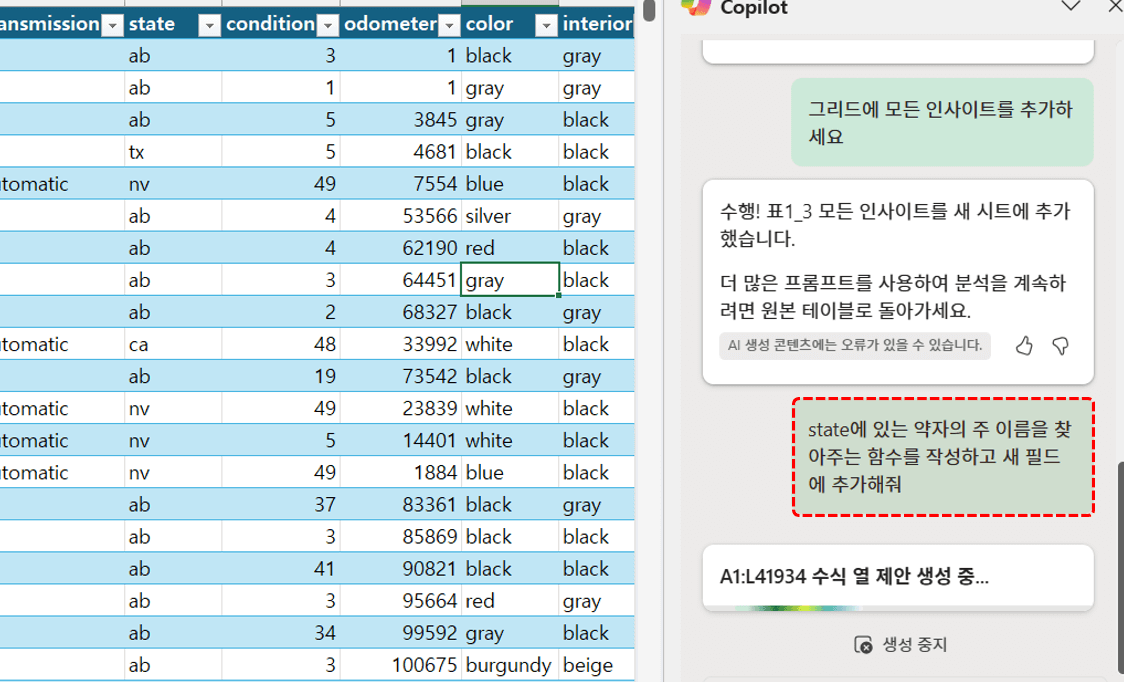
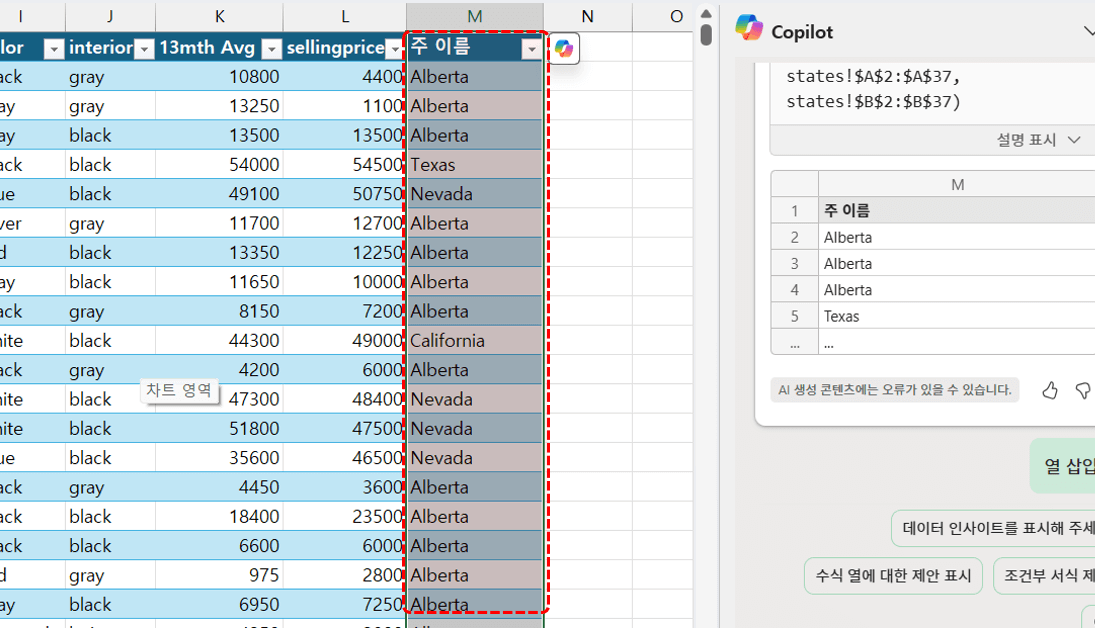
- 잠시 기다리면 수식 열을 제안해줍니다. 이어서 [열 삽입] 버튼을 클릭하면, 주 이름을 표시하는 열이 추가됩니다. 이외에도 엑셀 코파일럿을 활용한 더 다양한 예제는 이전 영상에서 확인하실 수 있습니다.


![[이벤트] 젠스파크 굿즈 + 한달 무료 이용권 받아가세요!🎉](https://www.oppadu.com/wp-content/uploads/2026/10/ChatGPT-이미지-2026년-10월-2일-오전-03_05_26.png)
![[도구 업데이트] 누끼 한방 - 배경 한 번에 제거](https://www.oppadu.com/wp-content/uploads/2026/10/누끼-한방-업데이트.png)
![[직원 채용] 오빠두에듀 프리랜서 보조 강사 모집](https://www.oppadu.com/wp-content/uploads/2026/08/0822-프리랜서-보조강사-모집.png)
![[직원 채용] 오빠두엑셀이 정규직 동료를 모십니다](https://www.oppadu.com/wp-content/uploads/2026/08/직원-채용-1_R.png)
![[도구 업데이트] 움직이는 이모지 + 사전 업데이트](https://www.oppadu.com/wp-content/uploads/2026/09/이모지-사전-런칭.png)