100개 댓글 → 1분만에 분석 끝! ChatGPT x 엑셀로 끝내는 키워드 분석 | 완성 템플릿 포함

대량의 댓글, 후기도 이제 엑셀과 ChatGPT로 편리하게 분석하세요! 초보자도 누구나 쉽게 따라할 수 있는, 실전 키워드 분석법🔥
이 강의에서는 수백 건의 댓글이나 고객 후기를 ChatGPT로 카테고리와 키워드로 분류한 뒤, 엑셀 파워쿼리로 데이터를 가공하고 슬라이서와 피벗테이블을 활용한 분석 대시보드까지 완성하는 전 과정을 다룹니다. 반복되는 텍스트 분류 작업을 자동화해, 매번 수작업으로 정리하지 않아도 실무에서 키워드 인사이트를 빠르게 도출할 수 있는 워크플로를 정리합니다.

실습자료를 준비했어요
수업에서 사용한 예제 파일과 보충 자료를 한 곳에 정리했습니다!👇




① ChatGPT 활용 : 댓글에서 키워드 추출하기
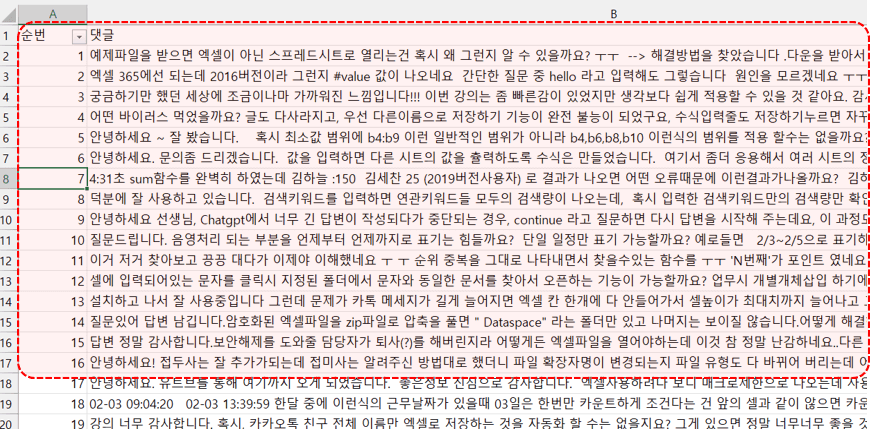
- 예제파일을 실행한 후 [오빠두엑셀댓글] 시트로 이동하면, 오빠두엑셀 홈페이지에 등록된 댓글이 정리되어 있습니다. 먼저 각 댓글을 "함수질문, 기능질문, 오류질문, 기타질문, 감사표현"으로 구분한 뒤, 댓글마다 핵심 키워드를 추출해보겠습니다.
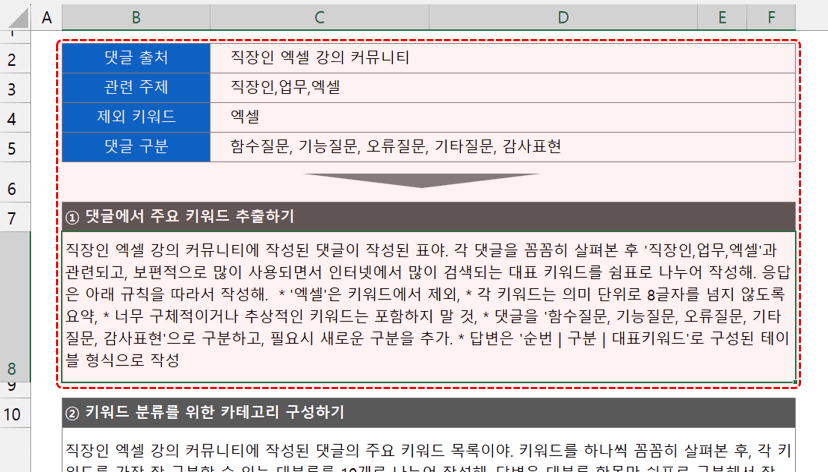
- 예제파일의 [챗GPT프롬프트] 시트로 이동하면, 댓글 분석에 사용할 프롬프트 템플릿이 미리 작성되어 있습니다. 프롬프트 변수인 '댓글 출처, 관련 주제, 제외 키워드, 댓글 구분'을 분석 상황에 맞게 채워주면 "① 댓글에서 주요 키워드 추출하기" 프롬프트가 완성됩니다.
- 완성한 프롬프트를 ChatGPT로 복사한 후, 입력창에 댓글 목록과 프롬프트를 함께 붙여넣고 실행하면, 댓글의 카테고리와 키워드를 분류한 결과가 생성됩니다.
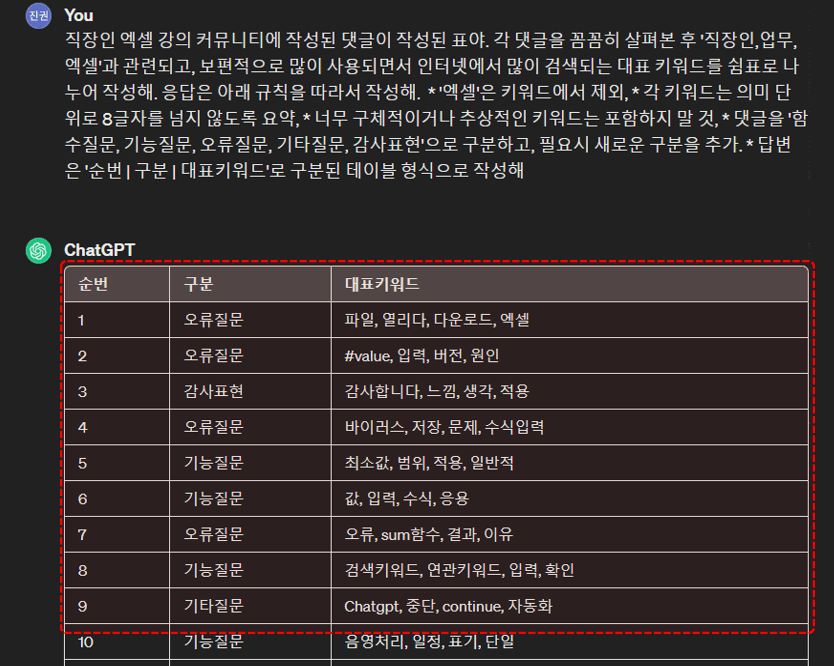 오빠두Tip : GPT는 모델마다 입출력에 사용할 수 있는 토큰(글자수) 제한이 있습니다. 만약 글자수 제한을 초과한다면, 댓글을 50개 단위로 나누어 키워드 분류를 반복해보세요!
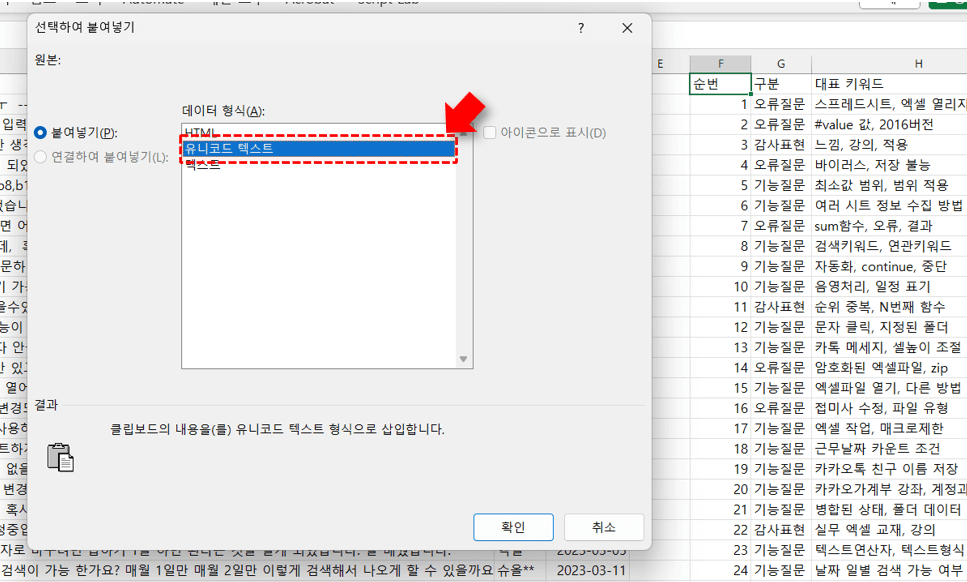
 - ChatGPT 응답을 복사한 후 엑셀에 붙여넣기 합니다. 응답을 일반 붙여넣기로 옮기면 서식까지 함께 따라오므로, 값만 깔끔하게 옮기기 위해 셀을 우클릭 - [선택하여 붙여넣기] - '유니코드 텍스트' 형식으로 붙여넣기를 적용합니다.
② 파워쿼리 : 댓글별 키워드 데이터 가공하기
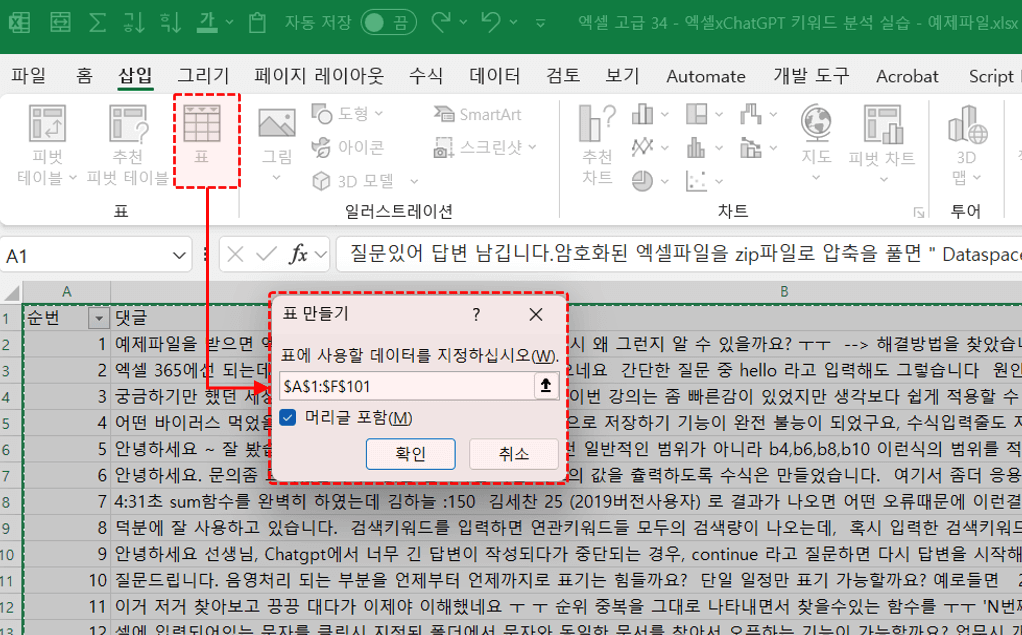
- 완성된 댓글별 분류·키워드 목록을 파워쿼리로 가공하겠습니다. 기존 댓글 데이터와 ChatGPT가 생성한 분류 결과를 하나의 표로 정리한 뒤, 범위를 선택하고 [삽입] - [표]를 클릭하여 일반 범위를 표 개체로 변환합니다.
 오빠두Tip : 표 기능에 대한 자세한 설명은 아래 「진짜쓰는 실무엑셀」 기초 영상 강의를 확인하세요!
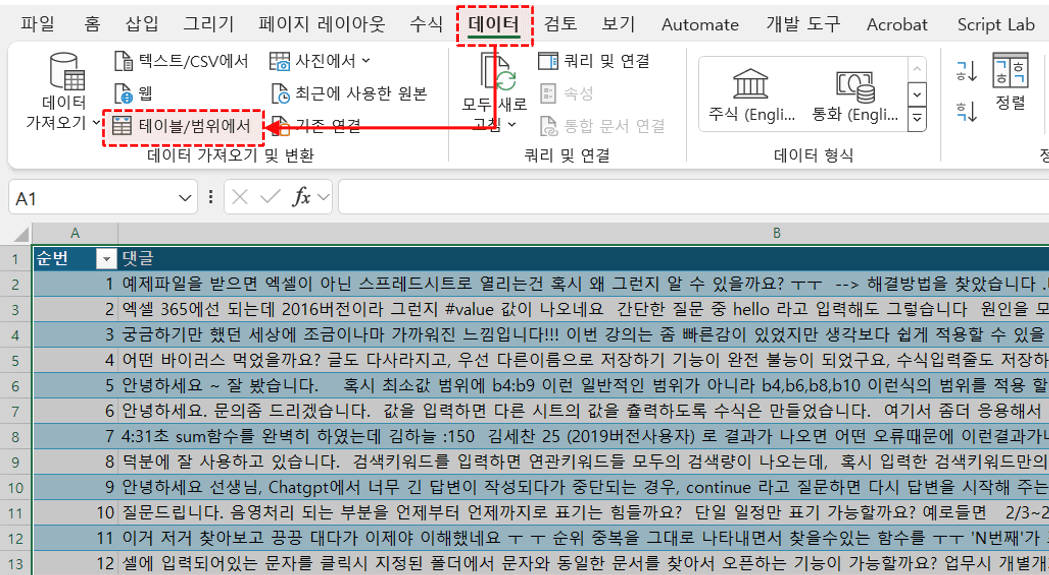
- 표를 선택한 상태에서 [데이터] - [데이터 가져오기] - [기타 원본에서] - [테이블/범위에서]를 클릭하거나, [데이터] 탭에 노출된 [테이블/범위에서] 버튼을 클릭하면 파워쿼리 편집기가 실행됩니다.
- 파워쿼리 편집기에서 [대표 키워드] 필드를 선택한 뒤, [변환] 탭 - [열 분할] - [구분 기호 기준]으로 이동합니다. 옵션 창이 열리면 구분 기호로 '쉼표'를 선택하고, '고급 옵션'에서 분할 방향을 '행'으로 변경합니다.
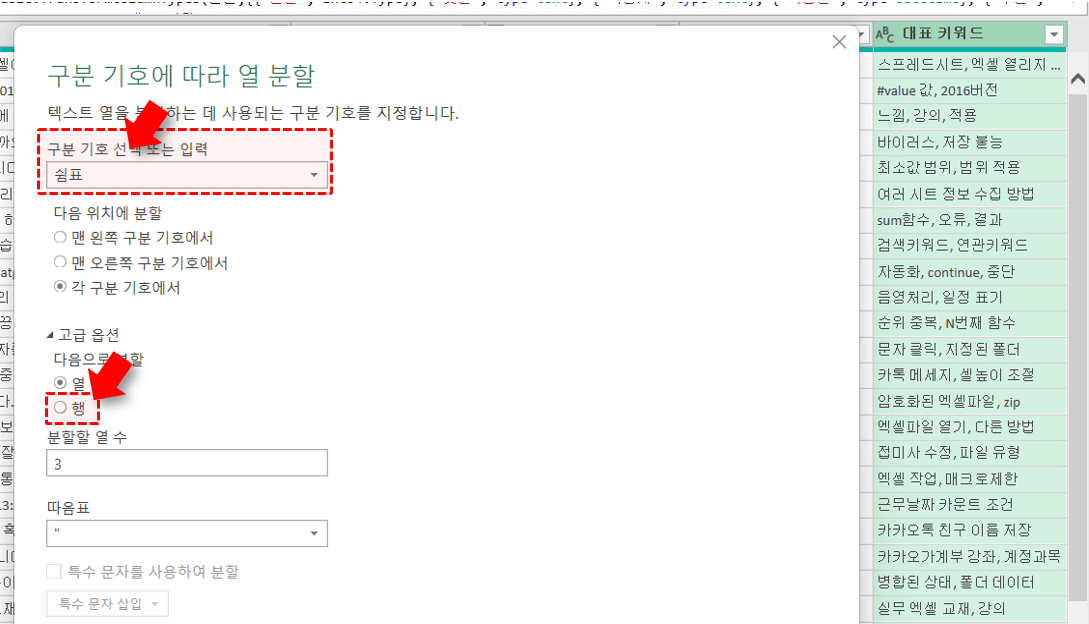
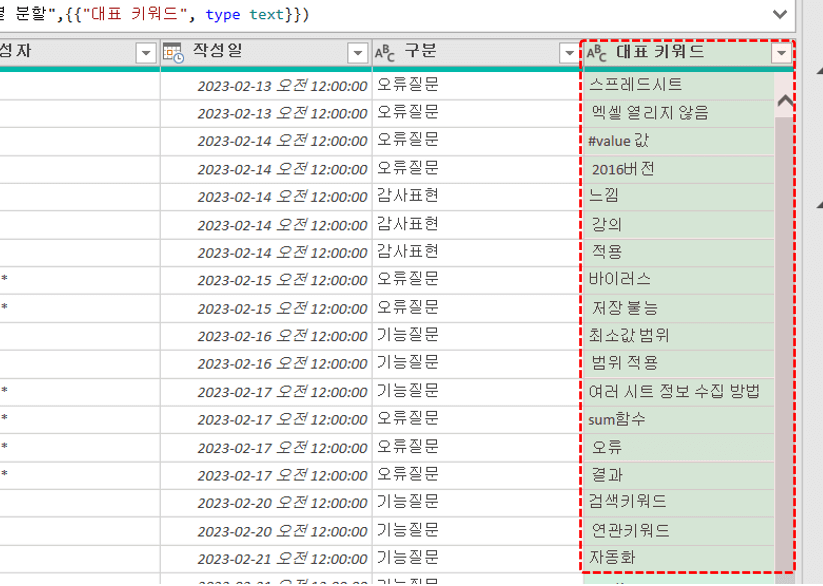
- [확인] 버튼을 클릭하면 대표 키워드가 쉼표 단위로 한 번에 행 분리됩니다.
 오빠두Tip : 파워쿼리는 업무 자동화와 데이터 가공에 매우 유용한 기능입니다. 실무에 꼭 필요한 파워쿼리 핵심 기능은, 2주 특별 챌린지 강의에서 단계별로 확인하세요!
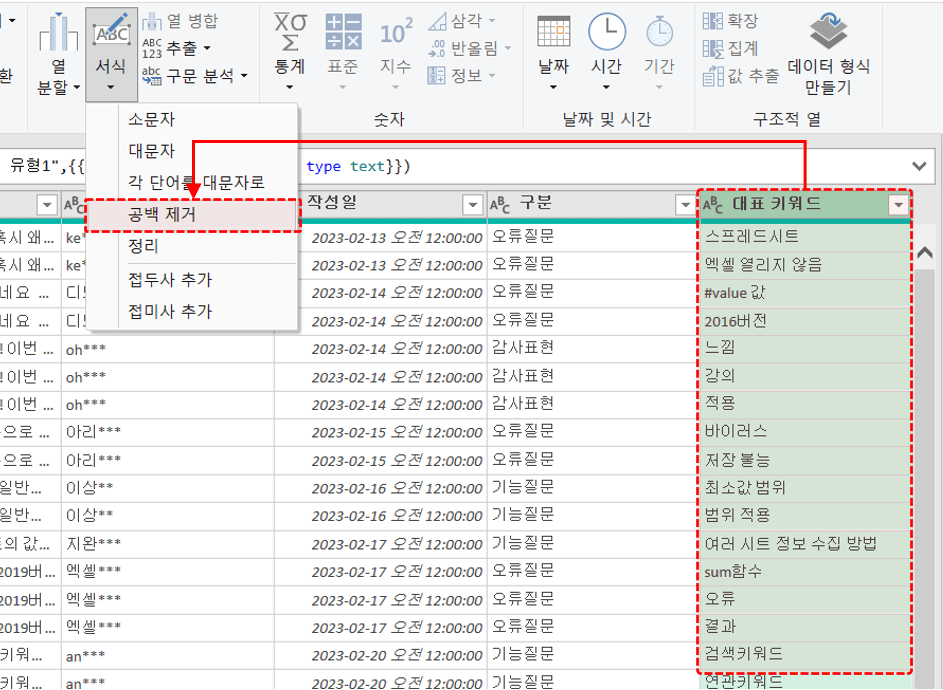
- 이어서 [대표 키워드] 필드를 선택한 후, [변환] - [서식] - [공백 제거]를 클릭하여 키워드 앞뒤의 보이지 않는 공백을 정리합니다.
- 각 키워드별로 순번을 부여하기 위해 인덱스 열을 추가합니다. [열 추가] 탭 - [인덱스 열] 우측 화살표 - [1 부터]를 클릭하면 1부터 시작하는 인덱스 필드가 추가됩니다.
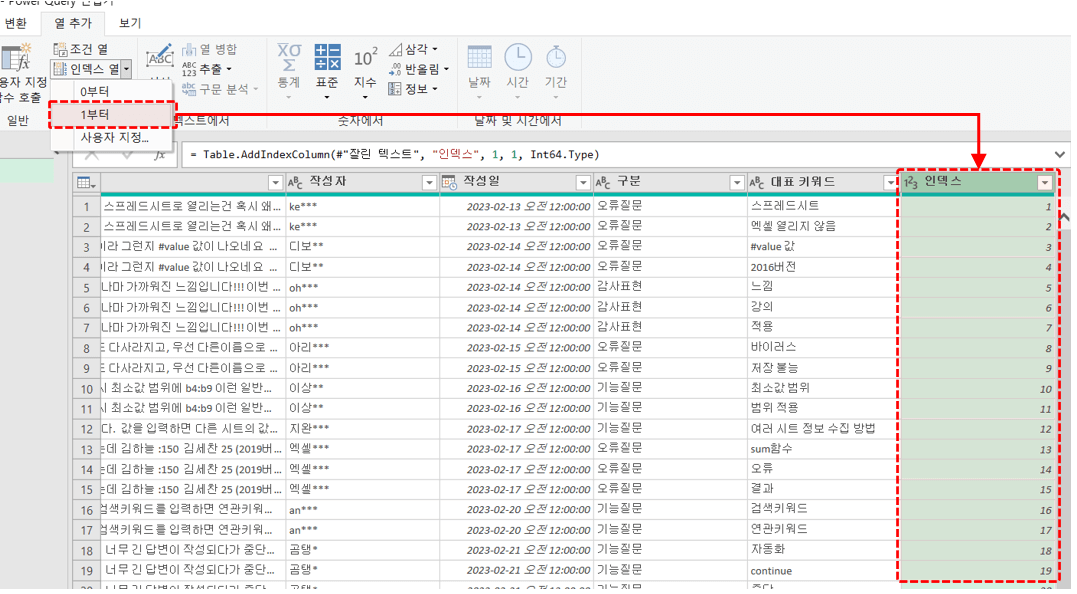
- 추가된 인덱스 필드의 머리글을 '키워드 순번'으로 변경한 뒤, 필드 위치를 표 안에서 적절한 자리로 이동합니다.
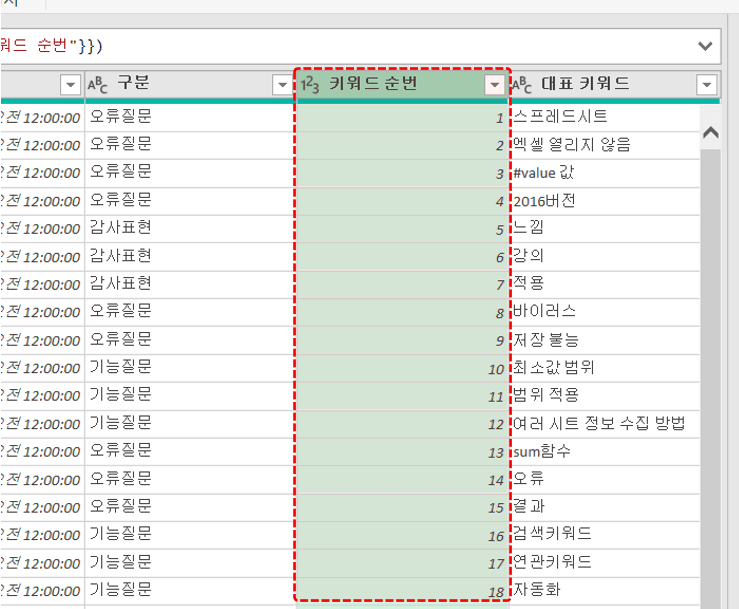
- 완성된 쿼리를 시트에 출력하겠습니다. [파일] 탭 - [닫기 및 다음으로 로드]를 클릭합니다.
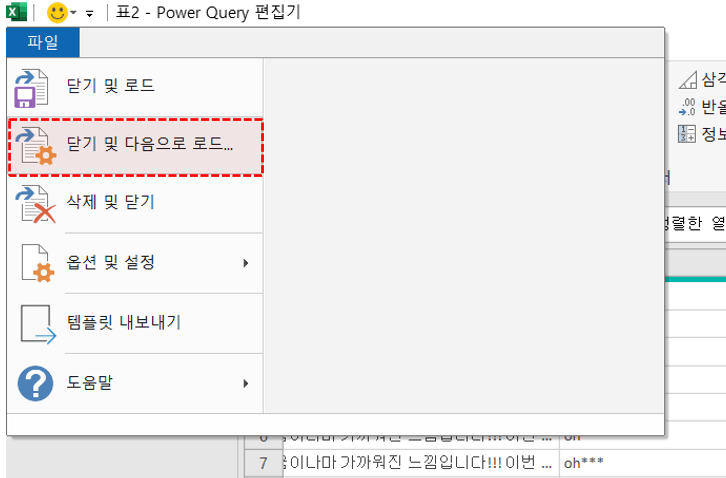
- '데이터 가져오기' 창이 열리면, 출력 형식은 '표', 출력 위치는 '새 워크시트'를 선택한 뒤 [확인] 버튼을 클릭하면 키워드 분석용 보고서가 시트에 출력됩니다.

- 마지막으로 동일한 절차를 반복합니다. [챗GPT프롬프트] 시트의 "② 키워드 분류를 위한 카테고리 구성하기" 프롬프트와 "③ 키워드-카테고리 매핑 표 만들기" 프롬프트를 차례대로 활용해 각 키워드의 대분류를 정의하고 보고서에 매핑하면, 키워드 분석에 사용할 데이터가 완성됩니다.
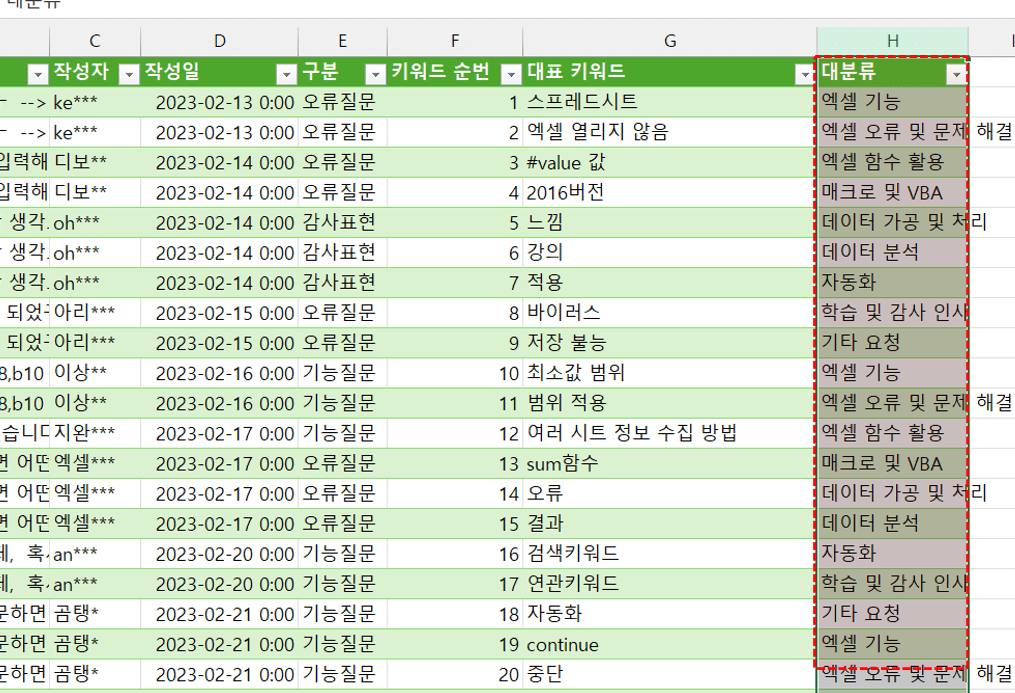 오빠두Tip : 키워드 대분류를 생성하고 분류하는 자세한 과정은 영상강의 18:31 이후 내용을 참고하세요!
③ 댓글 키워드 분석 대시보드 만들기
- 가공된 데이터를 활용해 키워드 분석 대시보드를 제작합니다. 표를 선택한 상태에서 [삽입] - [슬라이서]를 클릭합니다. '슬라이서 삽입' 대화상자가 열리면 필터로 사용할 필드를 선택합니다. 이번 강의에서는 "대분류, 구분"을 선택한 뒤, [확인] 버튼을 클릭합니다.
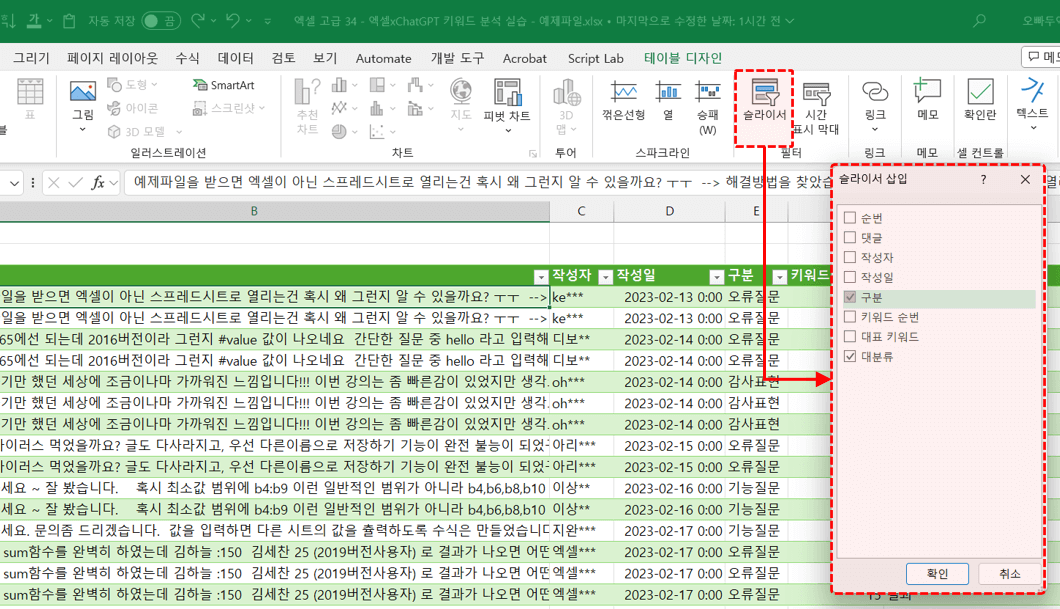
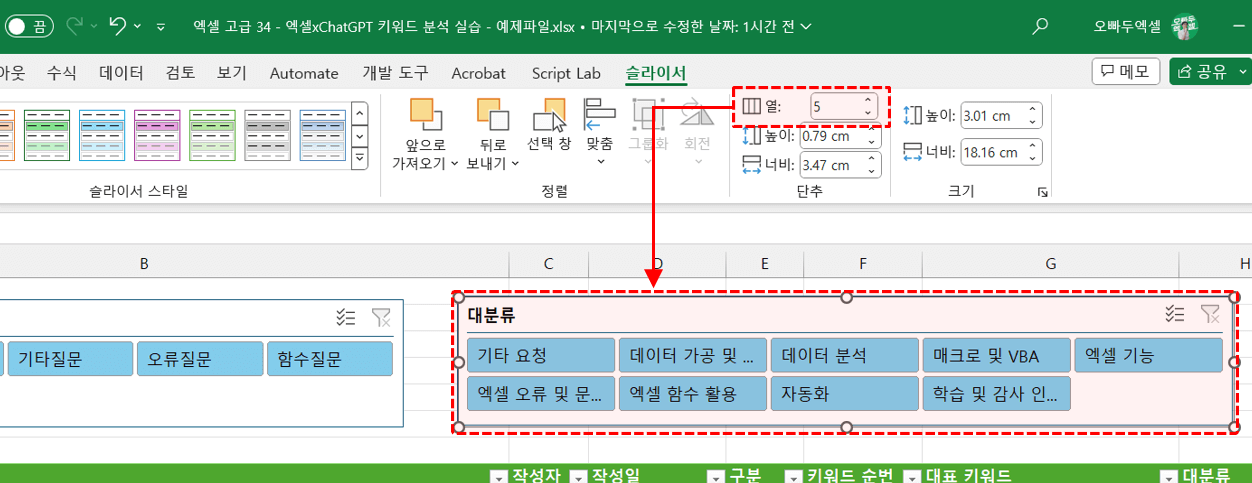
- 추가된 슬라이서를 적절한 위치로 옮긴 뒤, [슬라이서] 탭에서 열 개수를 조정하면 댓글 키워드 분석에 사용할 필터가 완성됩니다. 이제 슬라이서 버튼을 클릭하기만 하면, 분류와 카테고리 기준으로 댓글 키워드를 빠르게 분석할 수 있습니다.
 오빠두Tip : 나만의 디자인이 적용된 슬라이서 버튼을 만들고 싶다면, '스타일 마스터 시트'를 활용해보세요!👇
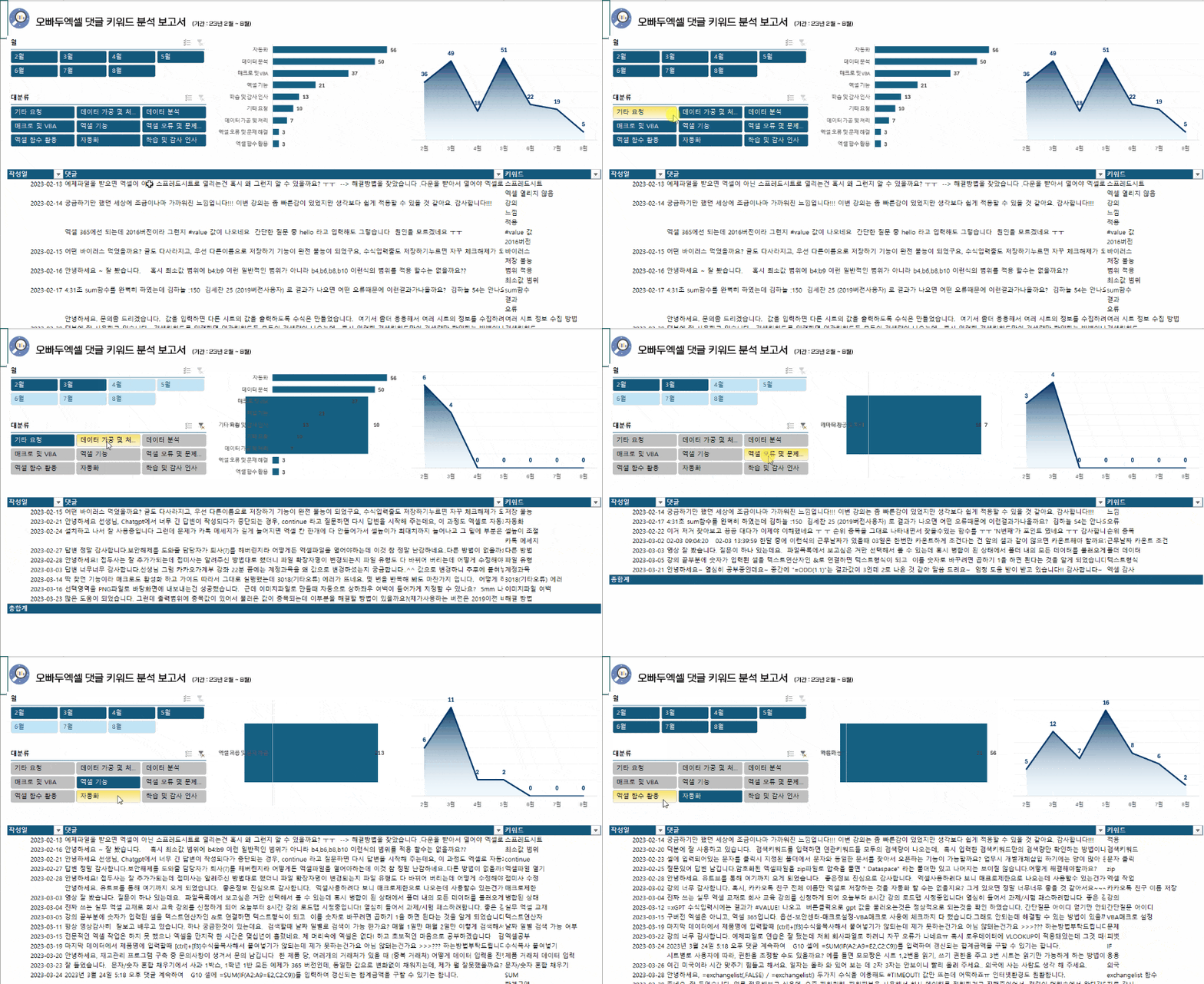
- 여기에 피벗테이블과 차트를 함께 사용하면, 아래 그림처럼 한눈에 들어오는 키워드 분석 대시보드를 완성할 수 있습니다. 대시보드 제작 전체 과정을 더 자세히 살펴보고 싶다면, 위캔두 멤버십 라이브 특강의 전체 영상을 확인하세요!
댓글 2
로그인 후 댓글을 작성할 수 있습니다.

현성킴
2024.03.24 22:47
정말 꼭 필요한 기능이었는데 잘 정리해주신 덕분에 하루 안에 보고서 만들어서 무사히 마쳤습니다~^^ 대박입니다. 감사합니다.

강민준🤗
2024.08.09 07:41
좋은 강의 감사합니다🙇♂️
![[도구 업데이트] 움직이는 이모지 + 사전 업데이트](https://www.oppadu.com/wp-content/uploads/2026/09/이모지-사전-런칭.png)
![[도구 업데이트] 실시간 추첨, 무료 도구 업데이트!](https://www.oppadu.com/wp-content/uploads/2026/09/마블레이스-런칭.png)
![[도구 업데이트] 투명 인감 도장 PNG를 만들어보세요!](https://www.oppadu.com/wp-content/uploads/2026/09/투명-도장-생성기-안내.png)
![[직원 채용] 오빠두엑셀이 정규직 동료를 모십니다](https://www.oppadu.com/wp-content/uploads/2026/08/직원-채용-1_R.png)
![[공지] 오빠두에듀 프리랜서 보조 강사 모집](https://www.oppadu.com/wp-content/uploads/2026/08/0822-프리랜서-보조강사-모집.png)