A/B 테스트로 AI 가이드 만들고 클로드에 등록하기

이 강의에서는 A/B 테스트로 우리 회사에서 지켜야 할 방식과 내가 좋아하는 스타일을 담은 AI 가이드를 만들고, 클로드의 지침과 스킬에 등록하는 방법을 다룹니다. 다른 사람의 예제는 잘 따라 했는데 내 상황에 맞게 바꾸면 원하는 결과가 나오지 않아 여러 번 수정해야 했다면, AI에게 기준을 먼저 알려 줄 필요가 있습니다. 등록한 스킬이 보고서 작성에 적용되는 장면까지 확인합니다.

A/B 테스트로 AI 가이드 만들고 클로드에 등록하기
이 강의에서는 A/B 테스트로 우리 회사에서 지켜야 할 방식과 내가 좋아하는 스타일을 담은 AI 가이드를 만들고, 클로드의 지침과 스킬에 등록하는 방법을 다룹니다. 다른 사람의 예제는 잘 따라 했는데 내 상황에 맞게 바꾸면 원하는 결과가 나오지 않아 여러 번 수정해야 했다면, AI에게 기준을 먼저 알려 줄 필요가 있습니다. 등록한 스킬이 보고서 작성에 적용되는 장면까지 확인합니다.
자료
1개AI 가이드 제작·설정 가이드북 신청하기
실습자료를 준비했어요
수업에서 사용한 예제 파일과 보충 자료를 한 곳에 정리했습니다!👇
원하는 결과를 얻으려면 AI 가이드가 필요한 이유
요즘은 AI로 PPT, 모션 그래픽, 영상, 이미지까지 만들 수 있습니다. 유튜브에서 본 사례를 똑같이 따라 하면 결과물이 잘 나오지만, 그 사례를 내 상황에 맞게 바꿔 다시 만들면 원하는 결과가 나오지 않아 여러 번 수정해야 할 때가 많습니다.
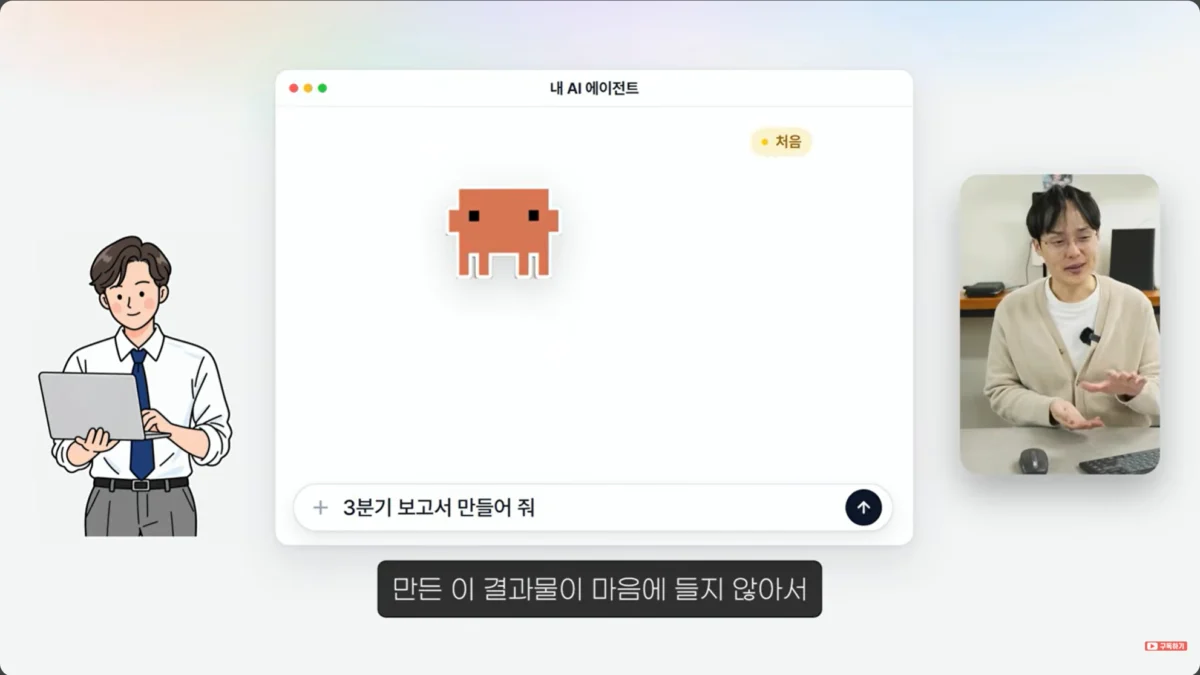
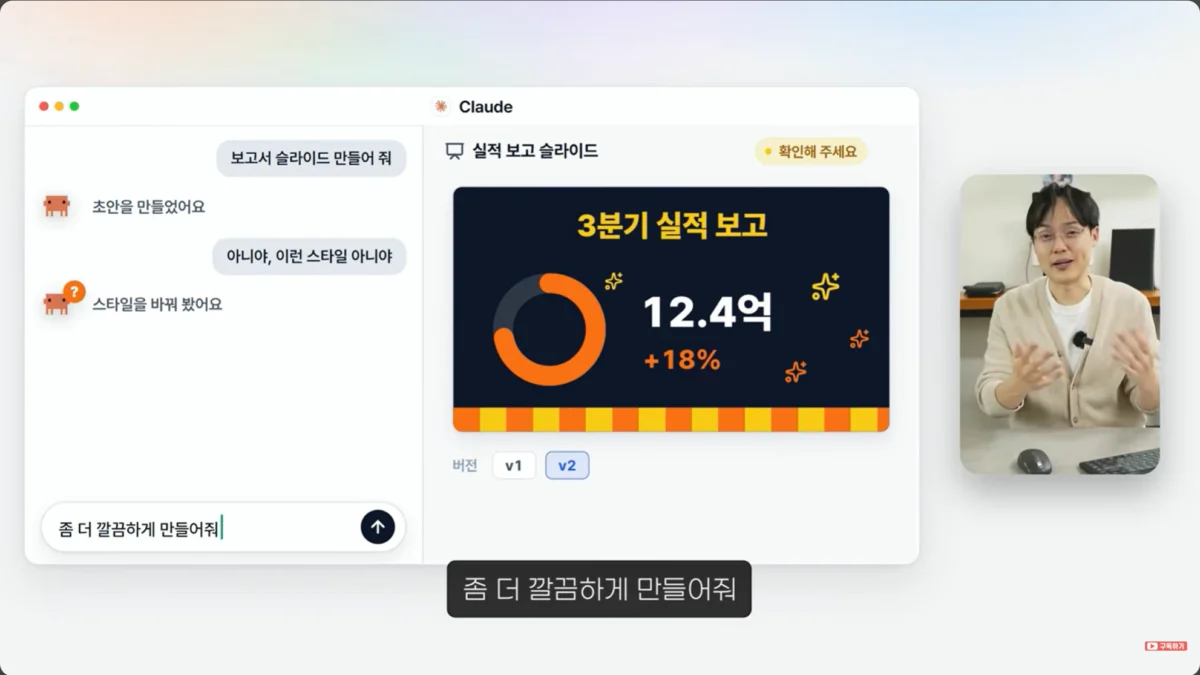
원하는 결과가 나오지 않았을 때 “여기를 좀 더 키워줘”, “우리 회사는 이 폰트를 쓰면 안 돼”처럼 콕 집어 고칠 수 있다면 그나마 다행입니다. 하지만 “좀 더 깔끔하게 만들어줘”, “좀 더 전문적으로 보였으면 좋겠어”처럼 추상적으로 요청하면 결과물이 잘 나오기 어렵습니다.
우리가 바라는 것은 하나하나 자세히 요청하지 않고 “잘 만들어줘”라고만 해도 AI가 알아서 만들어 주는 것입니다. 그러려면 우리 회사에서 지켜야 할 방식과 내가 좋아하는 스타일을 가이드로 정리해 AI에 전달해주면 됩니다.
예를 들어, 중요한 단어를 굵게 할지, 차트에 눈금선을 넣을지 뺄지처럼 두 가지 결과 중 마음에 드는 쪽을 고르는 A/B 테스트로 이러한 가이드를 편리하게 만들 수 있습니다.
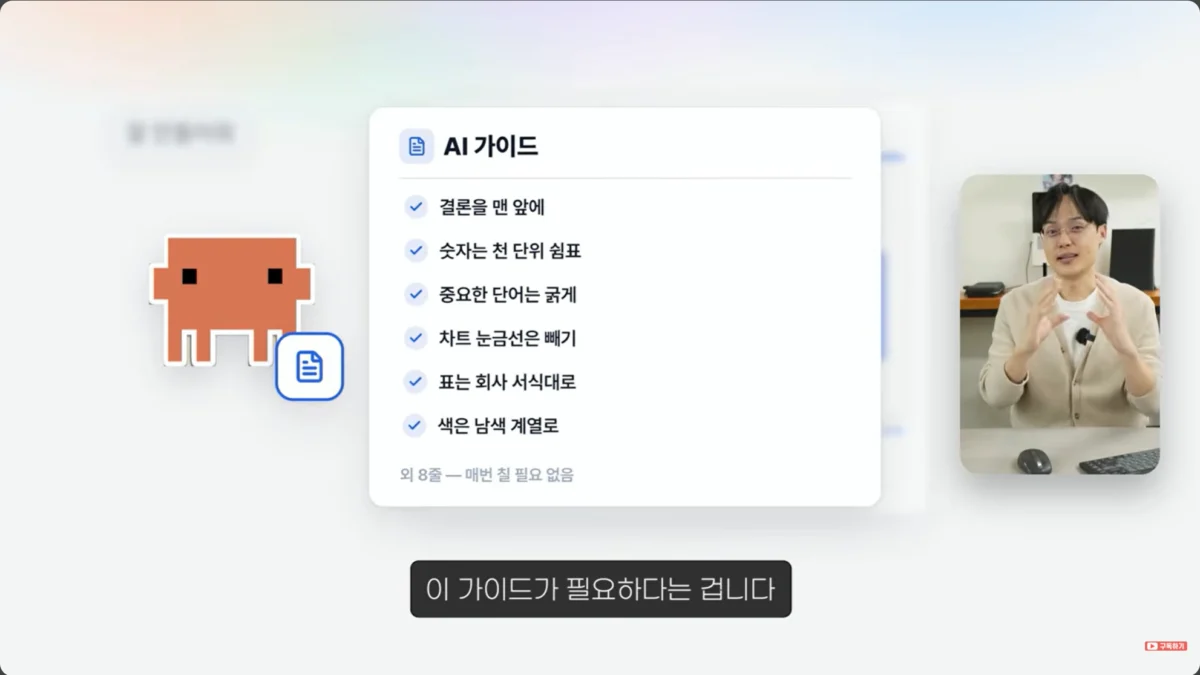
A/B 테스트로 업무별 AI 가이드 만들기
AI 가이드 만들기에서는 상황마다 두 가지 결과를 비교해 고르면서 가이드 초안을 만듭니다. 가이드 하나를 만드는 데 보통 8분 정도 걸리므로, 30분에서 한 시간 정도 시간을 비워 두고 진행하는 것이 좋습니다.
- 홈페이지의 도구 탭을 클릭하고 AI 가이드 만들기로 이동합니다. 보고서부터 회의록, AI 답변 방식 등 여덟 가지 가이드가 준비되어 있습니다.
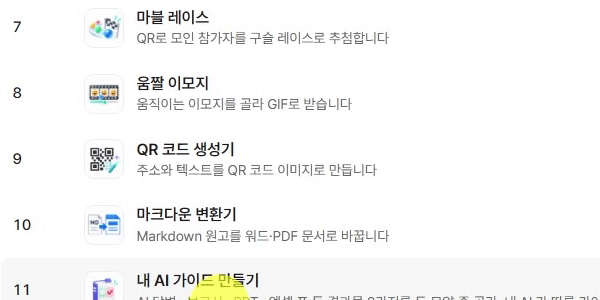
- 만들고 싶은 가이드를 클릭합니다. 상황마다 두 가지 스타일의 답을 비교하는 A/B 테스트 화면이 열립니다.
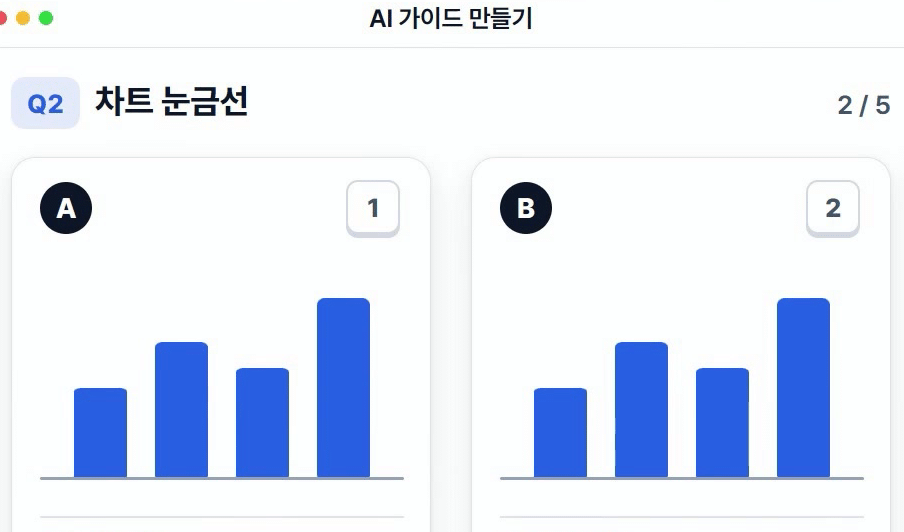
- 두 답을 읽고 마음에 드는 쪽을 클릭해 고릅니다. 지금 만드는 가이드는 초안이고 앞으로 계속 다듬어 나가므로, 너무 신중하게 고르지 않아도 됩니다.
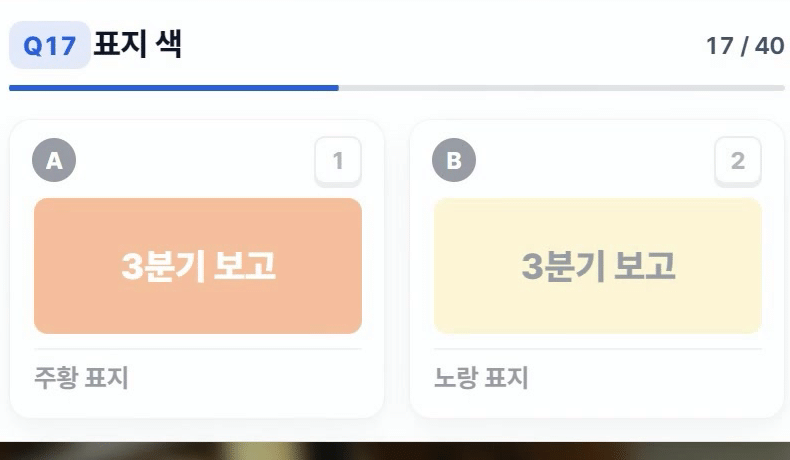
오빠두Tip : 빠르게 고를 때에는 키보드의 1번·2번 키로 원하는 답을 고르고, 둘 다 괜찮으면 3번 키를 누를 수 있습니다. 둘 다 마음에 들지 않으면 방향키로 넘길 수 있습니다. - 잘 모르겠거나 확실하지 않은 문항에서는 둘 다 괜찮음이나 둘 다 별로를 선택할 수 있습니다. 선택지를 넓게 주더라도 AI가 기존 레퍼런스를 바탕으로 맞는 쪽을 골라 주므로, AI가 만든 방식이 마음에 들지 않을 때 하나씩 고쳐 가며 사용합니다.
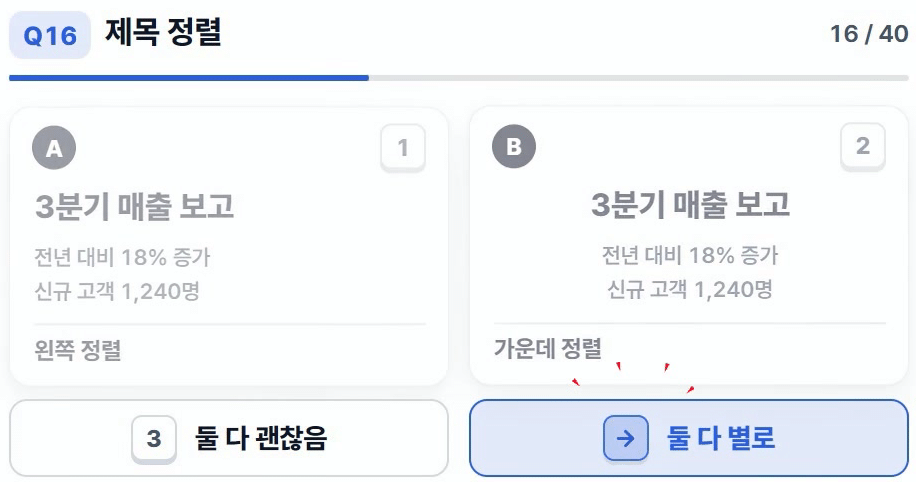
- 가이드를 모두 만들면 화면 오른쪽 아래의 모든 가이드 받기를 클릭해 완성된 가이드 문서를 받습니다.
오빠두Tip : 회사에서 쓰는 기존 보고서나 PPT 같은 레퍼런스가 있을 때에는 그 파일을 AI에 그대로 올리고, 이렇게 만들려면 어떻게 해야 하는지 물어보며 가이드를 고치면 더 정확한 가이드를 만들 수 있습니다. 워드나 파워포인트 파일이 아니어도 간단한 스크린샷이나 휴대폰 셀카도 괜찮습니다.
완성한 가이드를 클로드 지침으로 등록하기
이렇게 완성한 가이드를 바탕으로 AI가 어떻게 동작할지 알려 주는 공간은 지침과 스킬 두 가지로 나뉩니다.
- 지침 : 내가 어떤 사람이고 어느 회사에서 근무하는지, AI가 어떤 스타일로 답변하면 좋을지처럼 평소의 기본 방침과 내 정보를 넣습니다.
- 스킬 : 보고서 작성 방법이나 모션 그래픽 스타일처럼 특정 작업을 할 때 참고할 방식을 저장합니다.
- AI 가이드 만들기에서 지침 복사하기를 클릭해 완성된 지침을 복사합니다.
오빠두Tip : 파일로 받고 싶을 때에는 지침 받기를 클릭할 수 있습니다. - 이제 복사한 지침을 적용할 AI 서비스로 이동합니다. 이번 수업에서는 클로드로 진행하였습니다. (ChatGPT, Gemini 에서 적용하는 방법은 가이드북을 참고하세요)
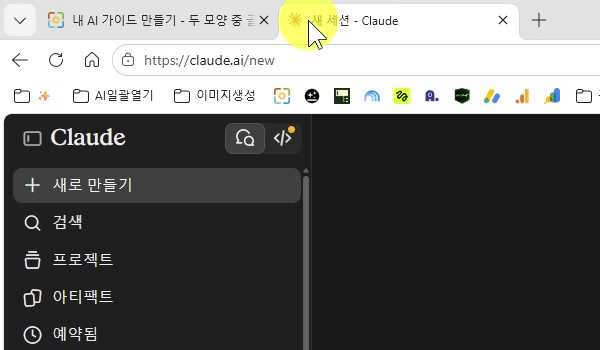
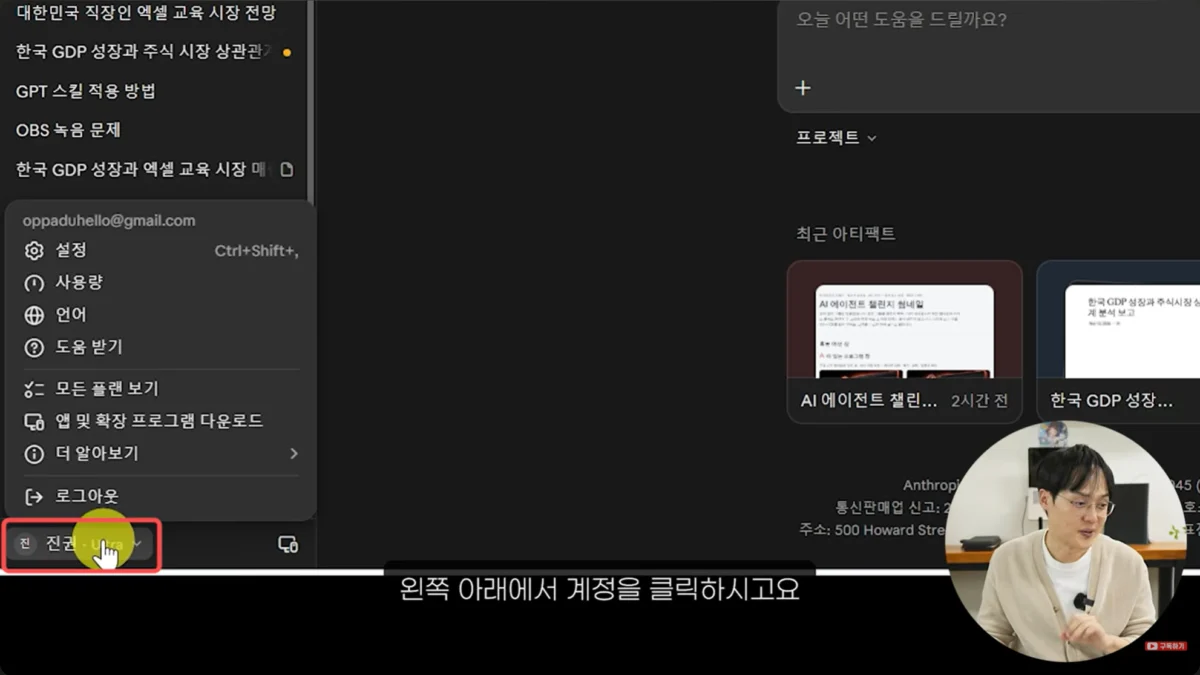
- 클로드 화면 왼쪽 아래의 계정을 클릭한 뒤 설정으로 이동합니다.
- 설정 화면에서 계정을 클릭하면 가운데에 클로드 지침 입력란이 보입니다. 복사한 지침을 클로드 지침에 붙여 넣고 저장 버튼을 클릭해 적용합니다.
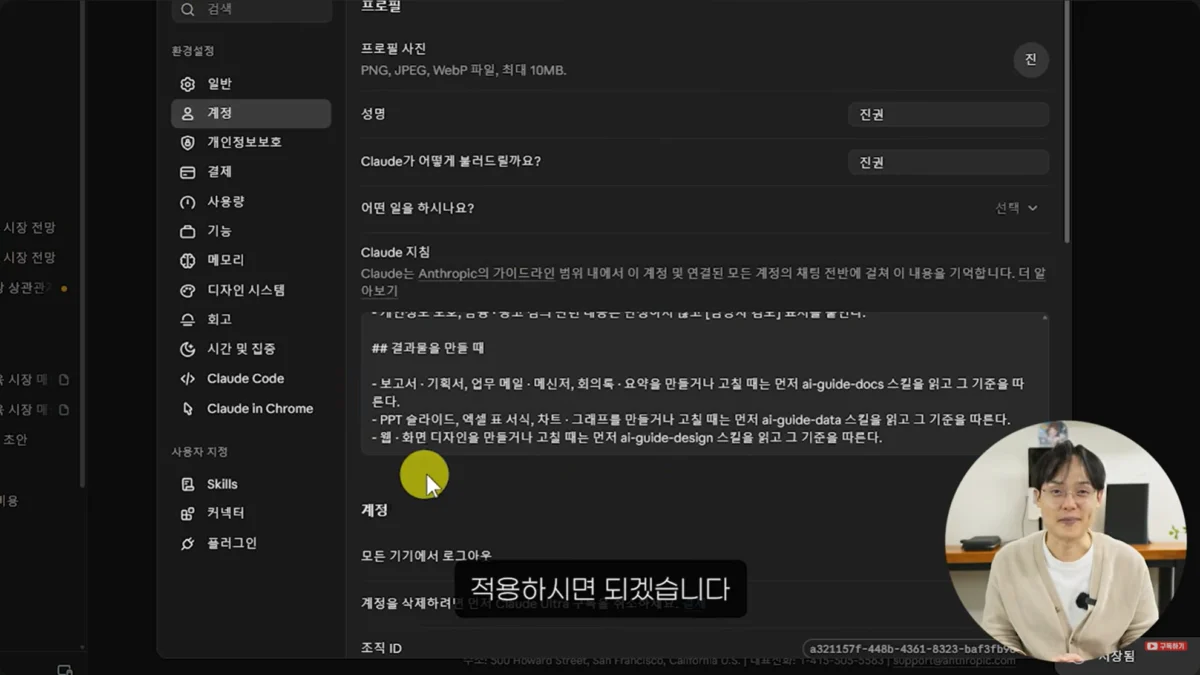
오빠두Tip : 지침을 넣으면 넣지 않았을 때와 답변이 확연히 달라집니다. 써 보면서 부족하거나 마음에 들지 않는 부분이 있으면 그때 지침을 다시 고쳐 가며 사용할 수 있습니다.
보고서에 적용할 클로드 스킬 등록하기
스킬에는 보고서처럼 특정 작업을 할 때 참고할 방식을 담습니다. 대부분이 쓰는 클로드 웹 버전을 기준으로 완성한 스킬을 등록하고, 보고서 작성 요청에 스킬이 적용되는 모습까지 확인합니다.
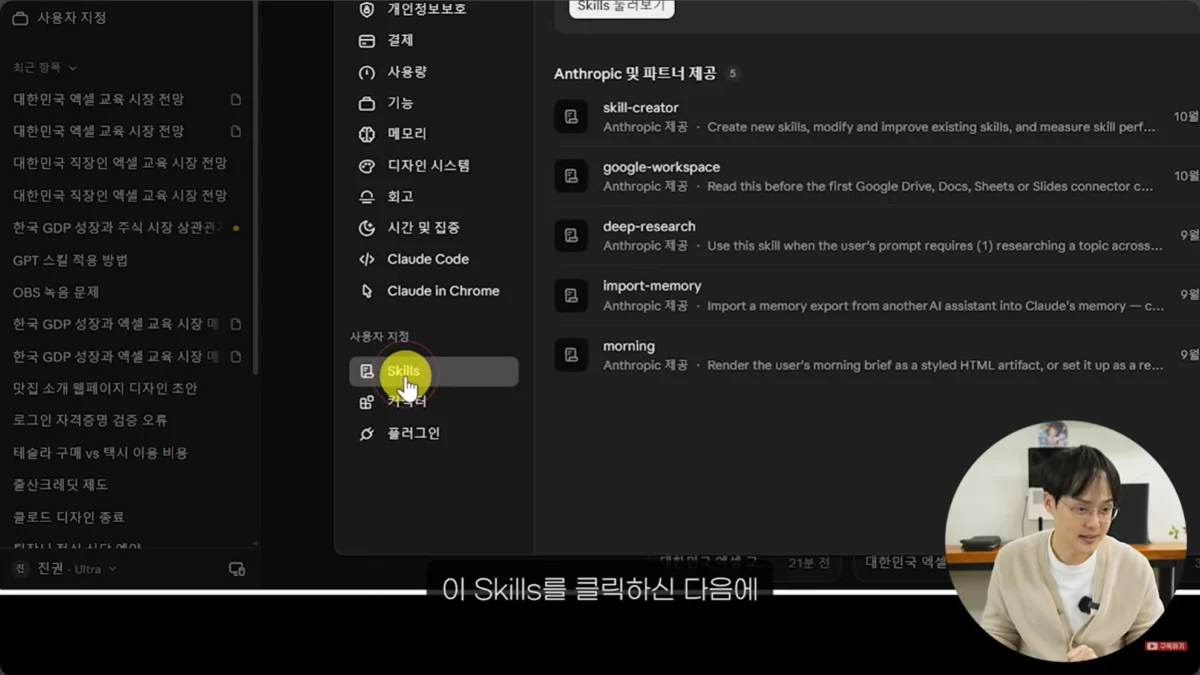
- 지침을 등록할 때처럼 왼쪽 아래의 계정을 클릭해 설정으로 이동한 뒤, 설정 화면 왼쪽 아래의 Skills를 클릭합니다.
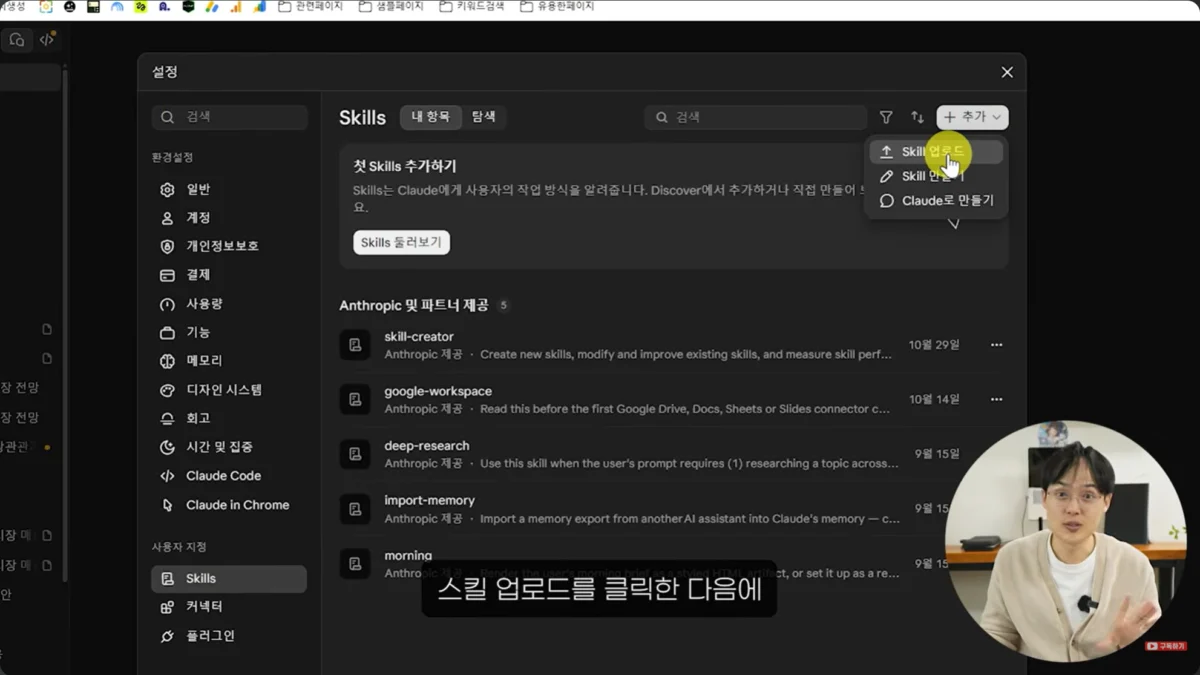
- 오른쪽 위의 추가를 클릭하고 스킬 업로드를 클릭합니다.
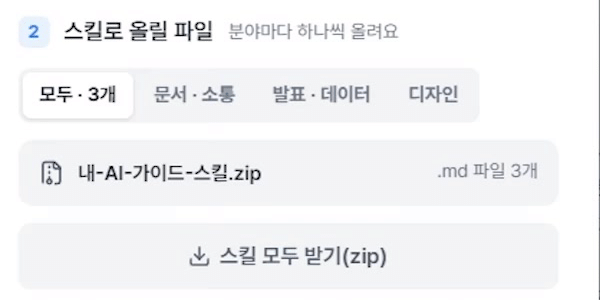
- AI 가이드 만들기에서 완성된 스킬을 클릭해 파일을 받습니다.
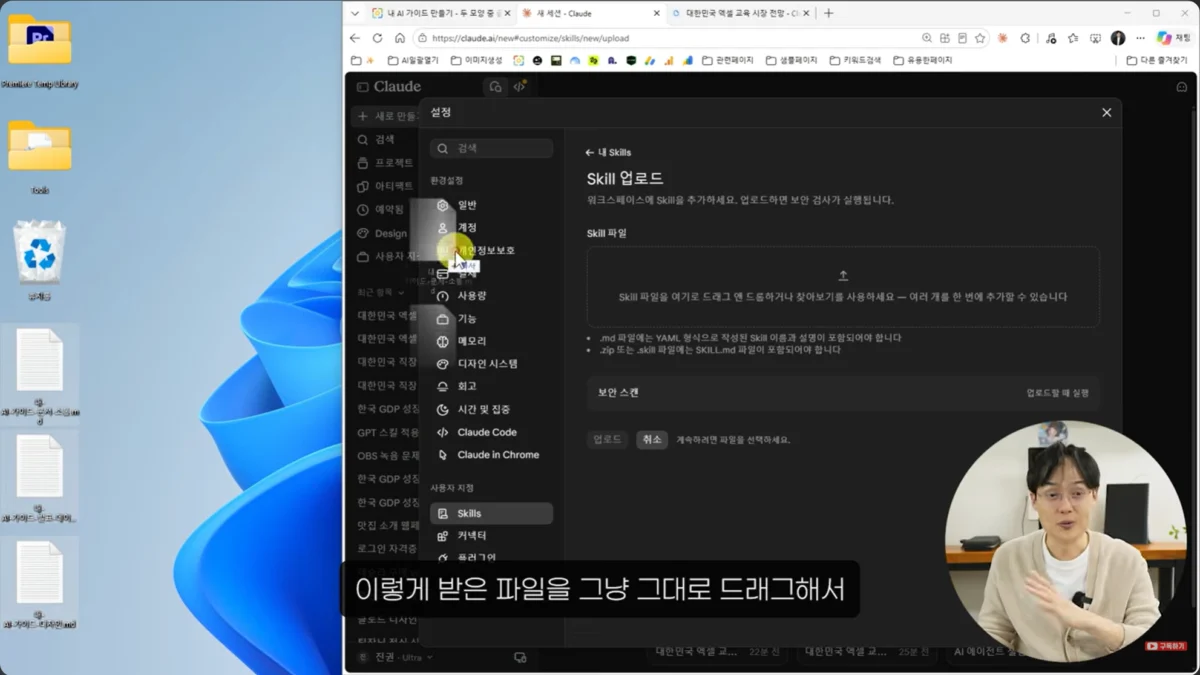
- 받은 파일을 클로드의 스킬 업로드 화면에 그대로 드래그해서 넣습니다.
오빠두Tip : 클로드 데스크톱이나 클로드 코드처럼 로컬에서 사용할 때에는 더 간단합니다. 입력창에 완성된 파일을 넣고 “이 파일을 기준으로 동작하도록 설정해 줘”라고 요청하면 AI가 알아서 설정해 줍니다. - 업로드가 끝나면 ai-guide-docs, ai-guide-data, ai-guide-design 등 내가 만든 가이드가 스킬로 등록된 것을 확인할 수 있습니다.
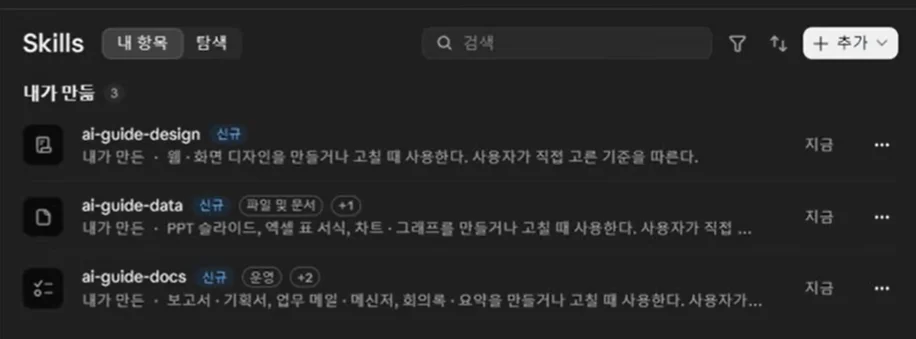
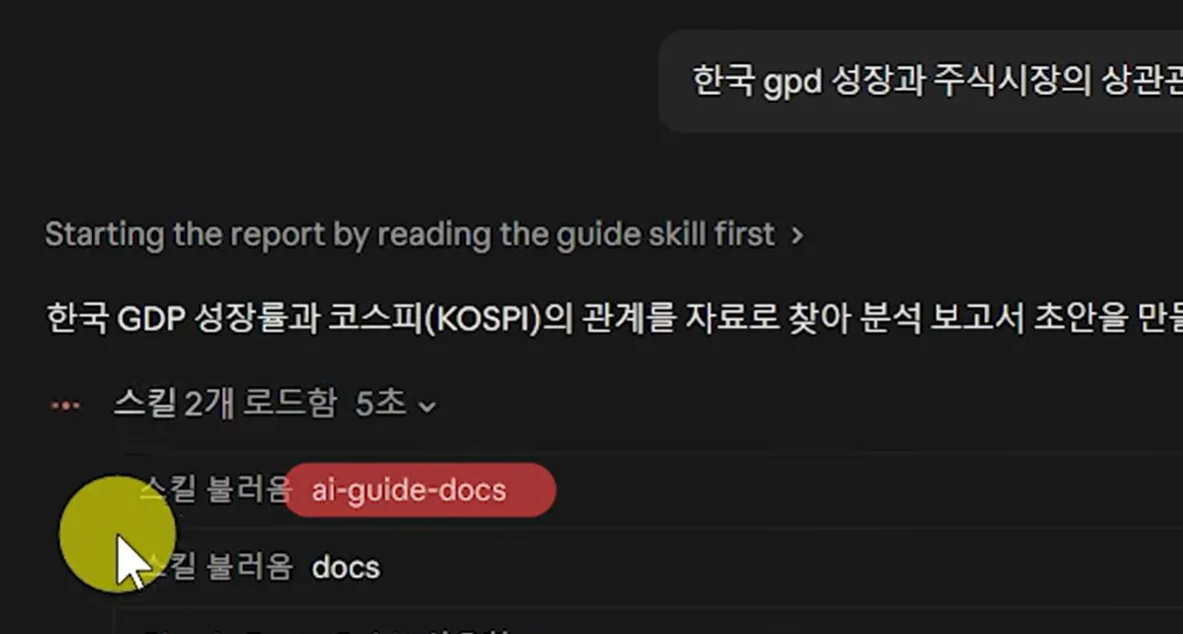
- 이제 클로드 채팅에서 필요한 분석 보고서를 요청해보세요. 그러면 클로드가 데이터를 분석하면서, 우리가 방금 추가했던 ai-guide-docs 스킬이 로드되어 적용되는 것을 확인할 수 있습니다.