


실무에 바로 쓰는 PPT 실전 스킬, 3D 모델 + 모핑 완벽 정리

사진 → 3D 모델 1초 완성! 3D 모핑 기능으로 고퀄리티 PPT 슬라이드를 쉽게 만드는 방법, 30분 총정리 영상으로 마스터하세요!😎
이 강의에서는 사진 한 장을 1초 만에 3D 모델로 변환해 주는 SF3D 데모와 PPT 모핑 기능을 결합해, 정적인 슬라이드를 입체적인 영상처럼 보이게 만드는 방법을 다룹니다. 무료 3D 모델을 활용해 텍스트 사이를 가로지르는 이동 애니메이션을 만들고, 배경 이미지에 모션을 더해 깊이감을 살리는 보정 기법까지 차근차근 정리합니다.

실습자료를 준비했어요
수업에서 사용한 예제 파일과 보충 자료를 한 곳에 정리했습니다!👇
목차 보기






원데이 무료 챌린지 안내
PPT 디자인을 빠르게 익히고 싶다면, 2시간 완성 원데이 무료 챌린지로 시작해 보세요. 실무에서 꼭 필요한 PPT 디자인 핵심 원칙과 다양한 활용 팁을 알기 쉽게 정리해 두었습니다.
사진 → 3D 모델 1초 완성! 3D 모핑 PPT 만들기
2024년 8월, 스태빌리티 AI에서 Stable Fast 3D(SF3D) 모델을 새롭게 발표했습니다. 이번 SF3D 모델은 정확도뿐 아니라 '생성 속도'가 크게 개선된 것이 특징으로, 사진을 업로드하면 1초 안에 3D 모델을 만들어 줍니다. SF3D 모델의 자세한 기술 설명은 아래 GitHub 링크를 참고하세요.

- 사진 → 3D 모델 만들기 : 먼저 아래 링크를 클릭하여 Stability AI에서 제공하는 SF3D 데모 페이지로 이동합니다. SF3D는 오픈 라이선스 모델이므로 상업적 용도로도 자유롭게 사용할 수 있습니다.
- 실습 파일 중 '사진 예제' 폴더에 미리 준비해 둔 그림 가운데 원하는 그림을 선택해 업로드합니다. 예제에서는 '파프리카' 이미지를 업로드하였습니다.
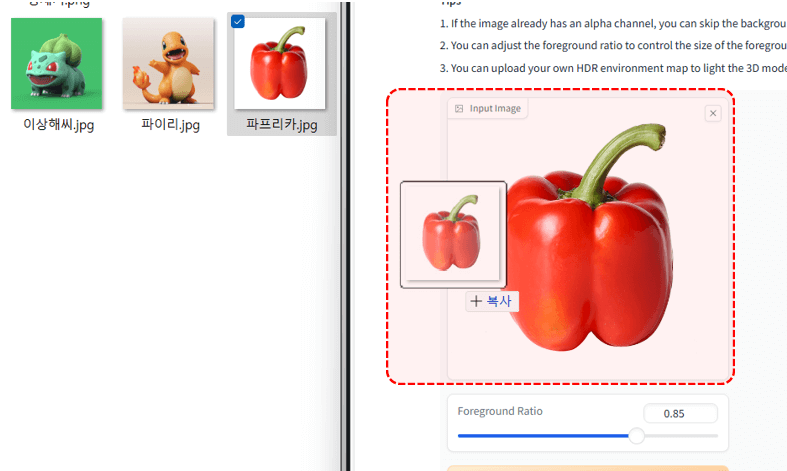
- [Remove Background] 버튼을 눌러 배경을 제거한 뒤, [Run] 버튼을 클릭하면 3D 모델이 생성됩니다.

- HDR Environment Map에서 원하는 HDR(조명 설정)을 적용합니다. 예제에서는 'neon_photostudio' HDR을 적용하였습니다.

- 3D 모델 우측 상단의 다운로드 버튼을 클릭하면 glb 형식의 3D 모델이 다운로드됩니다.

- PPT에 3D 모델 추가하기 : 새 PPT 슬라이드를 실행한 뒤, 다운로드한 glb 파일을 슬라이드 위로 드래그하거나 [삽입] - [3D 모델] - [이 디바이스]를 차례로 클릭해 3D 모델을 추가합니다.
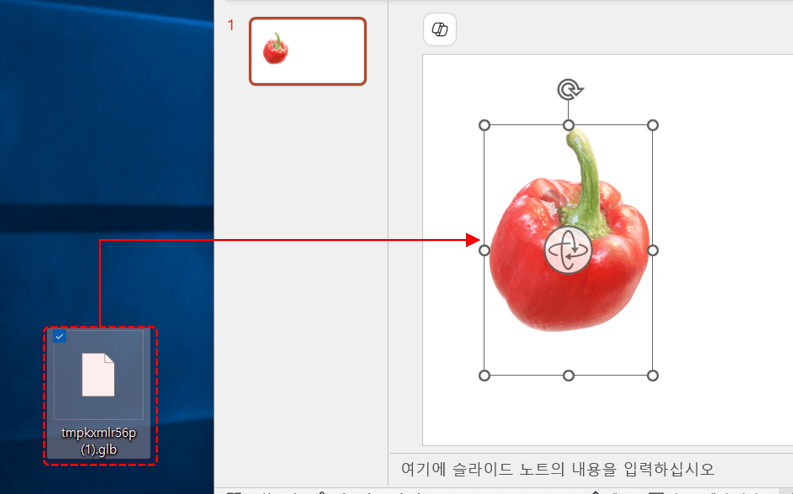 오빠두Tip : 3D 모델과 모핑 기능은 PPT 2019 이후 버전부터 지원됩니다.
 - 추가한 3D 모델을 여러 개 복사한 뒤, 아래 그림과 같이 크기와 각도를 다양하게 변경하여 배치합니다.
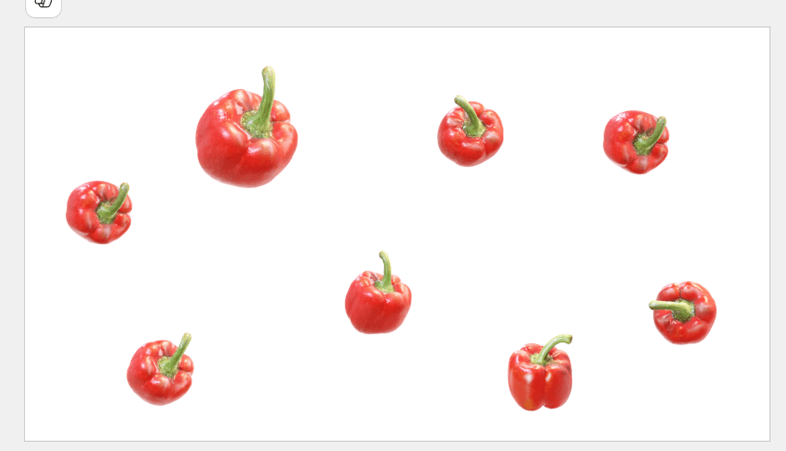
- 슬라이드를 복사한 뒤, 두 번째 슬라이드에는 아래 그림처럼 파프리카 하나만 크게 보이도록 배치하고 나머지 파프리카는 슬라이드 바깥쪽으로 옮겨 둡니다.
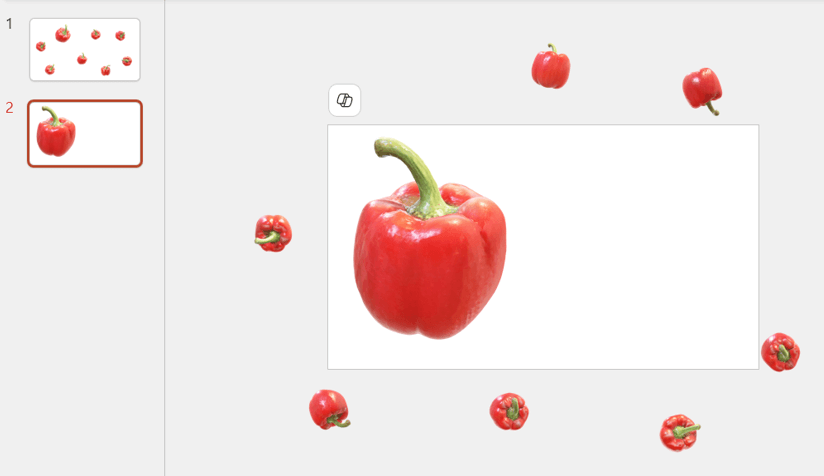 오빠두Tip : 파프리카를 서로 다른 각도로 배치해 두면, 모핑 적용 시 회전과 이동이 함께 일어나면서 더욱 입체감 있는 슬라이드를 만들 수 있습니다.
 - 두 번째 슬라이드를 선택한 상태에서 [전환] 탭 - [모핑]을 적용하면 3D 모델 PPT 슬라이드가 완성됩니다.
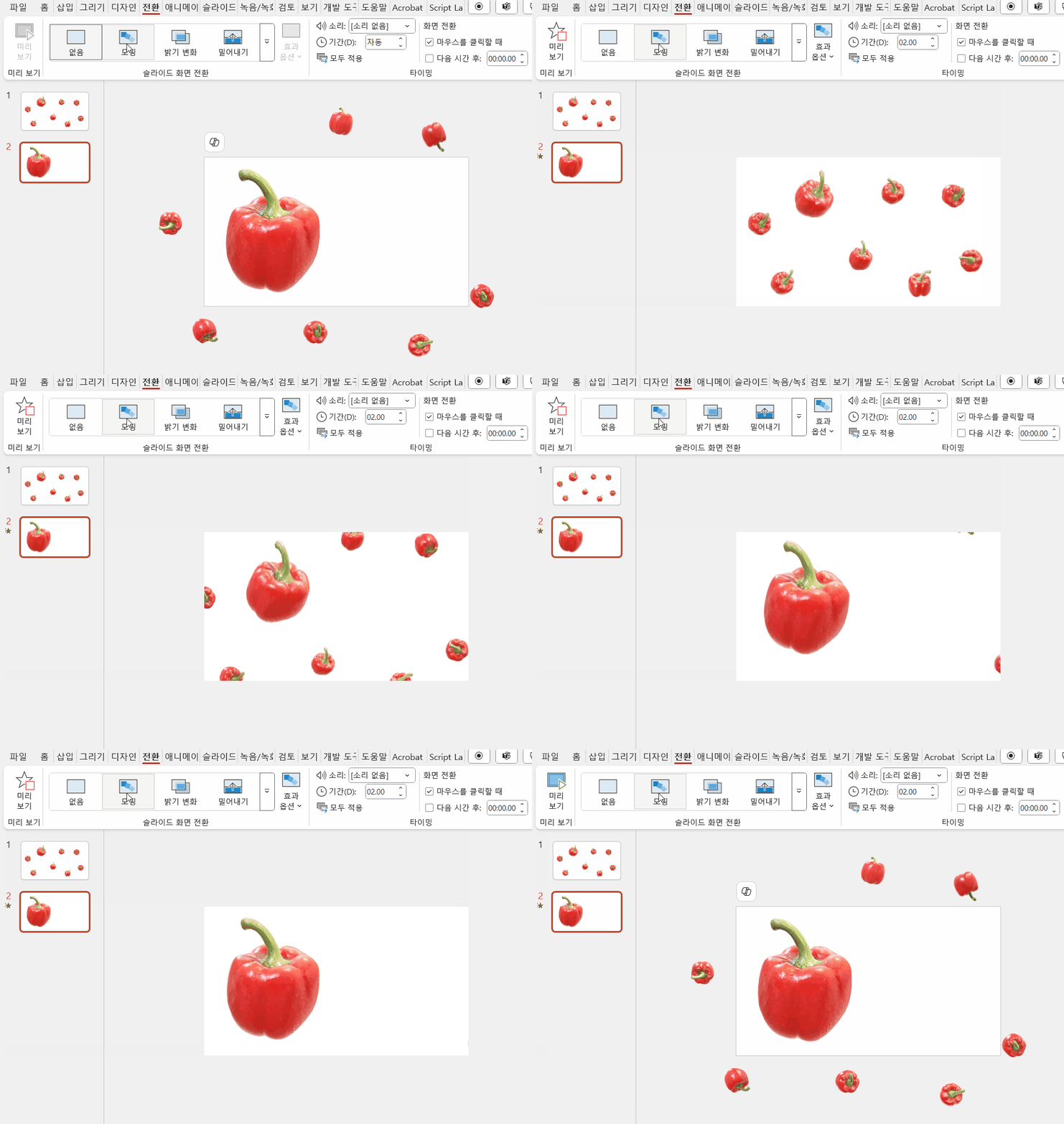 오빠두Tip : 더 다양한 PPT 모핑 활용 예제는 아래 1분 쇼츠 영상 강의에서 확인해 보세요!👇
배경 효과로 입체감 있는 슬라이드 만들기
모핑 효과를 적용할 때 배경 이미지에 모션을 추가하면 한층 깊이 있는 슬라이드를 만들 수 있습니다. 이번에는 슬라이드에 입체감을 더해 주는 배경 효과 적용 방법을 살펴보겠습니다.
- 배경 이미지를 위한 효과 적용하기 : 실습 파일을 실행한 뒤 9번째 슬라이드로 이동하면 뉴욕 야경 이미지가 준비되어 있습니다. 먼저 이 이미지를 배경으로 사용하기 위한 효과를 적용해 보겠습니다.
 오빠두Tip : 색감이 강하거나 화려한 이미지를 배경으로 사용해야 할 때는 ① 밝기, ② 채도, ③ 흐리기 세 가지만 조정해도 충분합니다.😉
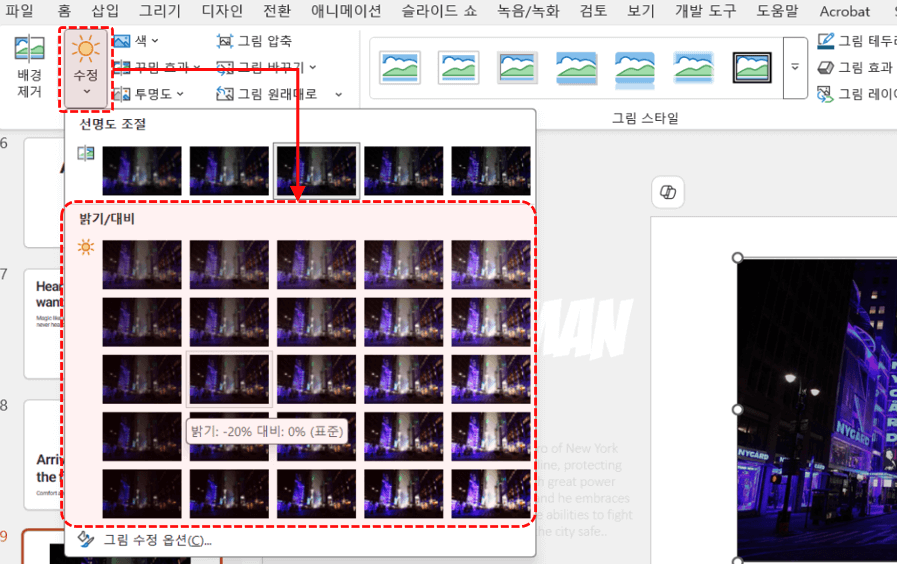
 - 이미지 크기를 적절히 키운 후, [그림 서식] - [수정]에서 밝기를 약간 어둡게 변경합니다. 어두운 색의 폰트를 사용한다면 반대로 밝게 조정하면 됩니다.
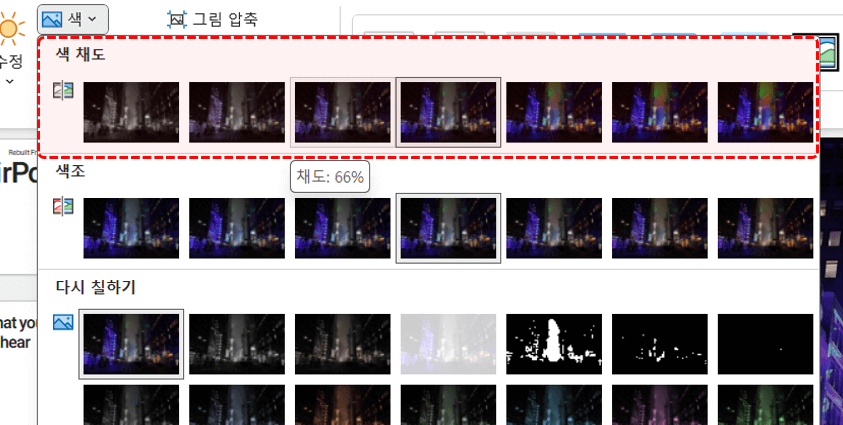
- [색] 버튼을 클릭하면 그림의 채도를 조절할 수 있습니다. 색감이 너무 강할 경우 채도를 낮춰 이미지의 전반적인 톤을 차분하게 정리할 수 있습니다.
- 밝기와 채도를 낮춰도 배경으로 사용하기 어렵다면, 흐리기 효과를 활용하세요. [그림 서식] - [꾸밈 효과]에서 [흐리게]를 적용합니다.
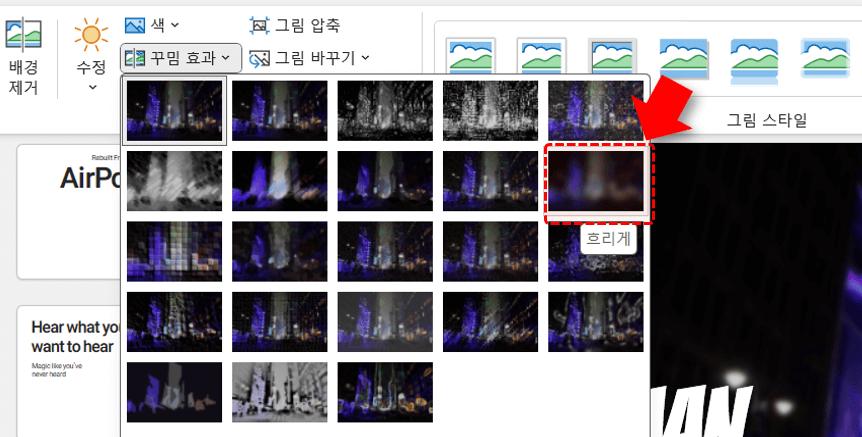
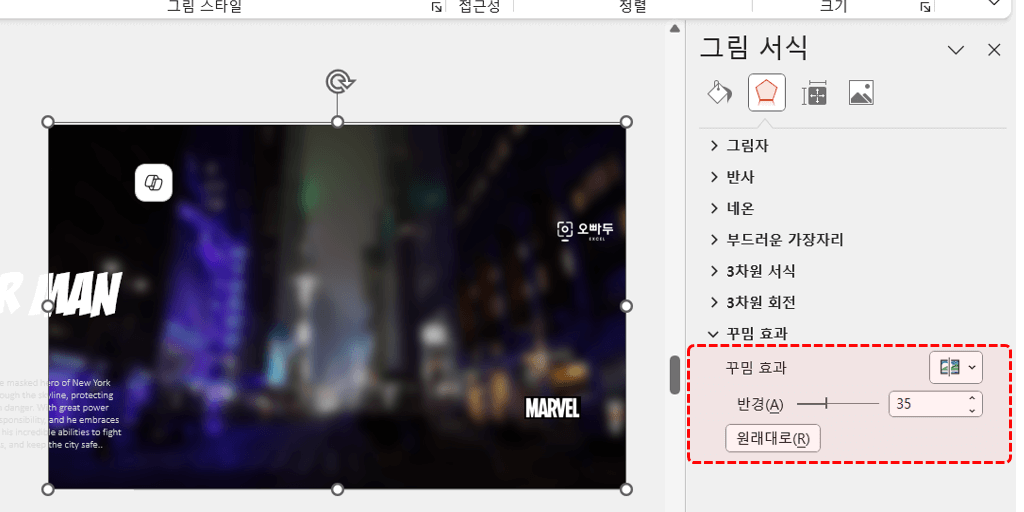
- 이어서 [꾸밈 효과] - [꾸밈 효과 옵션]으로 이동한 뒤, 글씨가 잘 보이도록 흐리기 정도를 세밀하게 조정합니다.
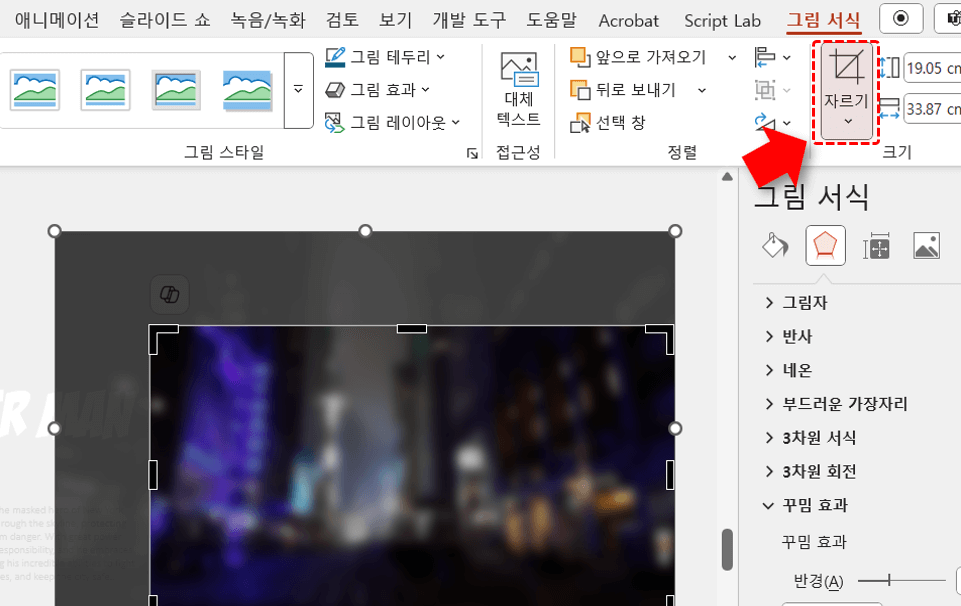
- 배경 이미지 모션 적용하기 : 마지막으로 이후 작업을 수월하게 하기 위해 그림을 슬라이드 크기에 맞춰 잘라 줍니다. 그림을 선택한 후 [그림 서식] - [자르기]를 클릭하고 슬라이드 영역에 맞춰 그림을 잘라냅니다.
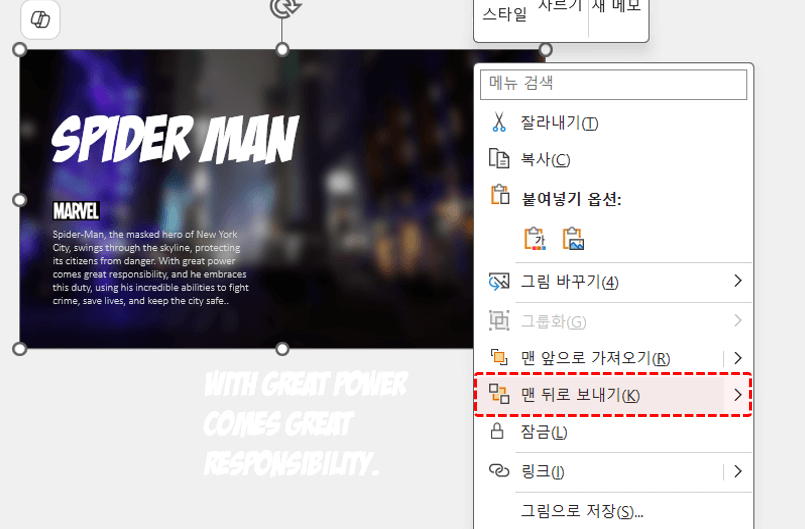
- 완성된 그림을 복사한 뒤, 이후 슬라이드에 하나씩 붙여 넣기합니다. 그림을 붙여 넣으면 기존 텍스트를 가리게 되므로, 그림을 우클릭한 다음 [맨 뒤로 보내기]를 클릭해 텍스트가 다시 보이도록 정리합니다.
- 이제 슬라이드별로 배경 이미지가 서로 다른 크기와 위치에서 보이도록 적절히 조정합니다.
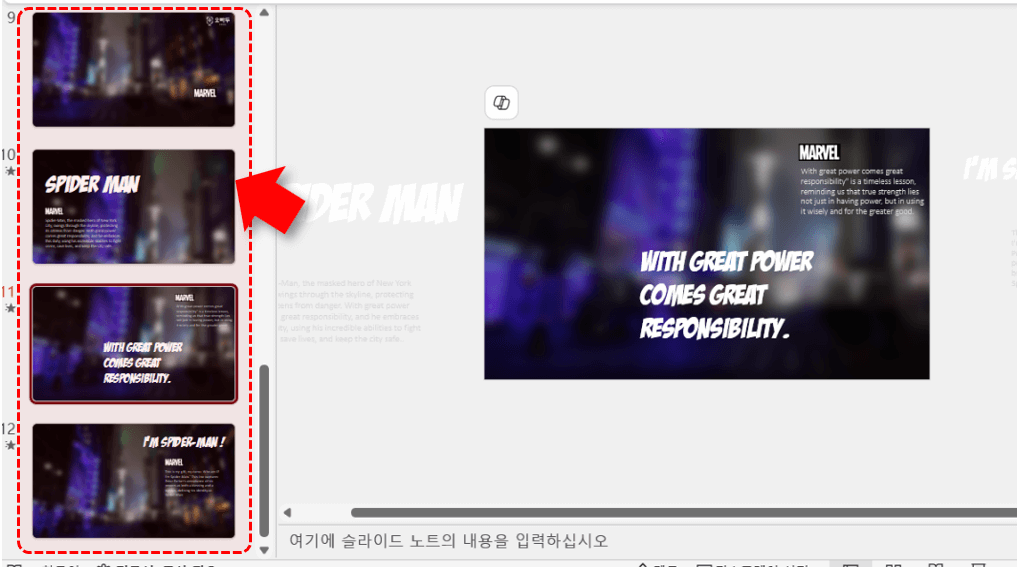
- 슬라이드를 모두 선택한 뒤 [전환] 탭 - [모핑]을 적용하면 배경 효과만으로도 입체감 있는 슬라이드가 완성됩니다.

텍스트 사이로 움직이는 3D 모델 추가하기
애니메이션이 포함된 3D 모델을 활용하면, 텍스트 사이를 가로지르며 움직이는 듯한 모핑 효과를 만들 수 있습니다.
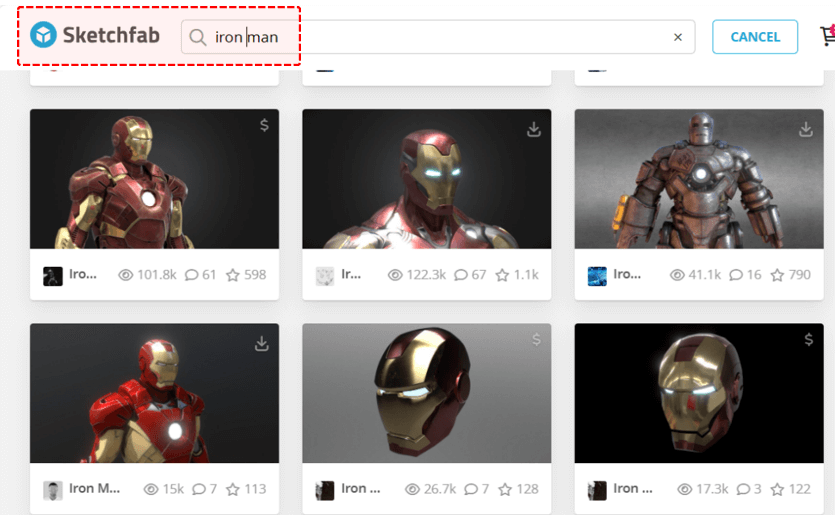
- 무료 3D 모델 다운로드 : 먼저 아래 링크의 SketchFab에 무료 회원가입을 진행하면, 다양한 무료 3D 모델을 다운로드할 수 있습니다. SketchFab 사이트의 자세한 사용 방법은 영상 강의 13:51 부분을 참고하세요.
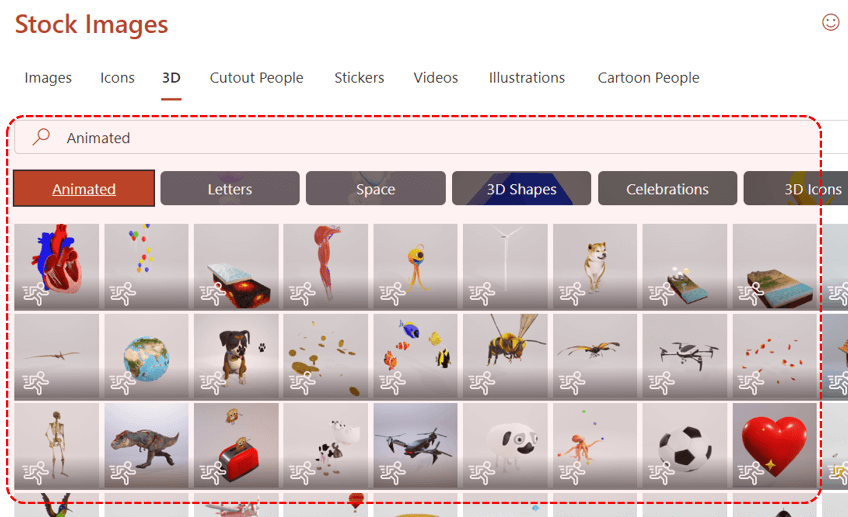
- M365 버전을 사용 중이라면, MS에서 기본 제공하는 고퀄리티 스톡 3D 모델을 활용할 수 있습니다. [삽입] - [3D 모델] - [스톡 3D 모델]에서 다양한 모델을 확인해 보세요.
- 글자 사이로 움직이는 3D 모델 추가하기 : [삽입] - [텍스트 상자]를 클릭한 뒤, 원하는 텍스트를 입력합니다. 예제에서는 "SPIDERMAN" 텍스트를 추가하였습니다.
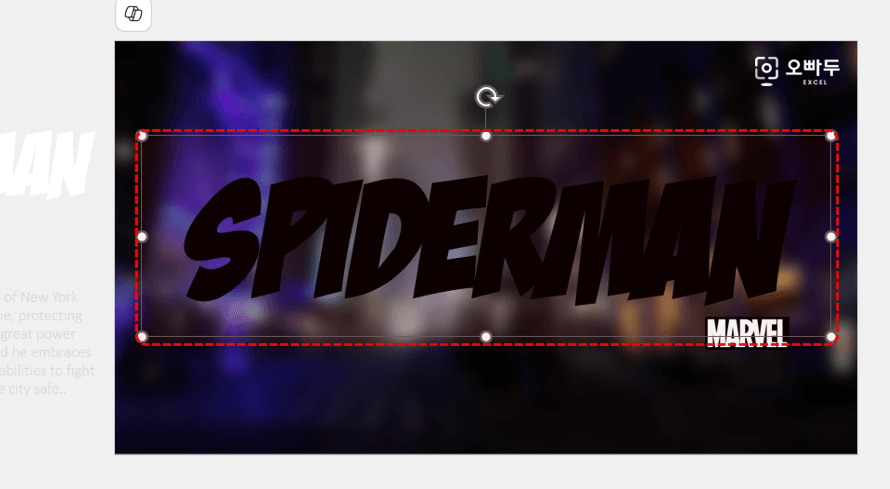 오빠두Tip : 원활한 실습을 위해, 실습 파일에 함께 첨부해 드린 BadaboomBB 폰트를 설치한 뒤 진행해 주세요. BadaboomBB는 상업적 이용이 가능한 무료 폰트입니다.
 - 텍스트를 동일한 위치에 하나 더 복사한 후, 새로 만든 텍스트는 채우기 색을 없음으로 두고 윤곽선만 적절한 두께의 흰색으로 변경합니다.
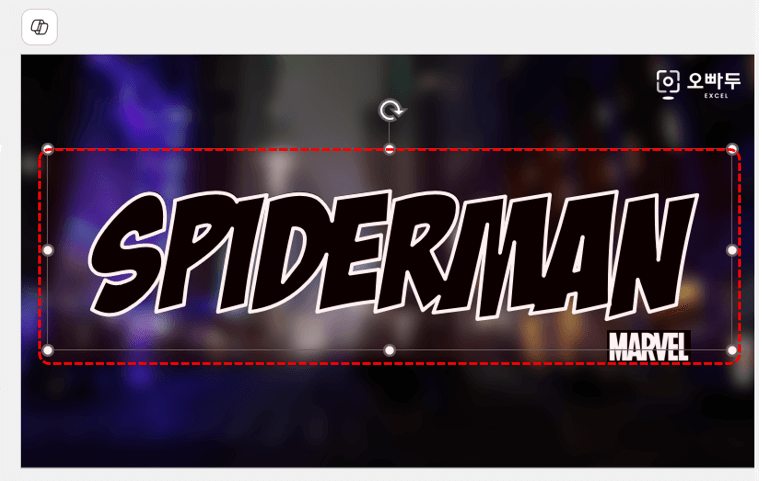
- 실습 파일의 '3D 모델 예제' 폴더에서 스파이더맨 3D 모델을 추가한 뒤, [3D 모델] 탭 - [장면]에서 장면 7을 선택하면 달리기 모션으로 변경됩니다.
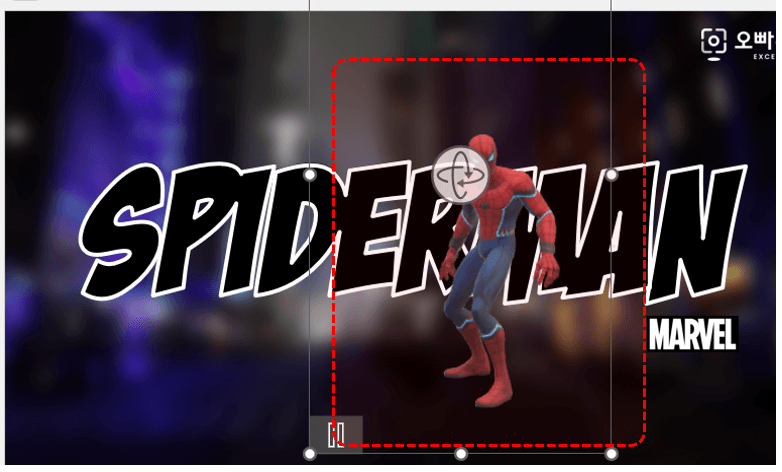
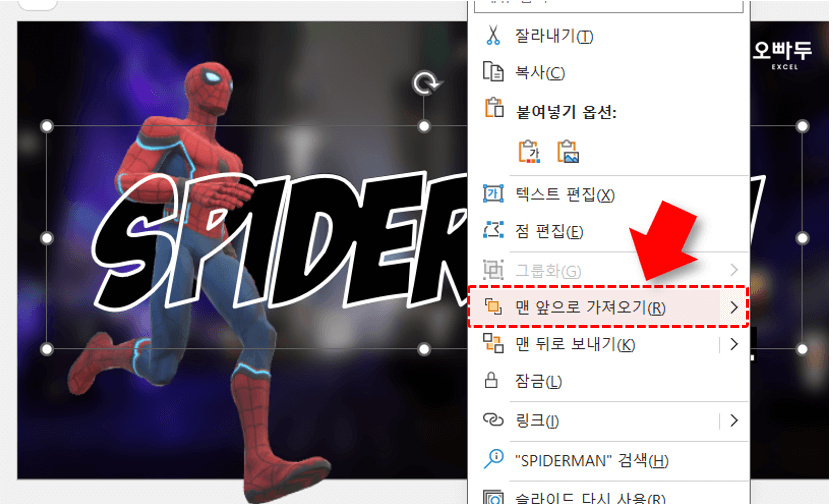
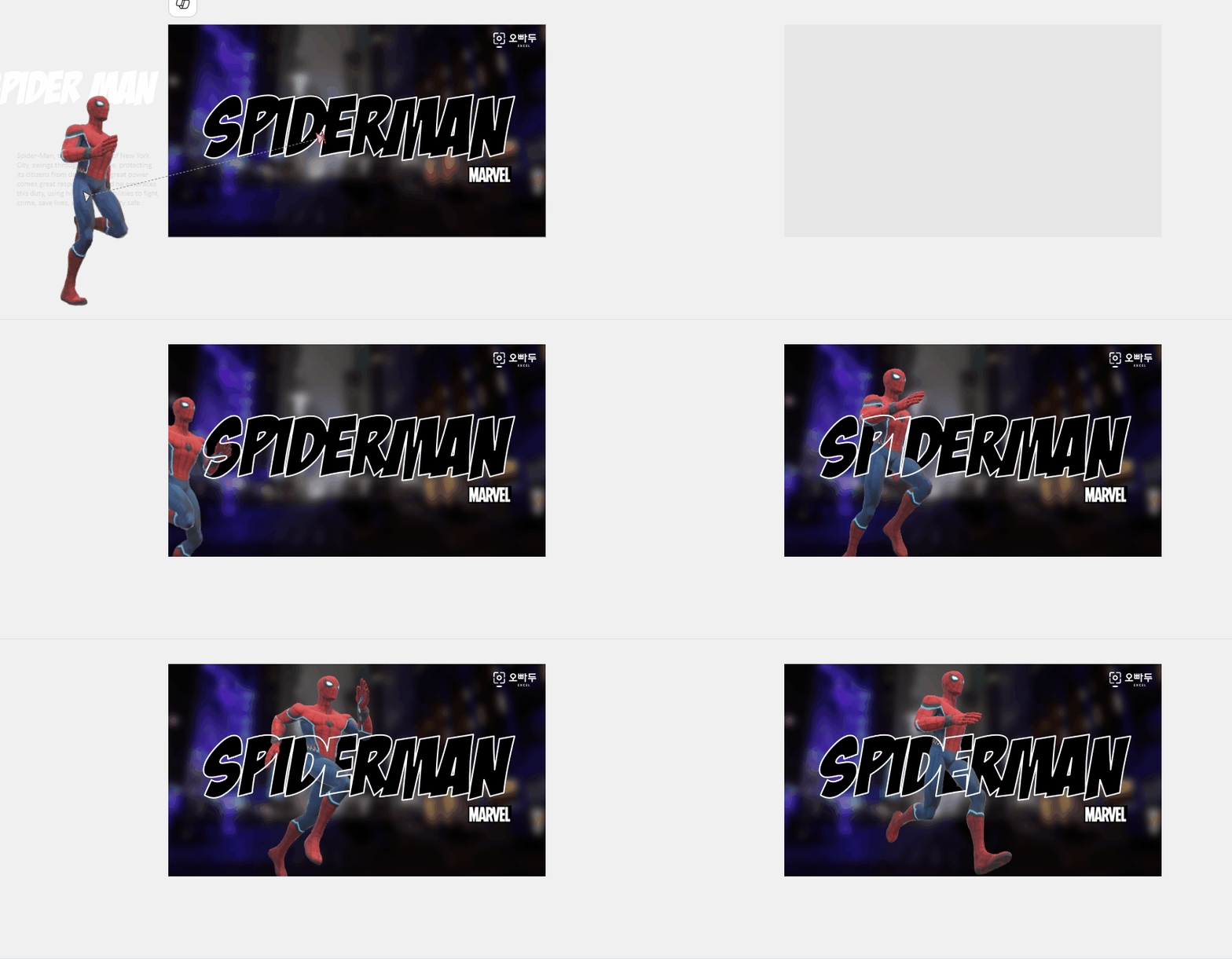
- 스파이더맨을 적절한 위치로 옮긴 뒤, 윤곽선만 적용된 텍스트를 우클릭하여 [맨 앞으로 가져오기]를 클릭하면 3D 모델이 텍스트 사이로 자연스럽게 배치됩니다.
- 스파이더맨을 슬라이드 바깥쪽으로 이동시킨 뒤, [애니메이션] 탭 - [애니메이션 추가]에서 '선' 이동 경로 애니메이션을 적용합니다.
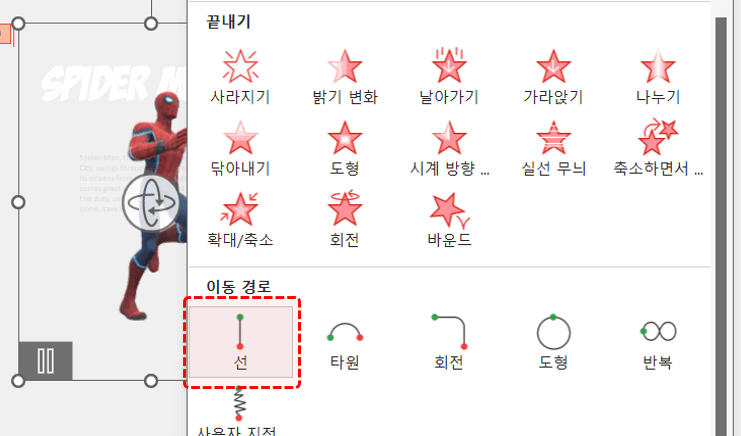
- 이동 경로 애니메이션이 추가되면 종료 지점인 빨간색 점을 원하는 위치로 옮긴 뒤, [3D 모델] - [장면]에서 원하는 애니메이션을 한 번 더 적용합니다.
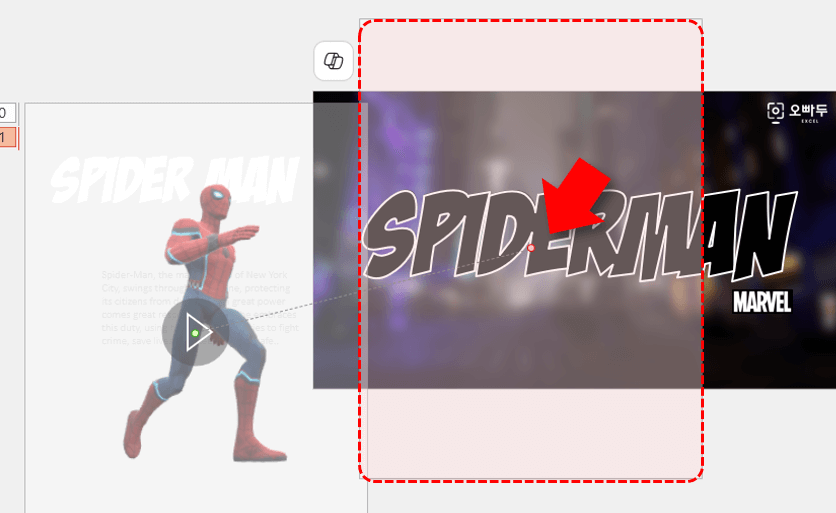
- 이제 슬라이드 쇼를 실행해 보세요. 텍스트 사이를 가로지르며 움직이는 3D 모델 애니메이션이 완성됩니다.
댓글 4
로그인 후 댓글을 작성할 수 있습니다.

강민준🤗
2024.08.27 06:41
좋은 강의 감사합니다

주안
2024.10.02 08:57
많은 도움되었습니다!

천상계_글래디에이~털!
2024.12.02 11:53
잘 보았습니다. 감사합니다. 즐거운 하루 되시길...

홍지후
2026.01.15 08:26
감사합니다