


엑셀로 10초만에, 그림에 3D 효과를 간단히 주는법

엑셀의 자유형 도형과 그림 채워넣기 기능을 사용한 쉽고 빠른 3D 입체 효과 설정 방법
이 강의에서는 엑셀의 자유형 도형과 그림 채우기 기능을 활용해 별도의 이미지 편집 프로그램 없이 그림에 3D 입체 효과를 적용하는 방법을 다룹니다. 도형 위에 그림을 채워넣는 단계별 절차와 자유형 도형의 모양에 따라 그림이 잘리지 않도록 작업할 때 유의할 점까지 함께 정리해, 보고서나 발표 자료의 이미지를 한층 입체감 있게 표현할 수 있도록 안내합니다.
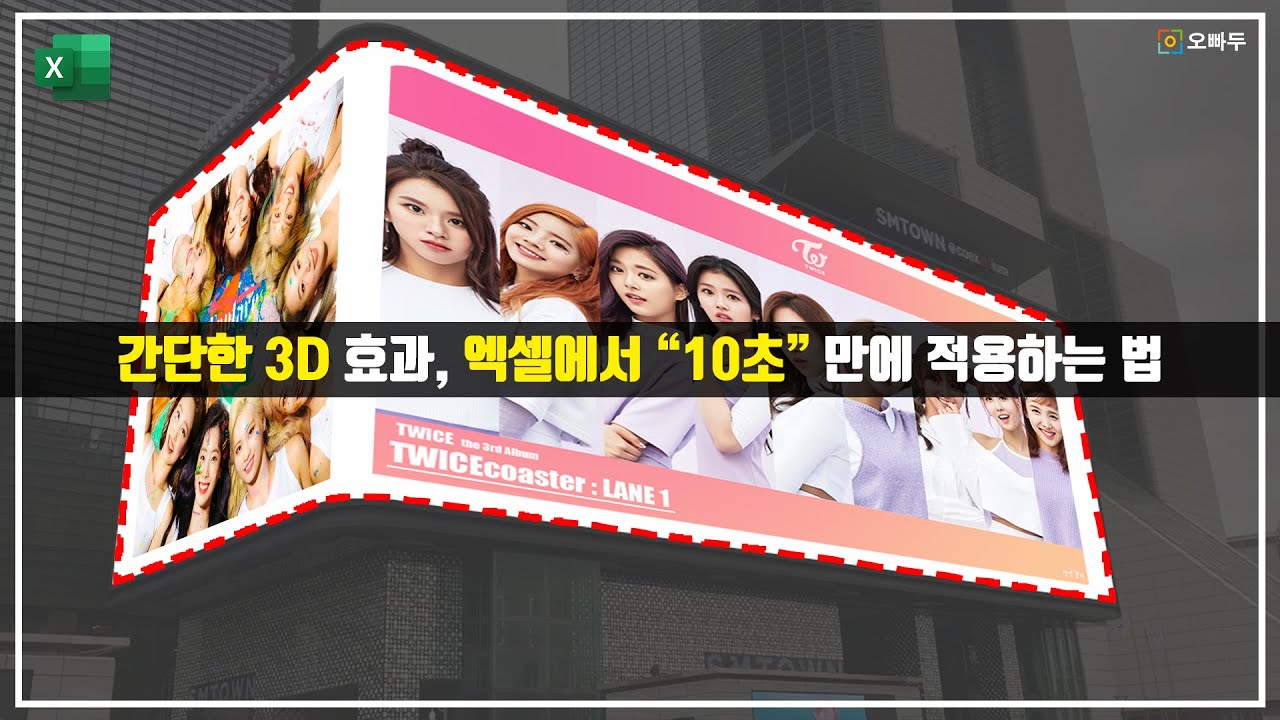
실습자료를 준비했어요
수업에서 사용한 예제 파일과 보충 자료를 한 곳에 정리했습니다!👇
목차 보기





엑셀 3D 효과 간단히 주는 방법
엑셀의 도형 기능과 그림 채우기 기능을 함께 활용하면 별도의 이미지 편집 프로그램 없이 엑셀만으로 그림에 간단한 3D 입체 효과를 적용할 수 있습니다. 방법을 단계별로 살펴보겠습니다.
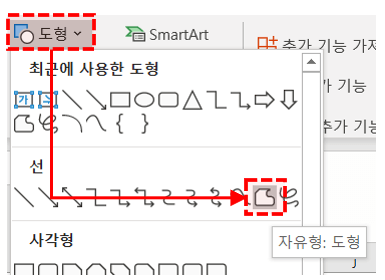
- 3D 입체 효과를 적용할 그림의 영역을 지정하기 위해 자유형 도형을 삽입합니다. [삽입] - [도형] - [선] - [자유형 도형]을 선택한 뒤, 그림을 삽입할 영역에 맞춰 도형을 그려줍니다.
 [오빠두Tip!] 도형을 삽입하기 전 Ctrl + 마우스 휠로 화면을 확대한 상태에서 작업하면 보다 정밀하게 도형을 그릴 수 있습니다.
 - 자유형 도형의 삽입이 완료되었습니다.
 [오빠두Tip!] 마우스 클릭을 여러 번 끊어서 입력하면 곡선 형태의 도형도 손쉽게 그릴 수 있습니다.
 - 삽입한 도형 위에 배치할 그림을 선택한 뒤, Ctrl + X로 잘라내기를 실행합니다.

- 도형 위에서 마우스 우클릭한 뒤 [도형 서식] 메뉴로 이동합니다.
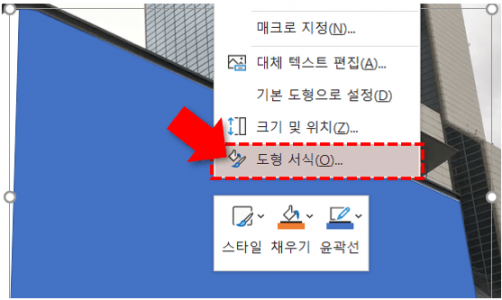
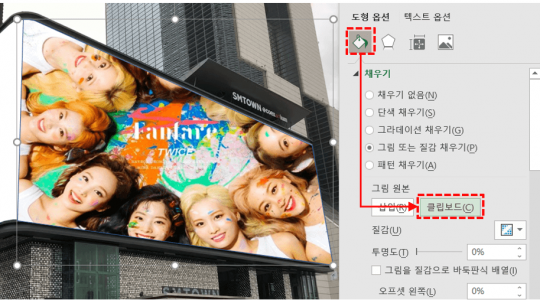
- 채우기 옵션에서 [그림 또는 질감 채우기]를 선택한 뒤 [클립보드]를 클릭하면, 앞서 잘라낸 그림이 도형 모양에 맞춰 자동으로 채워집니다.
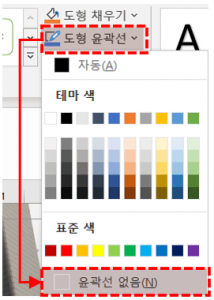
- 도형이 선택된 상태에서 상단 [도형 서식] 탭으로 이동한 뒤, 도형 윤곽선을 [윤곽선 없음]으로 변경합니다.
- 3D 입체 효과가 적용된 그림 삽입이 완료되었습니다.
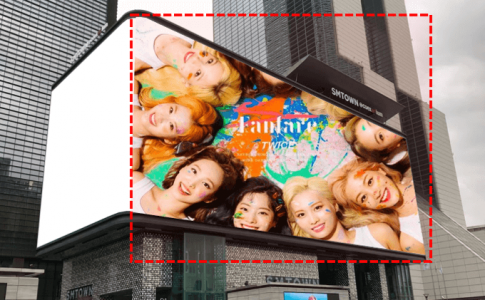
위 방법으로 삽입된 그림은 실제로 3D 모델링이 적용된 것이 아니라, 원근감이 들어간 도형 위에 그림을 붙여넣은 결과물입니다. 그렇기 때문에 자유형 도형의 모양에 따라 그림의 가장자리가 잘려 보이는 문제가 발생할 수 있습니다.
이러한 문제를 방지하려면, 그림의 양 옆에 충분한 여백이 있거나 핵심 내용이 그림 가운데 영역에 위치한 경우에 활용하는 것이 좋습니다.


오늘도 하나 배우고 갑니다.
저두 하나 배우고 갑니다.
감사드립니다.