엑셀 오류 원인, 해결방법 완벽 정리! (M365 최신버전 포함)

최신 버전을 포함한 엑셀에서 발생하는 모든 오류의 원인과 해결 방법을 알아봅니다.
실무에서 자주 마주치는 11가지 엑셀 오류를 한자리에 정리했습니다. ####, #NAME?, #N/A, #VALUE!, #REF!, #DIV/0!, #NUM!, #NULL!, #SPILL!, #CALC! 등 각 오류의 발생 원인과 해결 방법을 화면 예시와 함께 단계별로 살펴봅니다. M365 최신 버전에서 새롭게 등장한 동적 배열 관련 오류까지 다루어, 어떤 엑셀 환경에서도 즉시 적용할 수 있는 진단 가이드를 제공합니다.

실습자료를 준비했어요
수업에서 사용한 예제 파일과 보충 자료를 한 곳에 정리했습니다!👇
목차 보기



엑셀 오류 발생 원인 및 해결 방법 요약정리표
실무에서 엑셀을 사용할 때 가장 자주 마주치는 11가지 오류의 발생 원인과 해결 방법을 한 표에 정리했습니다. 이 요약표만 익혀 두면 실무에서 만나는 대부분의 엑셀 오류를 빠르게 진단하고 대처할 수 있습니다.
| 오류 | 발생원인 | 해결방법 |
| #### 오류 | 숫자 자릿수에 비해 셀 너비가 부족한 경우 | ① 셀 너비를 충분히 넓힘 ② 숫자를 문자 형태로 강제 변경 |
| 1E+11 오류 | 12자리 이상의 숫자가 입력된 경우 | 셀 서식을 일반 또는 숫자 서식으로 변경 |
| #NAME? 오류 | 함수명 또는 이름 범위가 잘못 작성된 경우 | ① 함수/이름 범위의 오탈자 확인 ② 현재 엑셀 버전이 해당 함수를 지원하는지 확인 |
| #N/A 오류 | 참조 함수가 찾는 값이 범위에 존재하지 않는 경우 | ① 찾을 값을 올바른 값으로 수정 ② IFERROR 함수로 오류 대응 ③ 데이터 유효성 검사로 오류 사전 방지 |
| #VALUE! 오류 | 숫자/문자 등 데이터 형식이 잘못 입력된 경우 | ① 계산식에 문자가 포함되었는지 확인 ② 함수 인수가 올바르게 작성되었는지 확인 |
| #REF! 오류 | 참조하는 범위가 삭제 또는 이동된 경우 | 작업 도중 발생했다면 Ctrl + Z 로 즉시 실행 취소 (이외에 복구 방법 없음) |
| #DIV/0! 오류 | 숫자를 0으로 나누어 결과가 무한대로 발산한 경우 | 0으로 나누어진 계산식을 찾아 수정 |
| #NUM! 오류 | 엑셀이 처리할 수 있는 숫자 범위를 초과한 경우 | 9.9*10^307 (또는 -307) 보다 크거나 작은지 확인 후 수정 |
| #NULL! 오류 | 함수 또는 수식이 참조하는 범위가 비어 있는 경우 | 비어 있는 범위가 있는지 확인 후 수정 |
| #SPILL! 오류 | 배열이 출력될 범위에 기존 값이 존재하는 경우 | 분산 범위에 입력된 기존 값을 제거 |
| #CALC 오류 | 결과 데이터가 비어 있거나 배열이 이중으로 사용된 경우 | ① 동적 배열 함수의 결과가 비어 있는지 확인 |
1. 표시 오류 (실제 오류 아님)
##### 오류
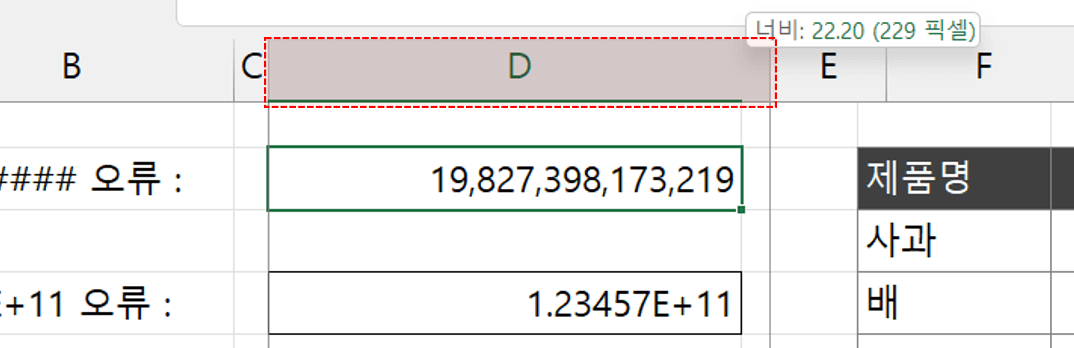
"#### 오류" 는 입력된 숫자에 비해 셀 너비가 부족하여 값을 모두 표시할 수 없을 때 발생합니다.
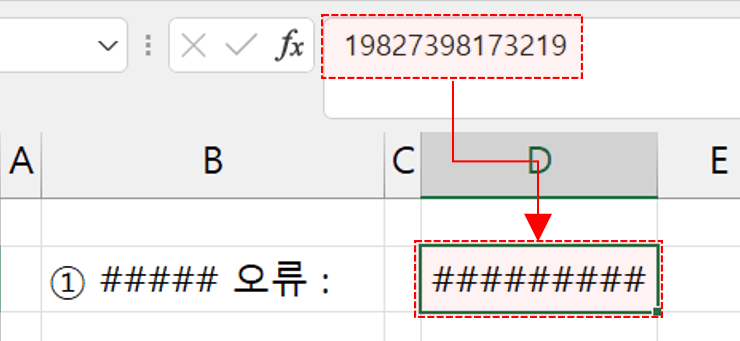
👉 #### 오류 해결방법
- 숫자가 모두 표시되도록 셀 너비를 충분하게 넓힙니다.
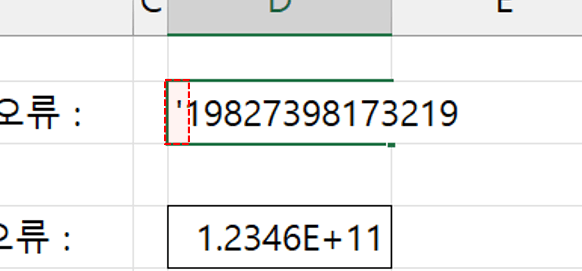
- 숫자 앞에 어퍼스트로피(')를 입력해 문자 데이터로 강제 변환합니다.
1E+11 오류
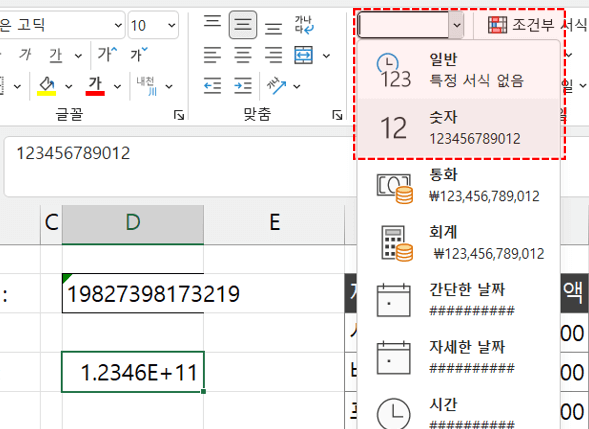
"1E+11 오류" 는 셀에 입력한 숫자가 12자리 이상일 경우, 셀 표시 형식이 자동으로 지수 형식으로 변경되어 발생합니다.

👉 1E+11 오류 해결방법
- [홈] 탭에서 [표시 형식]을 일반 또는 숫자 서식으로 변경합니다.
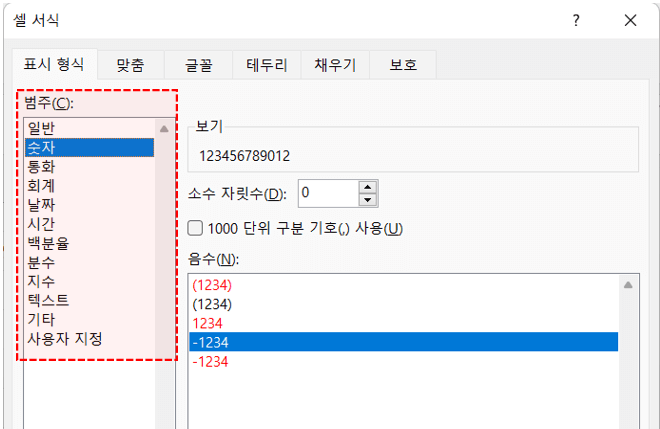
- 셀을 우클릭한 뒤 [셀 서식]에서 표시 형식을 숫자 또는 사용자 지정으로 수정합니다.
 오빠두Tip : 셀 서식에 대한 자세한 내용은 아래 5분 영상 강의에서 꼼꼼히 정리했으니 함께 참고해주세요!
2. 수식/범위 인식 오류(오탈자)
#NAME? 오류
"#NAME? 오류" 는 함수 또는 이름 범위가 오탈자로 잘못 입력되었거나 현재 엑셀 버전이 해당 함수를 지원하지 않을 경우 발생합니다.

👉 #NAME? 오류 해결방법
- 작성한 함수 또는 이름 범위의 오탈자를 확인하여 수정합니다.

- 사용한 함수가 현재 엑셀 버전에서 제공되는 함수인지 확인합니다.

3. 참조/조회 오류
#N/A 오류
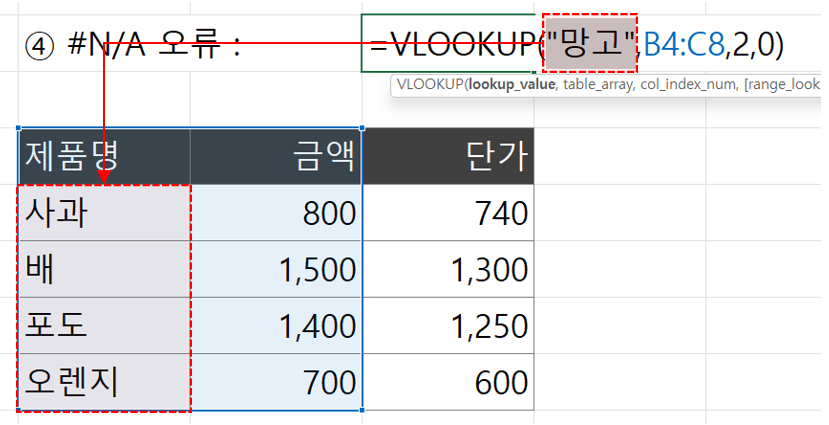
"#N/A 오류" 는 VLOOKUP 과 같은 참조 함수에서 찾는 값이 참조 범위 내에 존재하지 않을 때 발생합니다.

👉 #N/A 오류 해결방법
- 찾을 값을 참조 범위 안의 올바른 값으로 수정합니다.
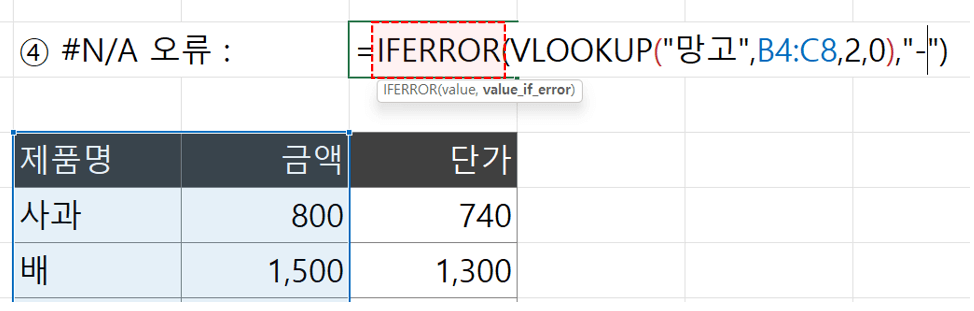
- IFERROR 함수를 사용하여 #N/A 오류 대신 의도한 다른 값을 출력합니다.
- 데이터 유효성 검사의 목록 상자를 사용해 오류 발생을 사전에 차단합니다.
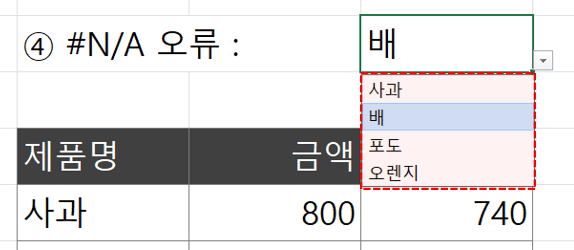 오빠두Tip : 데이터 유효성 검사와 목록 상자 사용법은 아래 5분 기초 영상 강의에서 자세히 다루었습니다.
#REF! 오류
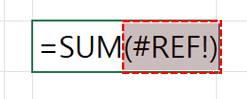
"#REF! 오류" 는 참조하던 범위(또는 시트, 파일)가 삭제되어 더 이상 참조할 수 없을 때 발생합니다.

👉 #REF! 오류 해결방법
- 작업 도중 #REF! 오류가 발생했을 경우, 단축키 Ctrl + Z 로 즉시 실행 취소합니다.
#NULL! 오류
"#NULL! 오류" 는 입력한 범위가 비어 있을 때 발생합니다. 실무에서 자주 만나는 오류는 아니며, 주로 공백 연산자로 범위를 참조할 때 나타납니다.

👉 #NULL! 오류 해결방법
- 함수 또는 수식에 사용된 범위가 올바르게 입력되었는지 확인합니다.

4. 계산/데이터 유형 오류
#VALUE! 오류
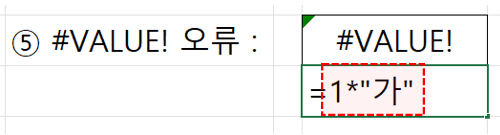
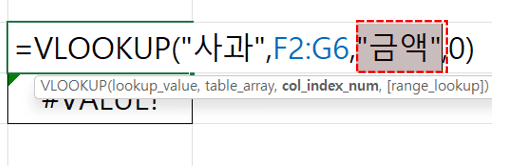
"#VALUE! 오류" 는 함수 또는 계산식에 사용된 데이터 형식이 숫자↔문자(또는 범위, 날짜 등)로 잘못 매칭되었을 때 발생합니다.

👉 #VALUE! 오류 해결방법
- 계산식에 문자가 포함되어 있지 않은지 확인합니다.
- 함수의 인수가 올바르게 작성되었는지 확인한 뒤 수정합니다.
#DIV/0! 오류
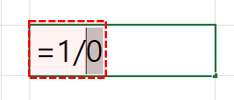
"#DIV/0! 오류" 는 숫자를 0으로 나누어 결과가 무한대로 발산할 때 발생합니다.

👉 #DIV/0! 오류 해결방법
- 사용한 함수 또는 계산식에 0으로 나누어진 값이 있는지 확인하여 수정합니다.
#NUM! 오류
"#NUM! 오류" 는 셀에 입력된 값(또는 계산에 사용된 값)이 엑셀이 처리 가능한 최대/최소 숫자 범위를 벗어났을 때 발생합니다.

👉 #NUM! 오류 해결방법
- 계산 결과 또는 사용된 값이 9.9*10^307 (또는 -307) 범위를 벗어났는지 확인 후 수정합니다.
5. 동적배열 오류 (엑셀 2021 이후)
#SPILL! 오류
"#SPILL! 오류" 는 엑셀 2021 이후/M365 버전에서 배열이 출력될 범위에 다른 값이 이미 입력되어 배열을 분산할 수 없을 때 발생합니다.

👉 #SPILL! 오류 해결방법
- 분산 범위에 입력된 기존 값을 제거합니다.

#CALC! 오류
"#CALC! 오류" 는 엑셀 2021 이후/M365 버전에서 동적 배열 함수의 결과값이 비어 있거나 배열이 이중으로 잘못 사용된 경우 발생합니다.

👉 #CALC! 오류 해결방법
- 동적 배열 함수가 반환하는 결과가 비어 있는지 확인합니다. (예: FILTER 함수)

![[도구 업데이트] 실시간 추첨, 무료 도구 업데이트!](https://www.oppadu.com/wp-content/uploads/2026/09/마블레이스-런칭.png)
![[도구 업데이트] 투명 인감 도장 PNG를 만들어보세요!](https://www.oppadu.com/wp-content/uploads/2026/09/투명-도장-생성기-안내.png)
감사합니다.