엑셀 '모든 버전'에서 가능한 "실시간 검색 보고서" 만들기

업무가 최소 2배 이상 편해지는, 엑셀 실시간 검색 보고서 만들기! 단, 3개의 함수만 사용해서, 복사/붙여넣기만으로 누구나 쉽게 만드는 방법을 배워보세요🚀
이 강의에서는 ISNUMBER, SEARCH, FILTER 세 가지 함수만으로 특정 단어를 포함하는 데이터를 즉시 필터링하는 검색 보고서를 만드는 방법을 다룹니다. 엑셀 2021 이후 버전과 2019 이전 버전 모두에 적용할 수 있는 공식을 함께 정리하고, 양식 컨트롤로 입력창을 추가해 단어를 입력하는 즉시 결과가 갱신되는 보고서까지 완성합니다.

실습자료를 준비했어요
수업에서 사용한 예제 파일과 보충 자료를 한 곳에 정리했습니다!👇
목차 보기


특정 단어 포함 필터링 공식 요약
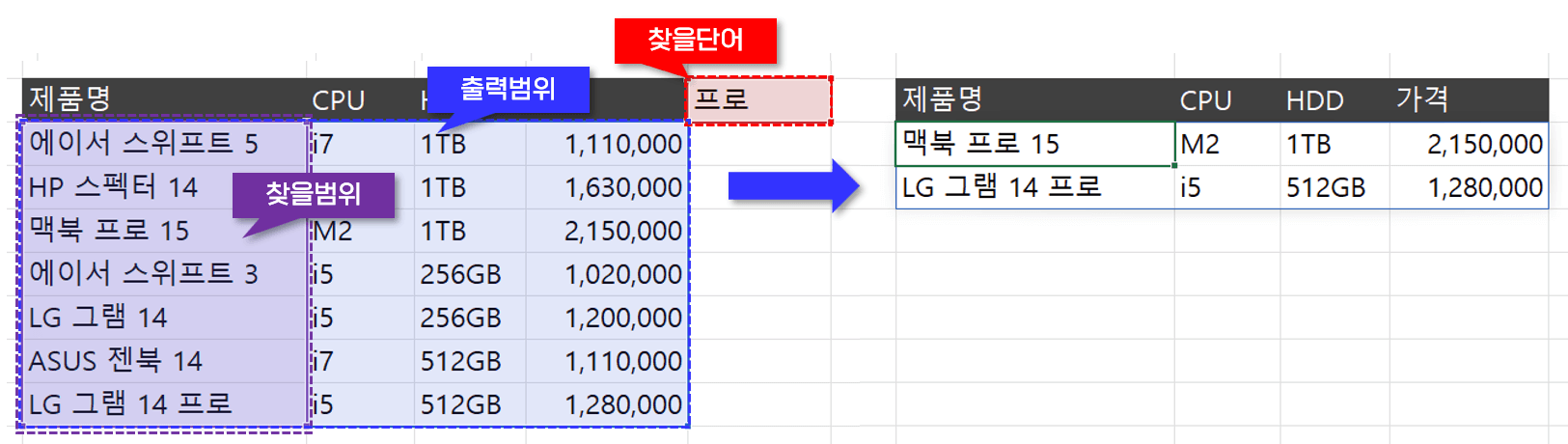
· 엑셀 2021 이후 버전 (FILTER 함수 활용)
=FILTER(출력범위,ISNUMBER(SEARCH(찾을값,찾을범위)))
· 엑셀 2019 이전 버전
'$출력범위, $찾을값, $찾을범위 모두 절대참조로 입력합니다.
특정 단어 포함 필터링 공식 살펴보기
실무에서 데이터를 분석하다 보면, 특정 단어를 포함하는 조건으로 데이터를 필터링해야 하는 상황이 자주 발생합니다. 자동 필터나 피벗테이블로도 처리할 수 있지만, 다양한 검색어를 반복적으로 적용하려면 매번 필터를 초기화해야 하는 번거로움이 따릅니다. 이때 오늘 소개하는 '특정 단어 포함 필터링 공식'을 활용하면 보다 효율적으로 데이터를 분석할 수 있습니다.
- 특정 단어 포함여부 확인 : 특정 단어의 포함 여부를 확인할 때는 "있어?(ISNUMBER/SEARCH)" 공식을 사용합니다. 예제파일을 실행한 후 [단어포함여부검색] 시트로 이동하고, C8셀을 선택해 아래와 같이 SEARCH 함수를 작성합니다.
=SEARCH(C7,C8)
'=SEARCH(찾을단어,문장,[시작위치])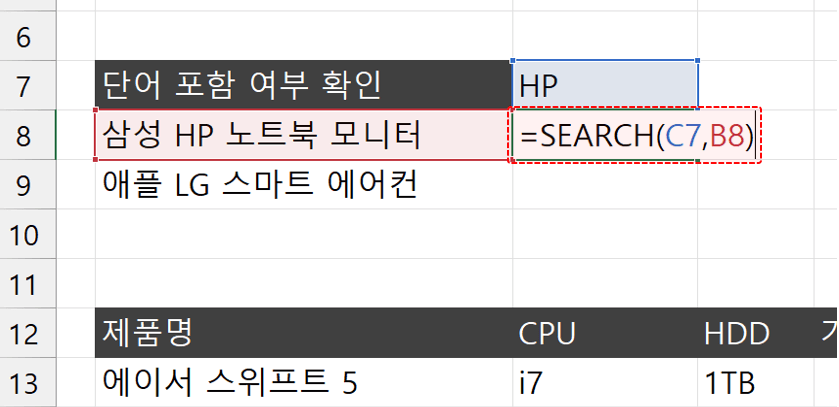 오빠두Tip : SEARCH 함수는 찾을 단어가 문장에서 시작하는 위치를 순번으로 반환합니다. 단어가 없으면 #VALUE! 오류를 반환합니다.
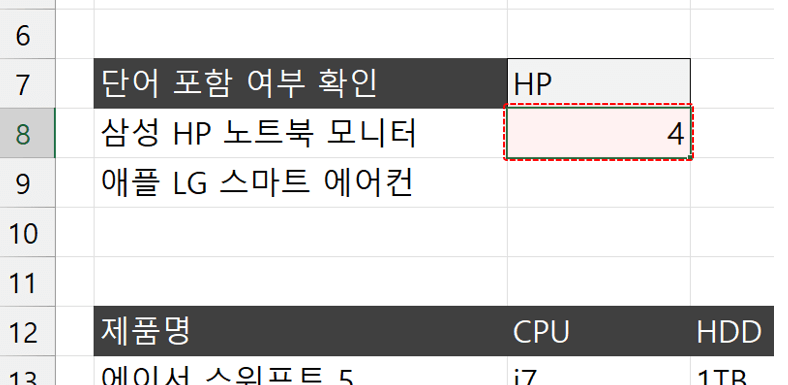
 - SEARCH 함수를 입력하면 결과값으로 4가 반환되며, 찾을 단어인 "HP"가 문장의 4번째 위치에서 시작한다는 것을 확인할 수 있습니다.
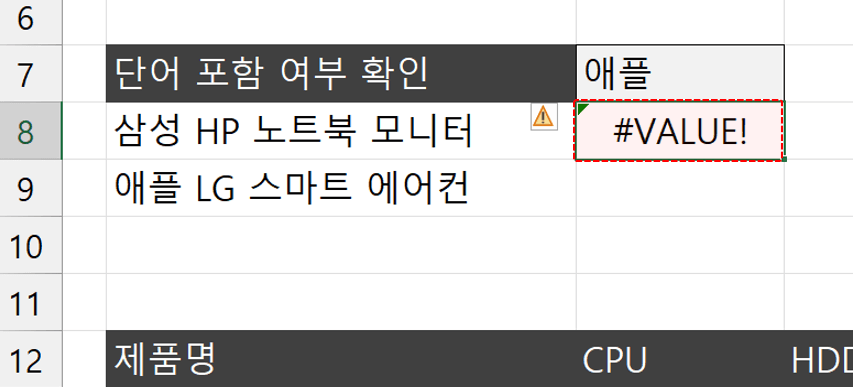
- C7셀의 값을 "애플"로 변경하면, 찾을 단어인 "애플"이 문장에 포함되지 않으므로 #VALUE! 오류가 반환됩니다.
- 이제 SEARCH 함수를 ISNUMBER 함수로 감싸주면 특정 단어 포함 여부 확인 공식이 완성됩니다. C8셀에 아래와 같이 수식을 작성합니다.
=ISNUMBER(SEARCH(C7,B8))
'=ISNUMBER(값)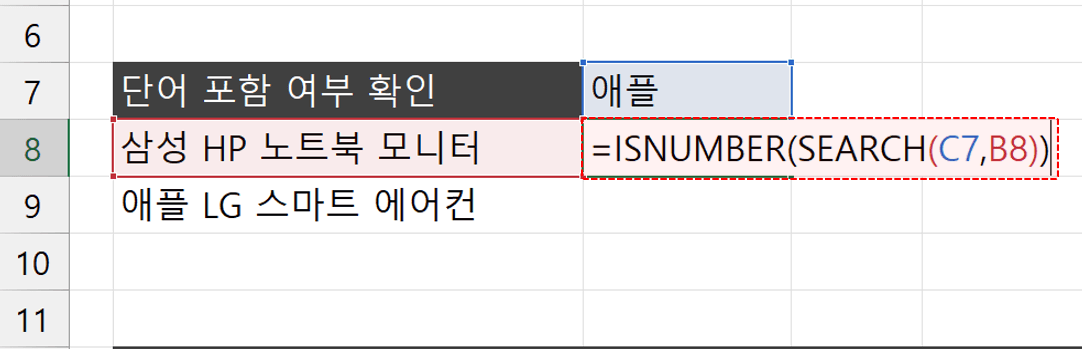 오빠두Tip : ISNUMBER 함수는 값이 숫자이면 TRUE, 그 외에는 FALSE를 반환합니다. SEARCH 함수가 단어를 찾았을 때만 숫자를 반환하므로, ISNUMBER/SEARCH 조합으로 특정 단어의 포함 여부를 정확하게 확인할 수 있습니다.
 - 이제 C7셀의 값을 "삼성, 애플, 모니터" 등으로 변경하면, 문장에 포함된 단어일 때만 TRUE가 반환됩니다.

- 특정 단어 포함 필터링 공식 : ISNUMBER/SEARCH 조합을 FILTER 함수와 함께 사용하면, 특정 단어를 포함하는 항목만 실시간으로 필터링할 수 있습니다. [단어포함여부검색] 시트에서 H23셀을 선택한 후, 아래와 같이 FILTER 함수를 작성합니다.
=FILTER(B23:E29,ISNUMBER(SEARCH(F22,B23:B29)))
' =FILTER( 전체범위, 조건 )
→ FILTER( 전체범위, ISNUMBER(SEARCH(단어,조건범위)) )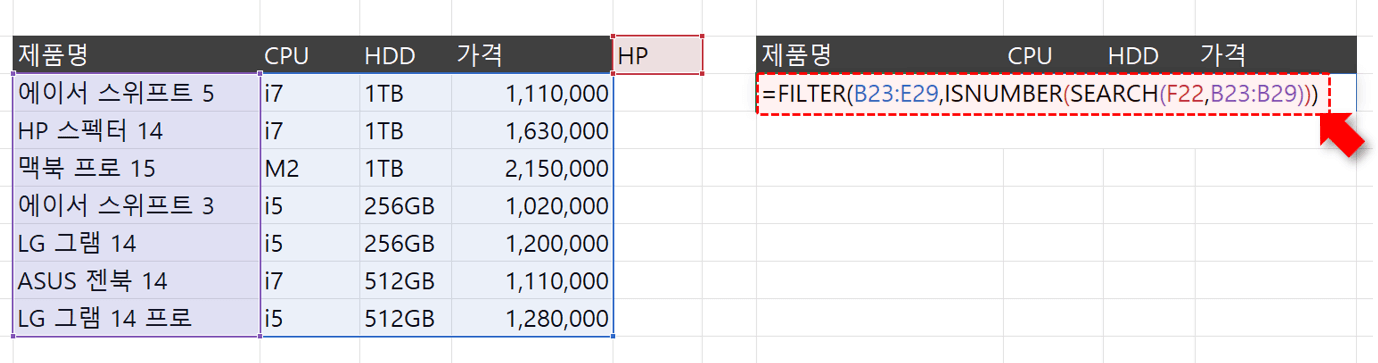 오빠두Tip : FILTER 함수는 전체 데이터 중 조건을 만족하는 항목만 반환합니다. 위 공식에서는 '특정 단어 포함 여부'가 FILTER 함수의 조건으로 작성되었습니다.
 - 이제 F22셀의 값을 "에이서, 맥북, LG" 등으로 변경하면, 해당 단어를 포함하는 제품만 실시간으로 필터링됩니다.
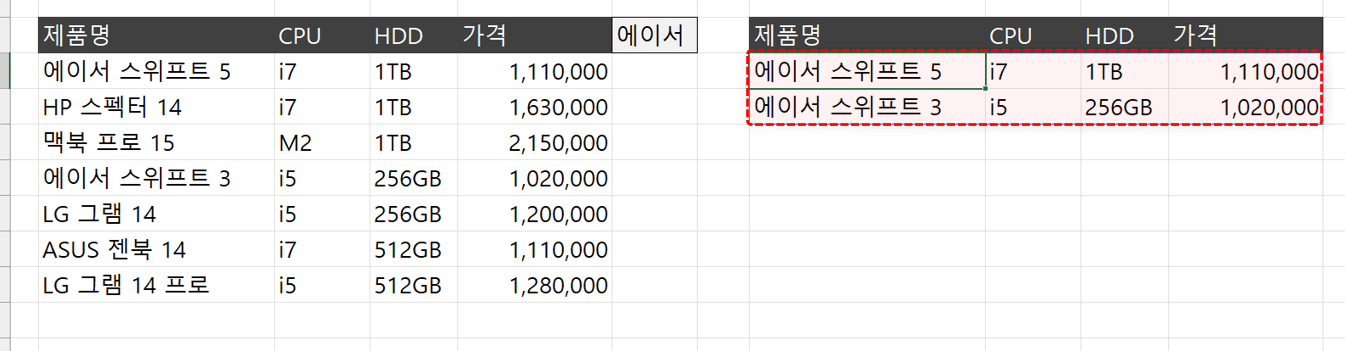 오빠두Tip : FILTER 함수의 기초 사용법은 아래 영상강의에서 자세히 정리했습니다. 함께 확인해보세요!👇
모든 항목을 검색하는 필터링 보고서 만들기
앞서 살펴본 '특정 단어 포함 필터링 공식'을 실무에 적용하면 모든 항목을 동시에 검색하는 필터링 보고서를 손쉽게 완성할 수 있습니다.
- 모든 항목 검색을 위한 조건열 만들기 : 예제파일에서 [제품목록시트]로 이동한 후, 작성된 데이터를 표로 변환합니다. 시트에서 임의의 셀을 선택한 후, [삽입] 탭 - [표]를 클릭하거나 단축키 Ctrl + T를 눌러 표 만들기를 실행합니다. [표 만들기] 대화상자가 실행되면, '머리글 포함'을 체크한 후 [확인] 버튼을 클릭해 범위를 표로 변환합니다.
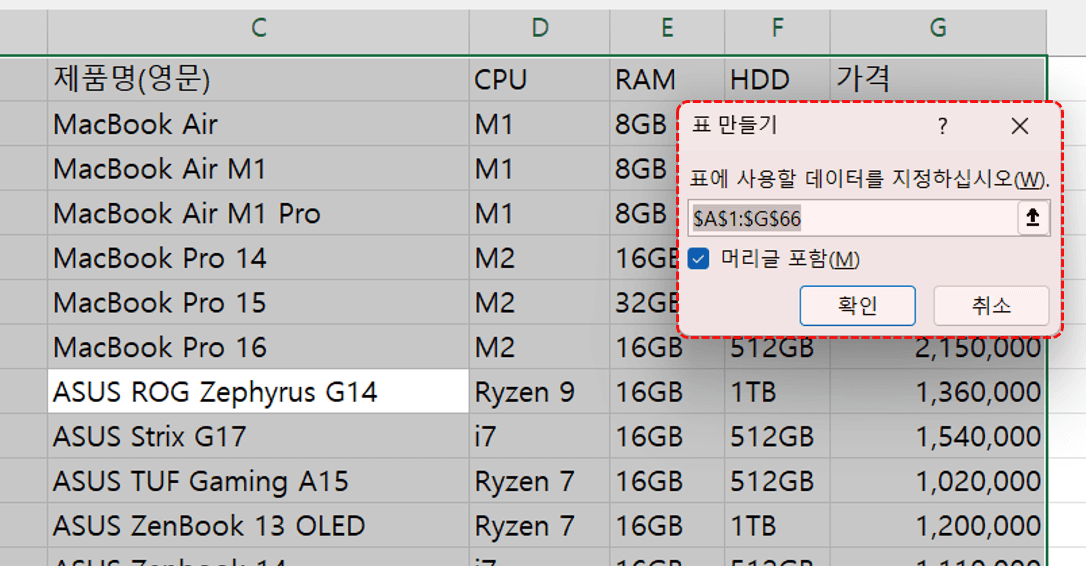
- 표를 선택하면 메뉴 상단에 [테이블 디자인] 탭이 활성화됩니다. [테이블 디자인] 탭으로 이동한 후, 좌측 '표 이름'에서 표의 이름을 "제품목록"으로 변경합니다.
오빠두Tip : 표 기능은 파워쿼리와 코파일럿 등 최신 기능을 다루기 위해 반드시 알아야 할 핵심 개념입니다. 표 기능에 대한 자세한 설명은 아래 5분 기초 영상강의를 참고하세요!👇
- 이제 표 오른쪽에 모든 항목을 검색하기 위한 조건열을 추가합니다. H2셀을 선택한 후 아래와 같이 수식을 작성하면, 그림과 같이 표의 모든 항목이 결합된 조건열이 완성됩니다.
[2021 이후 버전]
=CONCAT(제품목록[@[제조사]:[가격]])
[2019 이전 버전]
=[@제조사]&[@[제품명(한글)]]&[@[제품명(영문)]]&[@CPU]&[@RAM]&[@HDD]&[@가격]
'표 이름과 머리글에 따라 적절히 수정해서 작성합니다.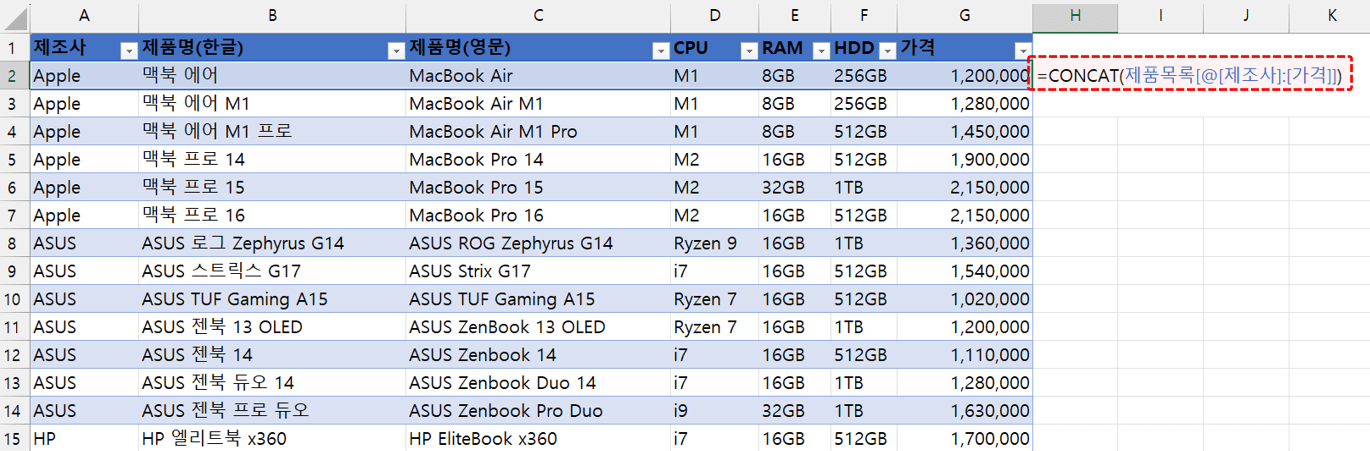 오빠두Tip : CONCAT 함수는 범위 안의 모든 값을 하나의 텍스트로 결합하는 함수로, 엑셀 2021 이후 버전에서만 제공됩니다.
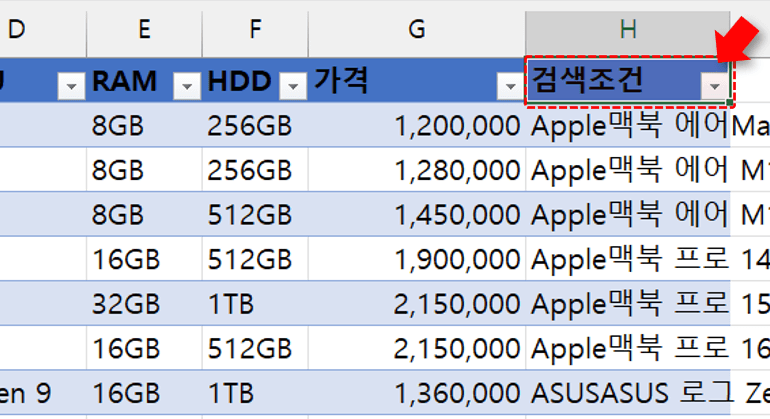
 - 마지막으로 조건 열의 머리글을 "검색조건"으로 변경하면 표가 완성됩니다.
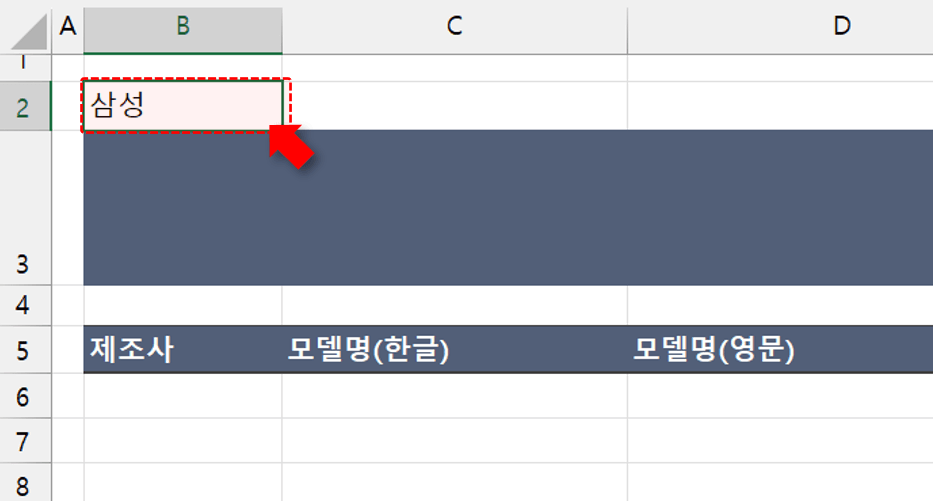
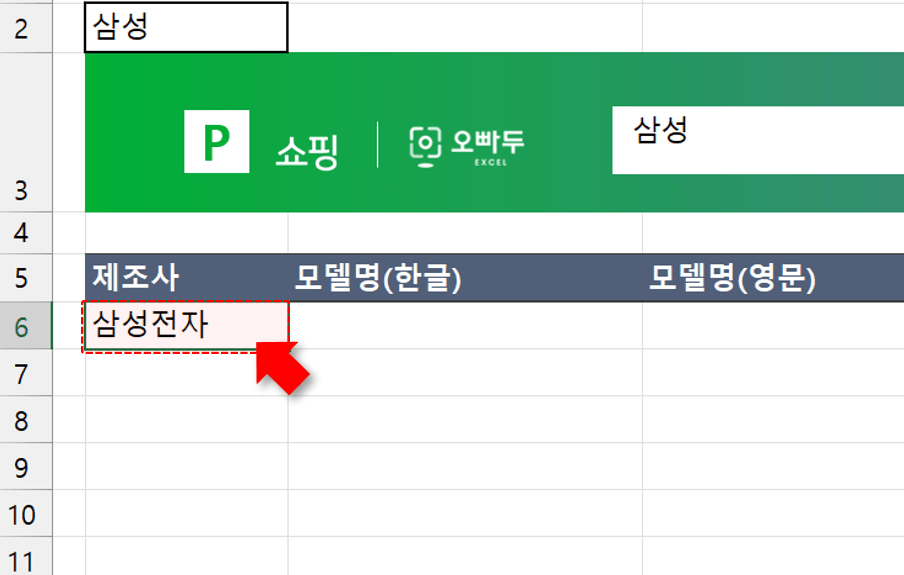
- 실시간 필터링 보고서 만들기 : 이제 모든 항목을 실시간으로 검색하는 필터링 보고서를 작성합니다. [검색보고서] 시트로 이동한 후, B2셀에 검색할 조건 단어를 입력합니다. 이번 예제에서는 "삼성"을 입력했습니다.
- 2021 이후 버전 사용자 : C6셀을 선택한 후 아래와 같이 함수를 작성합니다.
=FILTER( 제품목록[[제조사]:[가격]] , ISNUMBER(SEARCH(B2,제품목록[검색조건])) )
'=FILTER( 필터링범위 , 조건 )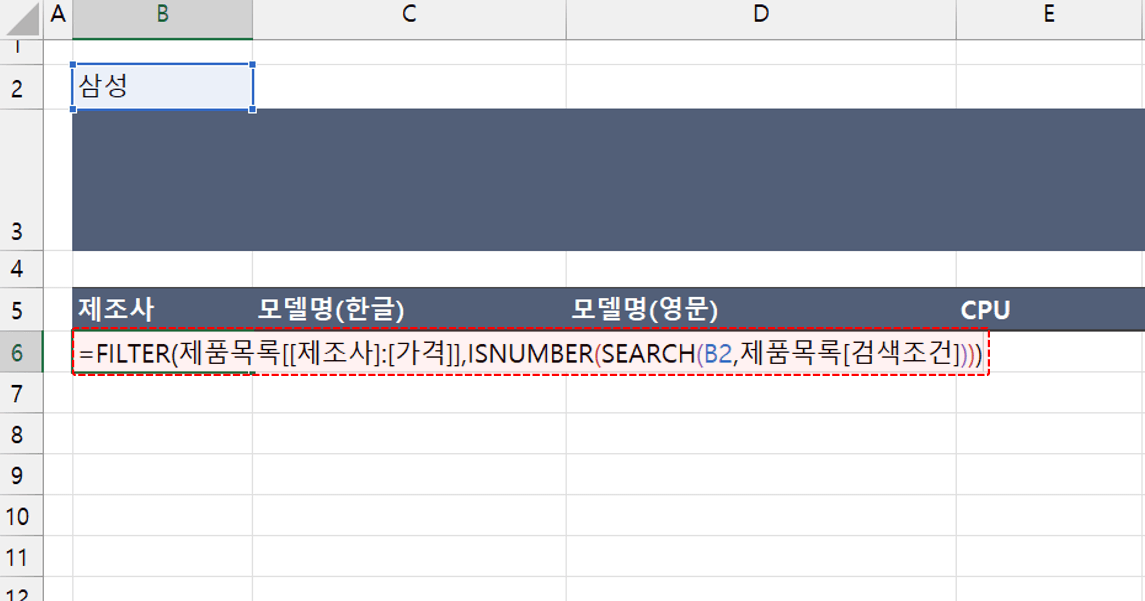
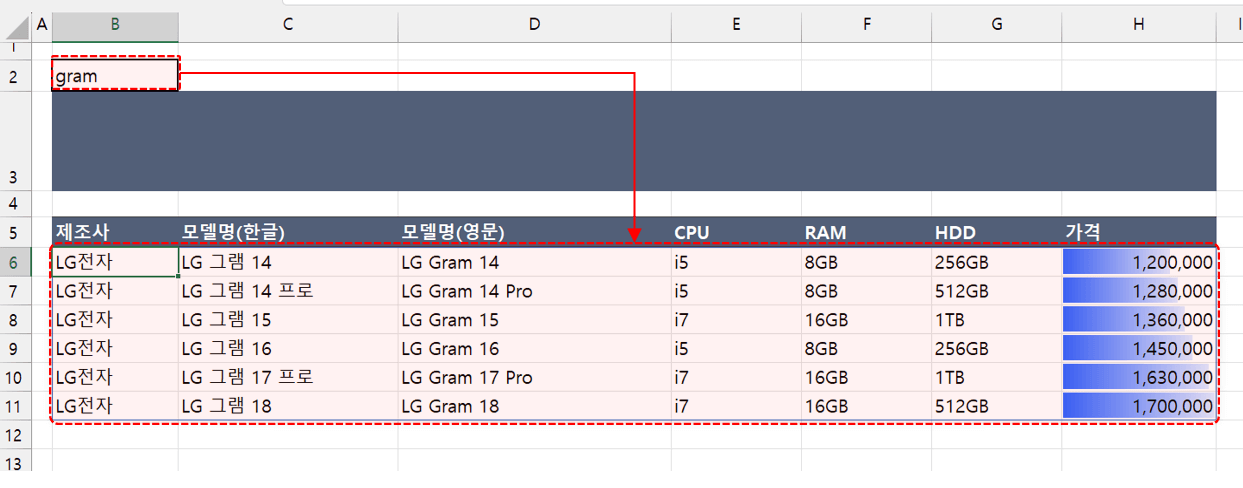
- 함수를 입력하면 모든 항목을 검색하는 실시간 필터링 보고서가 완성됩니다. 이제 B2셀의 값을 변경하면, 모든 항목 중 해당 단어를 포함하는 데이터가 즉시 필터링됩니다.
- 2019 이전 버전 사용자 : FILTER 함수가 제공되지 않는 엑셀 2019 이전 버전 사용자는, 예제파일에 미리 작성해 둔 공식을 활용해 실시간 필터링 보고서를 만들 수 있습니다. [2019이전버전] 시트로 이동한 후, J5셀에 적어드린 공식을 복사합니다. 이때 공식 앞의 작은 따옴표(')는 제외하고 복사하는 점에 주의하세요.

- 복사한 공식을 B6셀에 붙여넣은 후, $출력범위, $찾을값, $찾을범위를 적절히 변경합니다. 이번 예제에서는 범위를 표로 참조하기 때문에 참조방식이 큰 영향을 주지 않지만, 일반 셀 주소(예: A1:A10)로 범위를 참조할 때는 반드시 절대참조로 작성하는 것에 주의합니다. 완성된 공식은 다음과 같습니다.
=IFERROR(INDEX(제품목록[[제조사]:[가격]], SMALL(IF(ISNUMBER(SEARCH($B$2,제품목록[검색조건])),MATCH(ROW(제품목록[검색조건]), ROW(제품목록[검색조건])), ""), ROWS($A$1:A1)), COLUMNS($A$1:A1)),"")
'$출력범위: 제품목록[[제조사]:[가격]] / $찾을값: $B$2 / $찾을범위: 제품목록[검색조건]
- 작성한 수식을 Ctrl + Shift + Enter 로 입력하면 필터 결과의 첫 번째 항목이 출력됩니다.
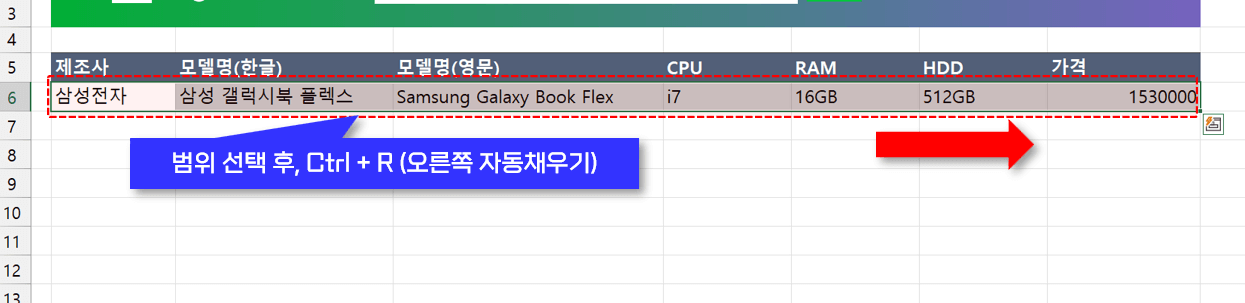
- 이제 수식을 오른쪽과 아래쪽으로 자동채우기해 필터링 보고서를 완성합니다. 단, 표를 참조한 범위는 오른쪽으로 드래그해서 자동채우기하면 참조하는 열이 한 칸씩 이동해 잘못된 결과가 반환됩니다. 따라서 오른쪽으로 자동채우기 할 때는 B6:H6 범위를 선택한 후 Ctrl + R 단축키로 빠른채우기를 실행합니다.
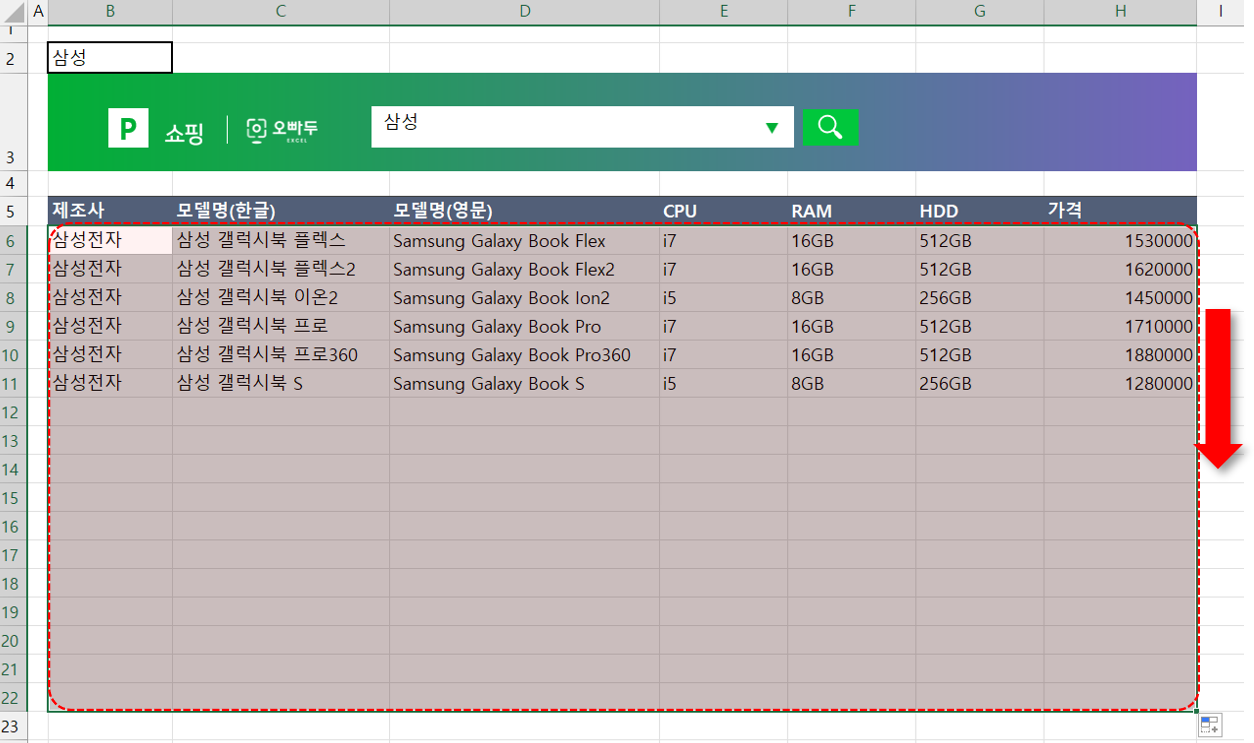
- 수식을 모두 자동채우기한 후, B2셀의 단어를 변경해보세요. 모든 항목 중 해당 단어를 포함하는 데이터만 실시간으로 필터링되는 보고서가 완성됩니다.
네이버 쇼핑 스타일 검색 보고서 만들기
엑셀의 '셀 서식'에서 몇 가지 설정만 변경하면, 네이버 쇼핑 스타일의 세련된 보고서를 어렵지 않게 완성할 수 있습니다.
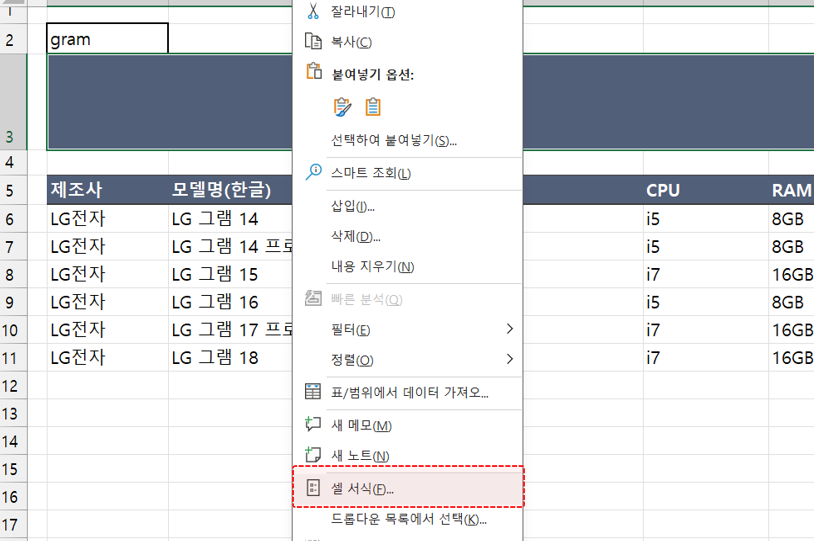
- 네이버 쇼핑 스타일의 보고서 만들기 : [검색 보고서] 시트 또는 [2019이전버전] 시트에서 보고서 머리글을 작성할 B3셀을 선택한 후, 우클릭 - [셀 서식]으로 이동합니다.
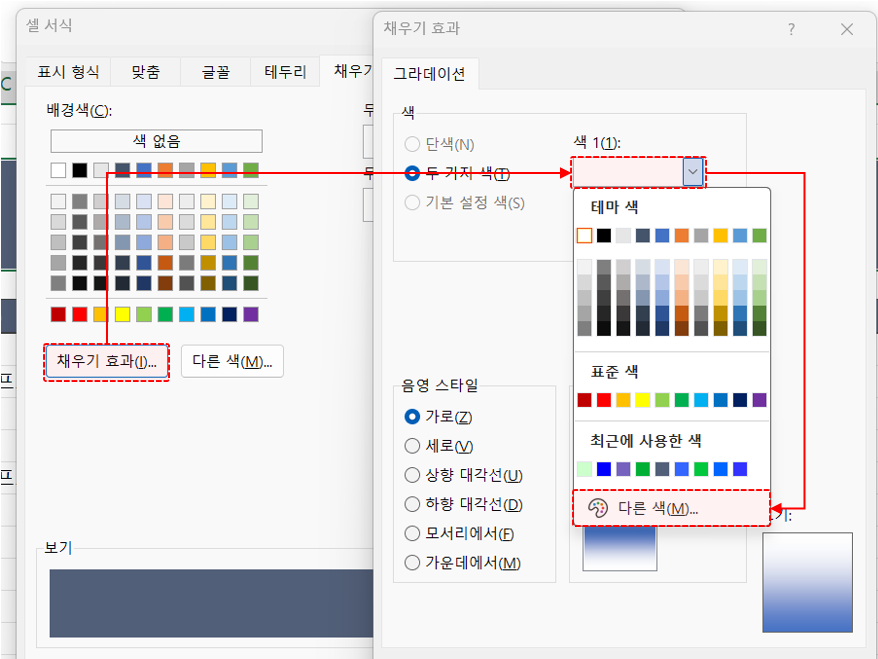
- [셀 서식] 대화상자가 실행되면 [채우기] 탭 - [채우기 효과]로 이동한 후, 그라데이션 색의 [다른 색]을 선택합니다.
- "색1"과 "색2"에 각각 아래 색상을 적용합니다. RGB와 HEX 모두 동일한 색상이며, 엑셀 2021 이후 버전에서는 HEX 코드로 색상을 편리하게 입력할 수 있습니다.
① [녹색] : RGB: (1, 175, 53) / HEX: #01AF35
② [보라색] : RGB: (117,98,191) / HEX: #7562BF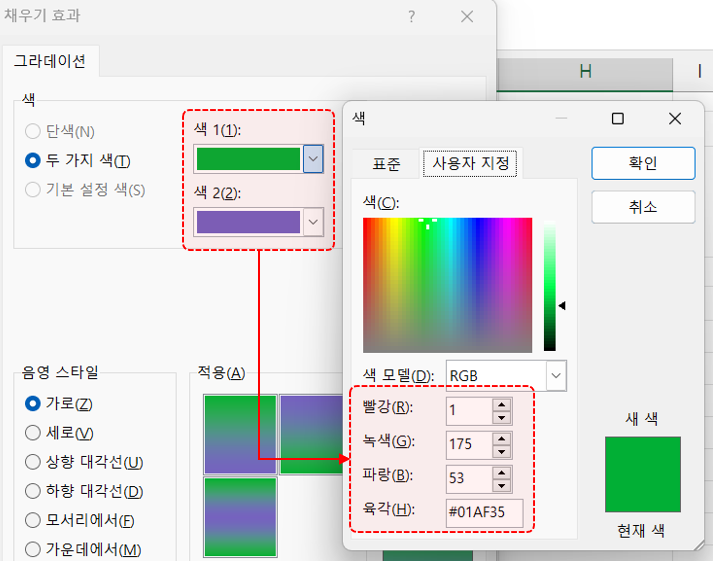
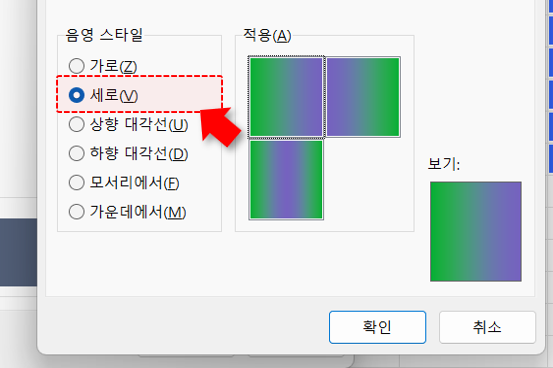
- 색을 모두 변경했다면 음영스타일의 방향으로 '세로'를 선택한 후 [확인] 버튼을 클릭합니다. 네이버 쇼핑 스타일의 머리글이 완성됩니다.
 오빠두Tip : 보고서를 작성할 때 적절한 색상 조합이 어렵게 느껴진다면 아래 3분 영상강의를 확인해보세요. 누구나 "그림판과 엑셀"만으로 멋진 색감을 구현하는 방법을 정리했습니다.👇
사용자 양식 컨트롤로 실시간 검색 보고서 만들기
마지막 단계로, 양식 컨트롤을 활용해 입력창에 단어를 입력하는 즉시 데이터가 필터링되는 보고서를 완성해 봅니다.
- 입력 텍스트상자 추가하기 : 엑셀 탭 메뉴에서 [개발도구] 탭 - [삽입]을 선택한 후, ActiveX 컨트롤에서 '텍스트 상자'를 선택합니다.
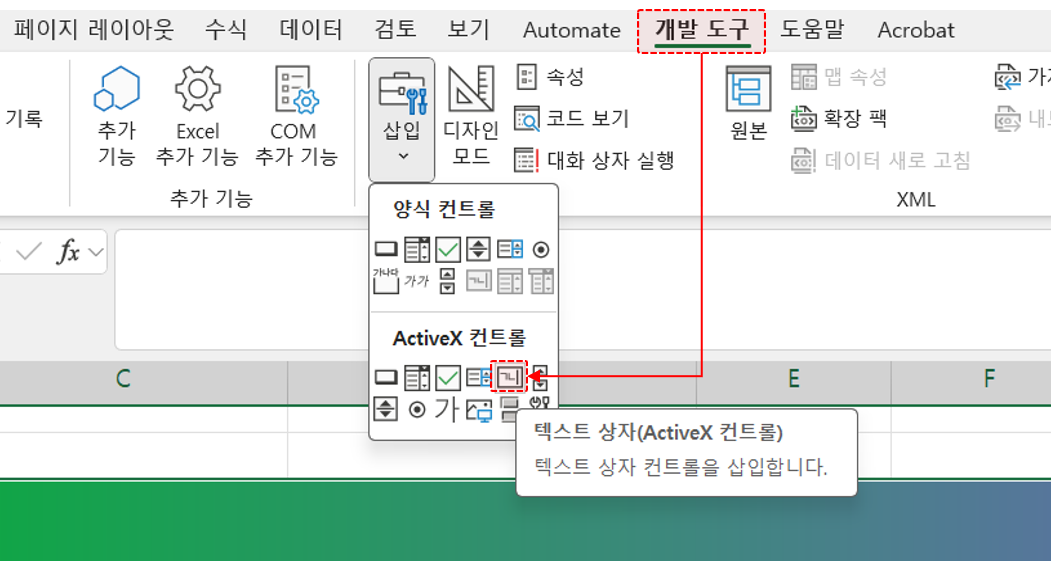 오빠두Tip : 탭 메뉴에 '개발도구'가 보이지 않을 경우, 리본 메뉴를 우클릭 - [리본 메뉴 사용자 지정]에서 개발도구를 활성화합니다.
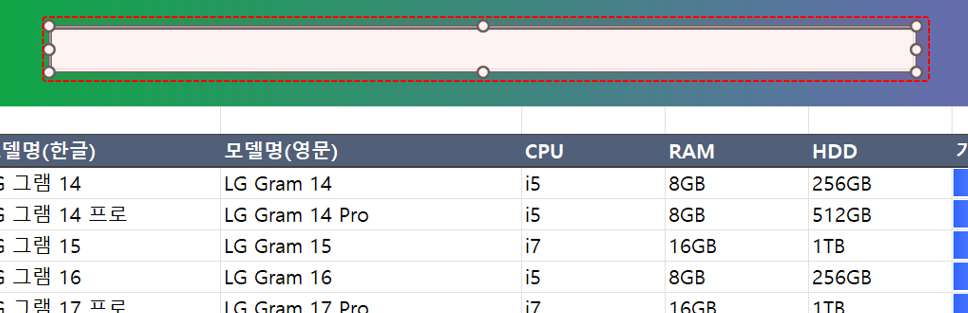
 - 시트 위에서 커서를 드래그하면 아래 그림과 같이 값을 입력할 수 있는 텍스트 상자가 추가됩니다.
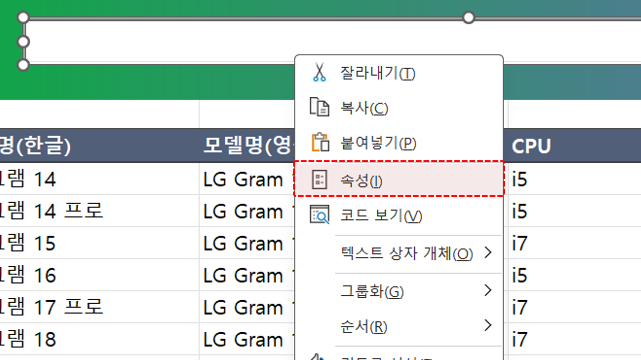
- 텍스트 상자 속성 변경하기 : 텍스트 상자의 속성을 변경하면 시트와 연동해 사용할 수 있습니다. 텍스트 상자를 우클릭 - [속성]으로 이동합니다.
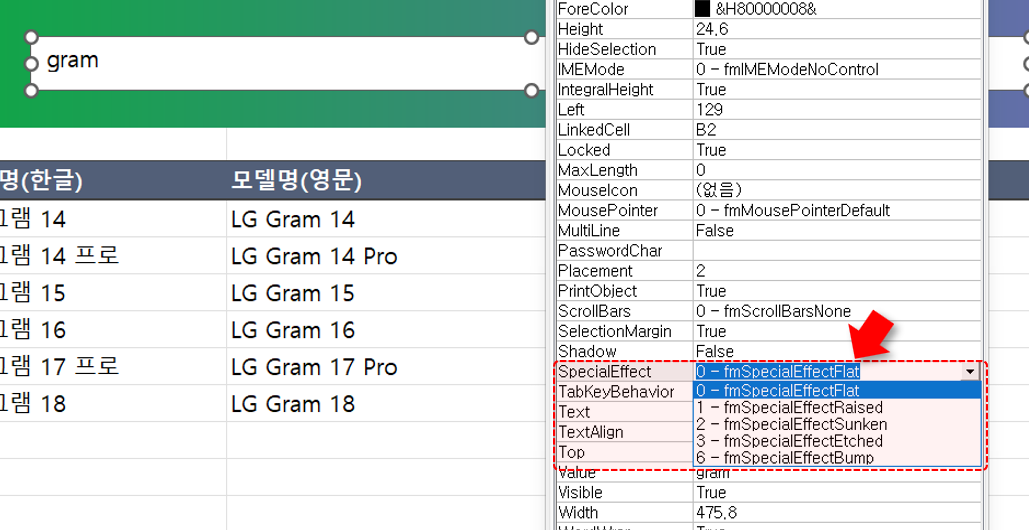
- 속성 창이 실행되면 중간에 [Linked Cell] 항목이 있습니다. 이 항목의 값을 텍스트 상자와 연동할 셀의 주소로 변경합니다. 이번 예제에서 연동할 셀인 "B2"를 입력하면, B2셀에 작성된 값이 텍스트 상자에 자동으로 입력됩니다.
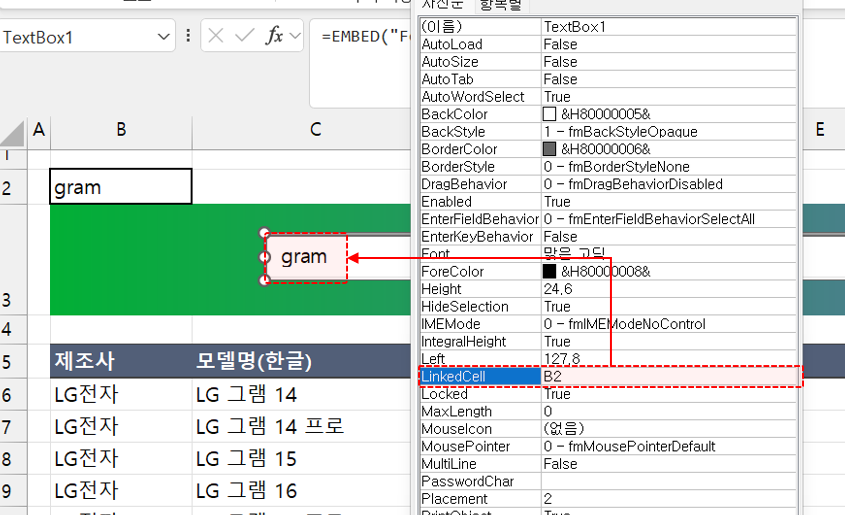
- 마지막 단계로 텍스트 상자의 디자인을 한층 깔끔하게 다듬어 봅니다. 속성에서 [Special Effect] 옵션을 'Sunken'에서 'Flat'으로 변경하면 텍스트 상자가 보다 깔끔한 형태로 표시됩니다.
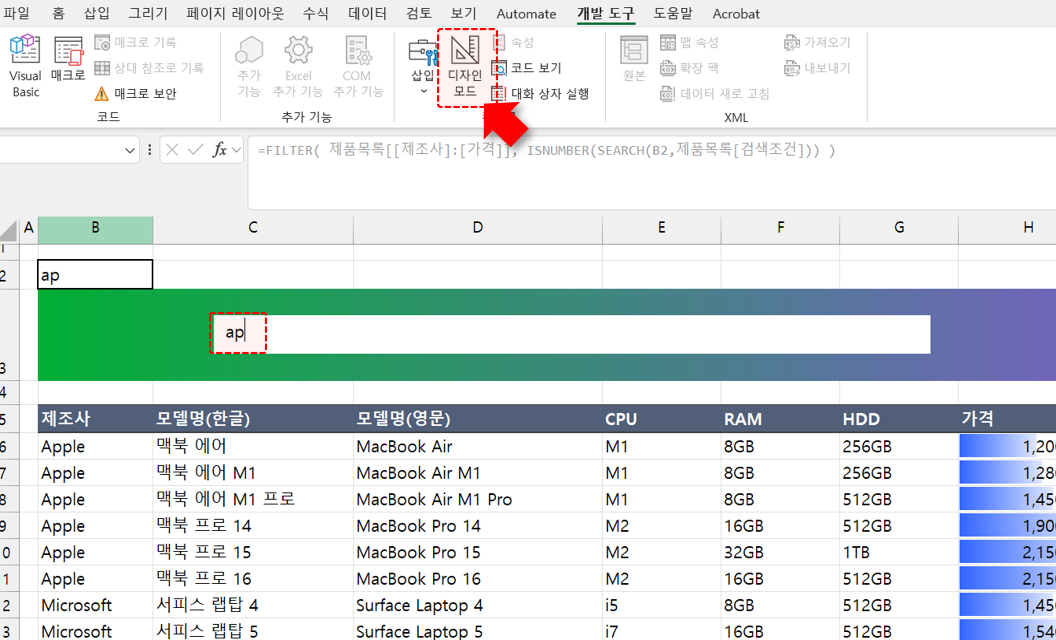
- 속성 창을 종료한 후 [개발도구] 탭에서 '디자인모드'를 선택해 디자인 모드를 종료하고 텍스트 상자에 검색할 단어를 입력해보세요. 입력한 단어가 실시간으로 필터링됩니다.
 오빠두Tip : 더 나아가 SORT 함수와 드롭다운 상자를 사용해 실시간으로 데이터를 정렬하는 방법은 영상 강의에서 확인할 수 있습니다.
![[도구 업데이트] 움직이는 이모지 + 사전 업데이트](https://www.oppadu.com/wp-content/uploads/2026/09/이모지-사전-런칭.png)
![[도구 업데이트] 실시간 추첨, 무료 도구 업데이트!](https://www.oppadu.com/wp-content/uploads/2026/09/마블레이스-런칭.png)
![[도구 업데이트] 투명 인감 도장 PNG를 만들어보세요!](https://www.oppadu.com/wp-content/uploads/2026/09/투명-도장-생성기-안내.png)
![[직원 채용] 오빠두엑셀이 정규직 동료를 모십니다](https://www.oppadu.com/wp-content/uploads/2026/08/직원-채용-1_R.png)
![[공지] 오빠두에듀 프리랜서 보조 강사 모집](https://www.oppadu.com/wp-content/uploads/2026/08/0822-프리랜서-보조강사-모집.png)
또한 SEARCH 함수를 FIND로는 대체가 않되나요?
단어 순서에 상관없이 검색하려면 OR 조건으로 공식을 사용하면 됩니다.
실방에서는 이 내용을 다루었으나, 정제된 내용이 아니여서 편집영상에는 담지 않았습니다.
아래 공식을 한번 사용해보세요.
OR조건 필터링 :
감사합니다!
위 적어주신 것으로 하면 안나오네요...
아래로 하면 자료가 잘 나오는데
OR 조건으로 하려면 어느 부분을 수정해야 할까요...?
=FILTER(작업중.xlsm!발주확정[입고여부]:작업중.xlsm!발주확정[악성위치2],ISNUMBER(SEARCH(B1,작업중.xlsm!발주확정[검색조건])))
공식의 조건부분인 "ISNUMBER(SEARCH(B1,작업중.xlsm!발주확정[검색조건]))" 을 위에 남겨드린 BYROW 공식으로 수정해보세요.
감사합니다.
이런거 혹시 보신적있나요?
매크로를 추가기능으로 간편하게 지원하는 사이트같은데 국내사용후기는 없고 정보찾기가 어렵네요
추가기능 프로그램을 후기를 충분히 찾아보신 후 잘 사용하면 업무에 많은 도움을 얻으실 수 있으니, 잘 살펴본 후 구매해보세요. :)
감사합니다.
혹시 [개발도구] 탭에서 '디자인 모드' 버튼이 활성화되어 있는지 한번 확인해보시길 바랍니다.
감사합니다.
Active X컨트롤 삭제했다가 다시 설정하면 텍스트 입력이 되는데, 또 저장하거나 파일을 닫았다가 다시 열면 텍스트 입력이 되지 않습니다 ㅠㅠ
말씀만 들어서는 정확한 원인 파악이 어려울 것 같습니다.
예상에는 사용하고 계신 파일의 일시적인 오류일 것 같아 보이는데요. 시트만 다른 파일로 옮겨서 한번 테스트해보시고, 만약 그래도 계속 오류가 있다면 홈페이지의 Q&A 게시판을 통해 문의를 남겨보시겠어요?
감사합니다.
개발도구 텍스트상자에서 검색값 입력할때 왼쪽 상단으로 텍스트가 입력되는데 왼쪽 중간으로 정렬하는 방법이 있는지요?
네 글자크기와 폰트를 변경할 수 있습니다.
[속성] - [Font] 에서 변경해보세요.
단, ActiveX 컨트롤만 글꼴을 변경할 수 있으며 양식컨트롤은 폰트 변경이 불가합니다.
감사합니다.
영감이 떠오르는 자료네요!
근데, 구글 스프레드 시트로는 적용 불가능할까요~?
구글시트에서도 구현 가능합니다.
다만, 입력창과 연동하기 위한 앱스크립트 작성이 필요할 것으로 보이고, 함수만으로 구현이 가능한지는 살펴봐야 할 것 같습니다.
회사 공유폴더로 원드라이브를 사용하고 계실 경우, VBA 코드 실행이 제한될 수 있습니다. 그럴 경우 원드라이브의 그룹 권한 정책 중 오피스 파일의 경로를 물리적 경로로 저장하도록 설정을 변경하면 해결 가능한 것으로 알고 있습니다.
자세한 내용은 아래 두 링크를 확인해보세요.
https://answers.microsoft.com/en-us/windows/forum/all/onedrive-issues-whilst-programming-automation-in/9af302aa-cb42-48f3-adef-50ab08a47279
https://www.windowscentral.com/how-use-onedrive-files-demand-windows-10
감사합니다.
추가로 한가지 질문 드립니다. 만약에 제품리스트에 날짜가 입력이 되어있다고 가정하면, 검색할때 날짜로 검색도 가능할까요??(기간을 정하는걸 의미합니다)
이전 댓글에 남겨드린 답글을 한번 확인해보시겠어요?
https://www.oppadu.com/%ec%a7%84%ec%a7%9c%ec%93%b0%eb%8a%94-%ec%8b%a4%eb%ac%b4%ec%97%91%ec%85%80-7-5-2/
감사합니다.
네 가능합니다.
=SUM(INDEX(범위#,0,열번호))
해시기호 사용법은 아래 링크를 참고해보시길 바랍니다.
초보자를 위한 엑셀 함수 자동화 : '#' 기호 완벽 정리 - 오빠두엑셀 (oppadu.com)
를 사용해보세요.