엑셀 부분합 여러개 쉽게 구하기

높이, 넓이가 다른 그룹별 부분합계를 단축키로 쉽게 구하는 방법을 알아봅니다
이 강의에서는 그룹마다 높이나 넓이가 달라 한 번에 합산하기 어려운 데이터를 빈 셀 이동과 자동 합계 단축키만으로 처리하는 방법을 다룹니다. 수식을 일일이 작성하지 않고도 ALT+= 한 번으로 모든 그룹의 부분합계를 정확하게 계산할 수 있어, 보고서나 정산 자료를 정리할 때 작업 시간을 크게 줄일 수 있습니다.

실습자료를 준비했어요
수업에서 사용한 예제 파일과 보충 자료를 한 곳에 정리했습니다!👇




강의소개
그룹마다 높이나 넓이가 달라 부분합계를 한 번에 구하기 어려운 경우가 자주 있습니다.

합계를 구하는 SUM 함수는 알고 있는데, 그룹마다 높이가 달라 복사·붙여넣기로는 처리가 안 되어 막막했던 경험, 다들 한 번쯤 있으실 겁니다.
이번 강의에서는 '빈 셀 이동'과 '자동 합계' 기능을 응용하여 그룹별 부분합계를 빠르고 정확하게 구하는 방법을 알아봅니다.
엑셀 부분합 여러개, 단축키로 쉽게 구하는 방법 단계별 알아보기
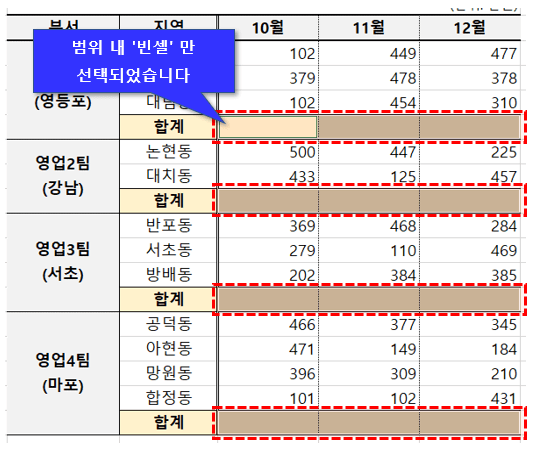
- 부분합을 계산할 범위를 선택합니다.

- [홈] - [찾기 및 선택] - [이동]을 차례로 선택하거나, 단축키 'CTRL + G'로 이동 창을 실행한 뒤 [옵션] 버튼을 클릭합니다.
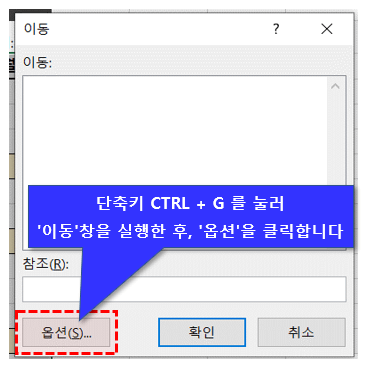
- [빈 셀]을 선택한 뒤 '확인' 버튼을 클릭합니다.
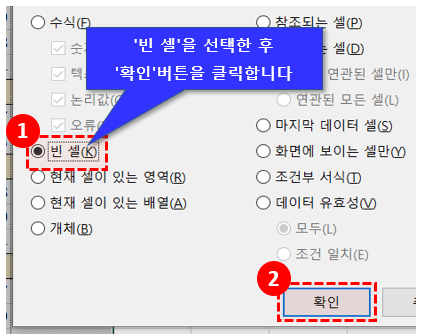
- 합계를 구할 범위만 자동으로 선택됩니다.
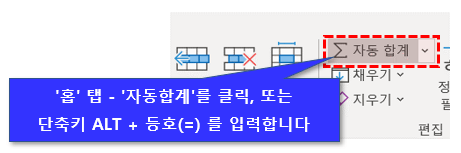
- [홈] - [자동 합계]를 클릭하거나, 단축키 'ALT + 등호(=)'로 자동 합계를 실행합니다.
- 각 그룹별 부분합계 계산이 한 번에 완료됩니다.

자주묻는질문
Q1. Alt + 등호(=) 단축키가 입력되지 않습니다.
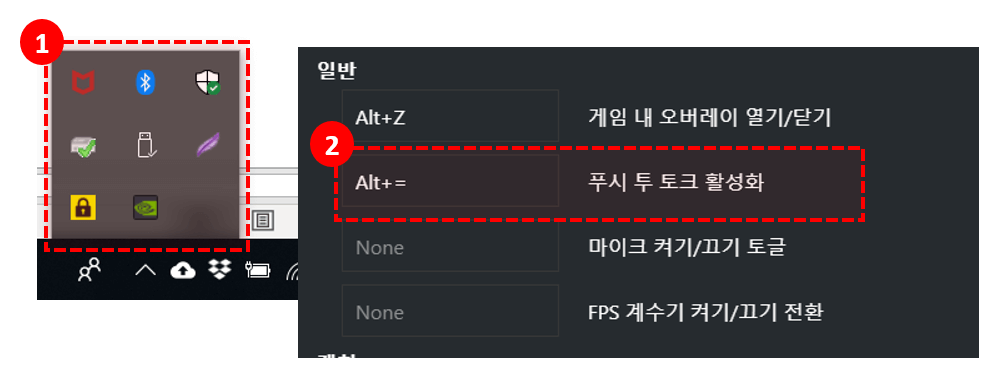
사용 중인 키보드 설정 또는 외부 프로그램과의 단축키 충돌로 인해 Alt + = 단축키가 동작하지 않을 수 있습니다. 키보드 설정이 원인이라면, 윈도우 화면 왼쪽 아래의 키보드 언어 설정을 사용 중인 키보드(US, 한국어, 중국어 등)와 동일한 값으로 변경하면 문제가 해결됩니다.

키보드 언어 변경으로도 해결되지 않는다면, 외부 프로그램과의 단축키 충돌일 가능성이 높습니다. 이 경우 사용 중인 외부 프로그램의 단축키 설정을 확인하고 변경합니다.
![[도구 업데이트] 실시간 추첨, 무료 도구 업데이트!](https://www.oppadu.com/wp-content/uploads/2026/09/마블레이스-런칭.png)
![[도구 업데이트] 투명 인감 도장 PNG를 만들어보세요!](https://www.oppadu.com/wp-content/uploads/2026/09/투명-도장-생성기-안내.png)
Alt + 등호 단축키가 동작하지 않을경우 크게 2가지 문제를 예상할 수 있는데요.
첫번째는 키보드 레이아웃 문제, 두번째는 외부 프로그램과의 충돌문제입니다.
현재 포스트 맨 밑에 '자주묻는질문1'로 관련내용 적어드렸으니 확인해주시겠어요?
제 답변이 도움이 되셨길 바랍니다.
감사합니다.
항상 강의를 듣고 도움을 많이 받아서
감사하게 생각 합니다.
다름아니라
합계 부분만 블럭잡고 자동합계를 눌러도 수식이 들어갑니다.
혹시나 하고 해 봤는데... 되네요
스스로 문제를 찾아 해결하시고 좋은 정보 공유해주셔서 감사합니다~^-^*
감사합니다~ㅎ