


행 마다 머릿글 반복 출력하는 방법

각 행마다 머릿글과 구분선을 추가하는 비법, 기초부터 응용까지 총정리!
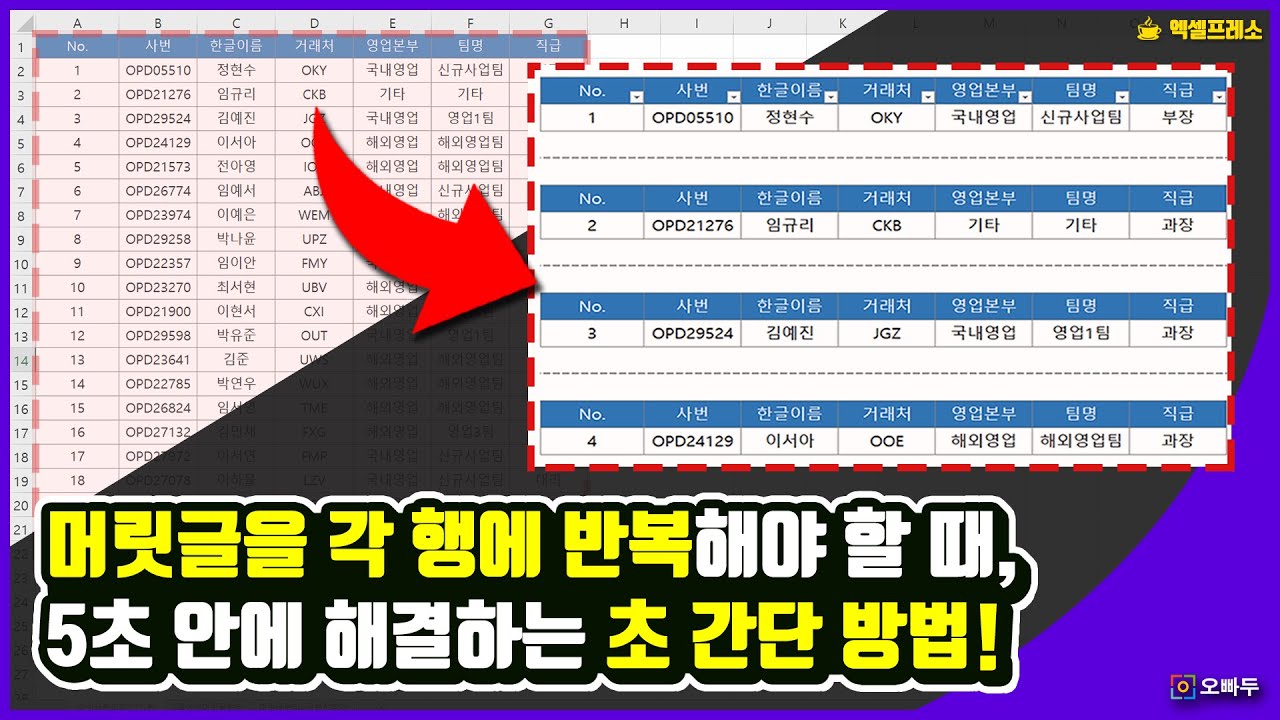
이 강의에서는 엑셀 표의 각 행마다 머릿글을 반복 출력하는 방법을 다룹니다. 직원별 급여 명세서나 제품별 거래 내역처럼 한 행씩 분리해 인쇄하거나 전달해야 하는 자료를 만들 때 자주 필요한 작업입니다. 자동 필터와 정렬, 이동 옵션의 빈 셀 선택을 활용해 머릿글이 1줄일 때, 2줄 이상일 때, 데이터 사이에 구분선까지 추가하는 세 가지 상황을 단계별로 정리합니다.
실습자료를 준비했어요
수업에서 사용한 예제 파일과 보충 자료를 한 곳에 정리했습니다!👇
목차 보기






엑셀 머릿글 반복 출력하기 (기본)
- '머릿글분리하기(기본)' 시트로 이동한 뒤, 표의 우측(또는 좌측) 각 셀에 1과 2를 입력합니다.
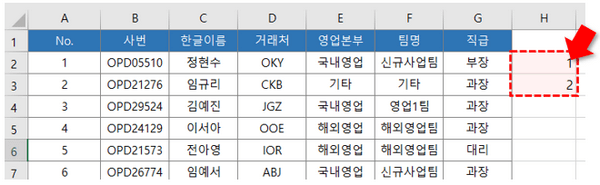
- 1과 2가 입력된 범위를 선택한 뒤, 마우스 커서를 셀 오른쪽 하단으로 이동하면 커서가 검은색 십자가 모양으로 변경됩니다. 이 상태에서 더블클릭합니다.
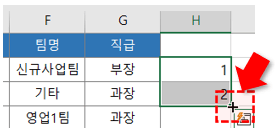
- 연속된 순번이 표 높이에 맞춰 자동으로 채워집니다.
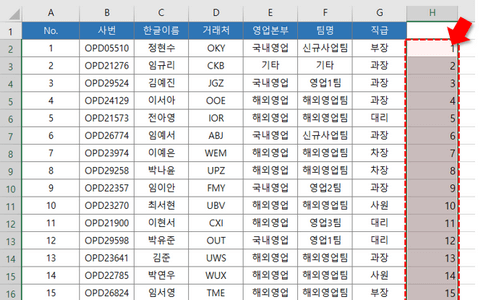
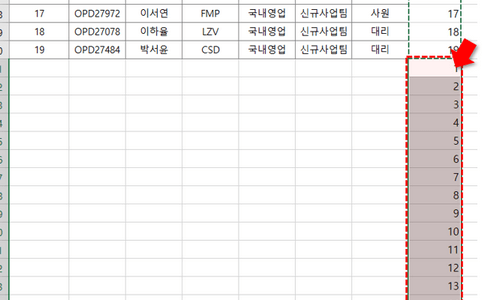
- 방금 입력한 순번을 복사한 뒤, 표 아래쪽 빈 범위에 한 번 붙여넣기합니다.
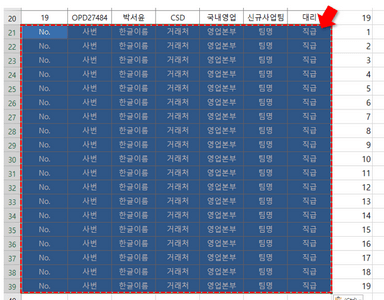
- 이어서 머릿글 행을 복사한 뒤, 아래쪽 비어 있는 범위에 한 번에 붙여넣기합니다.
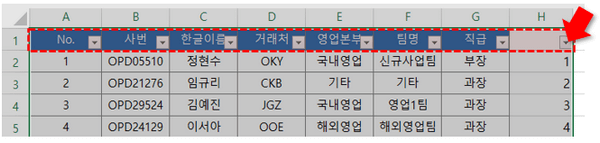
- 표 안의 아무 셀이나 선택한 뒤 Ctrl + A 를 누르면 표 전체가 선택됩니다. 이어서 Ctrl + Shift + L 을 눌러 자동 필터를 적용합니다.
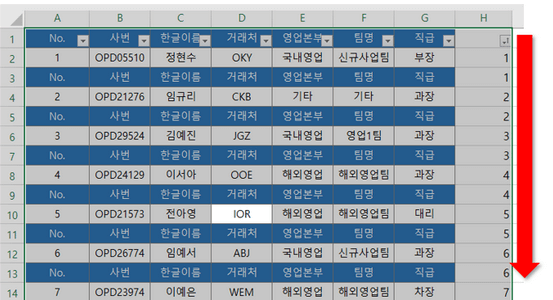
- 순번 열을 오름차순으로 정렬합니다. 정렬이 끝나면 각 행마다 머릿글이 반복 삽입된 결과를 확인할 수 있습니다.
- 마지막으로 순번이 입력된 열을 삭제하여 머릿글 반복 출력 작업을 마무리합니다.
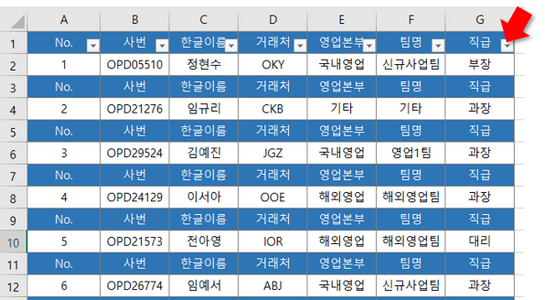
머릿글이 2줄 이상이거나 병합된 경우
- '2줄이상머릿글분리' 시트로 이동한 뒤, 표의 우측(또는 좌측) 각 셀에 1과 2를 입력하고 자동채우기로 순번을 생성합니다.
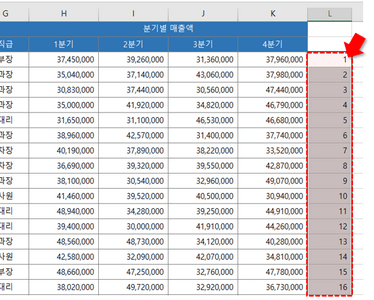
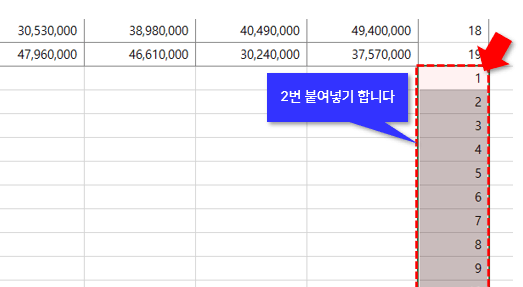
- 생성된 순번을 복사한 뒤, 아래쪽으로 두 번 붙여넣기합니다. 머릿글이 세 줄 이상이라면 줄 수에 맞춰 더 여러 번 붙여넣습니다.
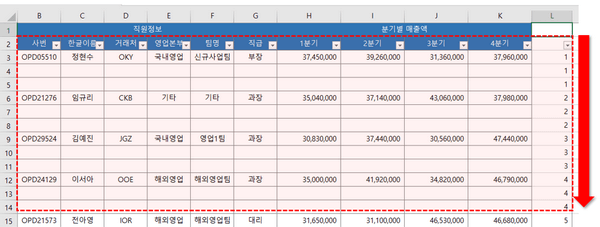
- 표를 전체 선택한 뒤 Ctrl + Shift + L 을 눌러 필터를 적용합니다. 이어서 순번을 오름차순으로 정렬합니다.
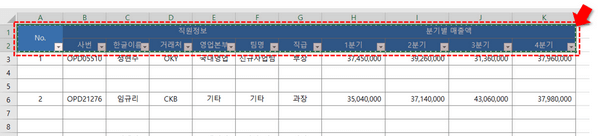
- 반복 삽입할 머릿글 범위를 복사합니다.
- 표의 아래쪽 범위를 모두 선택한 뒤, F5 키를 눌러 이동 대화상자를 실행합니다.
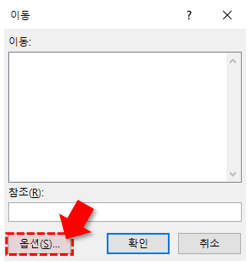
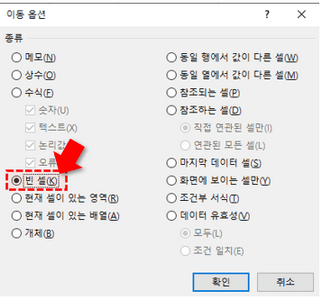
- 이동 대화상자에서 옵션 버튼을 클릭한 뒤, '빈 셀'을 선택하고 확인 버튼을 클릭하면 선택한 범위에서 빈 셀만 활성화됩니다.
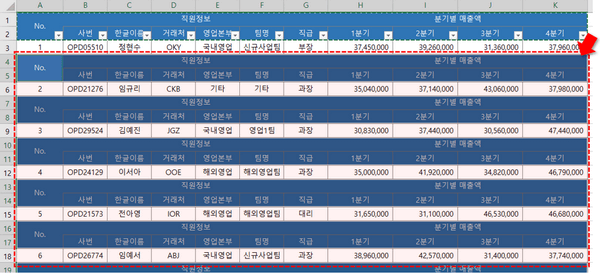
- 이 상태에서 Ctrl+ V 로 붙여넣기를 실행하면 머릿글이 행마다 반복 출력되어 작업이 마무리됩니다.
엑셀 머릿글 및 구분선 반복 출력하기
- '머릿글분리+구분선추가' 시트로 이동한 뒤, 표의 우측(또는 좌측) 각 셀에 1과 2를 입력하고 자동채우기로 순번을 생성합니다.
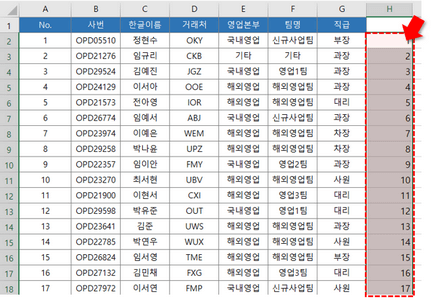
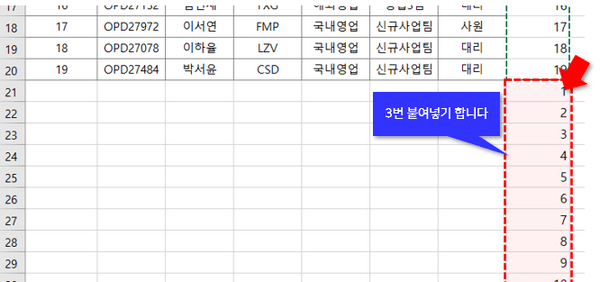
- 생성된 순번을 복사한 뒤, 아래쪽으로 세 번 붙여넣기합니다.
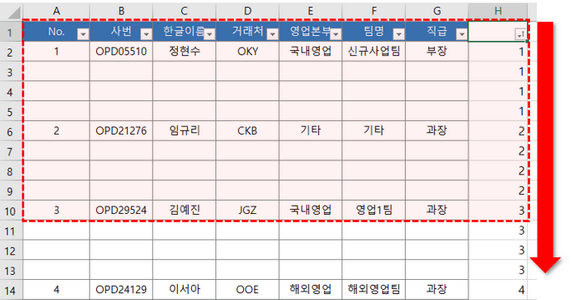
- 표를 전체 선택한 뒤 Ctrl + Shift + L 을 눌러 필터를 적용한 다음, 순번을 오름차순으로 정렬합니다.
- 머릿글 행을 복사하여 두 번째 데이터 위에 붙여넣기합니다.
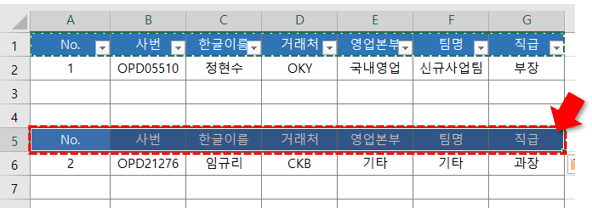
- 첫 번째와 두 번째 데이터 사이의 중간 범위를 선택한 뒤, 테두리 설정을 변경해 구분선을 만듭니다.
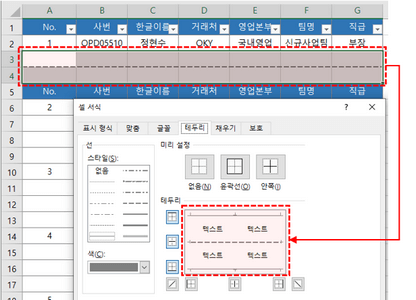
- 구분선이 적용된 머릿글과 빈 행을 포함한 범위를 함께 복사합니다.
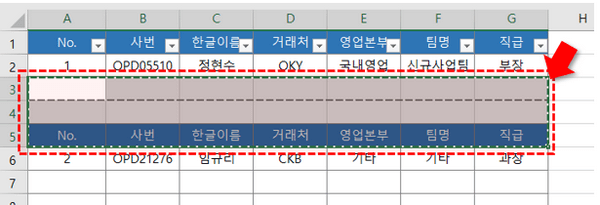
- 표의 아래쪽 범위를 모두 선택한 뒤, F5 키로 이동 대화상자를 실행하고 옵션 - 빈 셀을 선택한 후 확인 버튼을 클릭합니다.
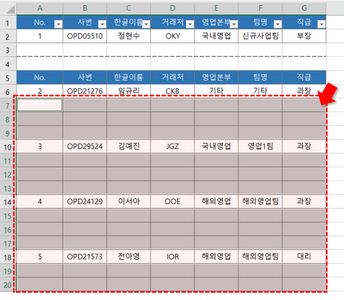
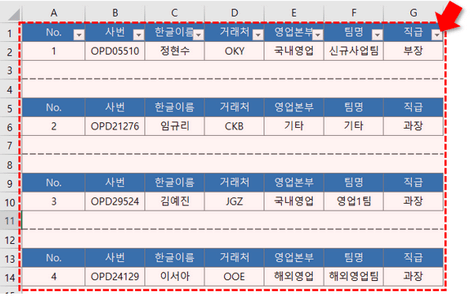
- 마지막으로 값을 붙여넣기 하면 머릿글과 구분선이 행마다 반복 출력되어 작업이 마무리됩니다.
자주묻는질문
Q1. 인쇄하는 용지의 상단에만 머릿글을 반복 출력하려면 어떻게 해야 하나요?

인쇄 용지 상단에만 머릿글을 반복 출력하려면 인쇄 제목을 설정하면 됩니다. 엑셀 화면 상단의 '페이지 레이아웃' - '인쇄 제목' - '반복할 행' 에서 머릿글 범위를 지정하면, 지정한 범위가 매 페이지 상단에 반복되어 출력됩니다.
잘 배윘습니다.
이렇게 쉬운방법이....
감사합니다.