엑셀 여러 표를 사이사이에 넣어 합치기

여러 표의 데이터를 중간중간에 넣어 합치는 쉬운 방법!
이 강의에서는 여러 시트에서 가져온 표를 위아래로 쌓는 방식이 아니라, 기존 표의 열 사이사이에 새로운 데이터를 끼워 넣어 하나로 합치는 방법을 다룹니다. '선택하여 붙여넣기'의 '내용 있는 셀만 붙여넣기' 옵션을 활용해 빈 열에만 데이터가 정확히 채워지도록 처리하고, 마감재고 계산 수식까지 한 번에 정리합니다.

실습자료를 준비했어요
수업에서 사용한 예제 파일과 보충 자료를 한 곳에 정리했습니다!👇
목차 보기






실습 가이드
실무에서 일을 하다 보면 여러 개의 표를 하나로 합쳐야 하는 상황이 자주 발생합니다. 여러 부서에서 취합한 데이터, 다른 시스템에서 내려받은 데이터를 한 시트에 모으는 작업이 대표적인 예입니다.
이때 데이터를 위아래로 단순히 쌓아 올리는 방식이라면, 시트 합치기 매크로나 파워 쿼리 기능을 사용하여 손쉽게 취합할 수 있습니다.

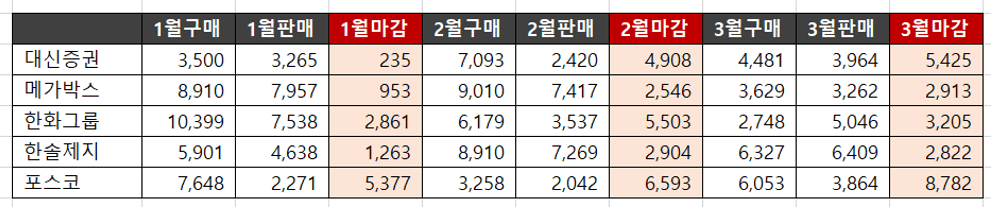
하지만 아래 그림과 같이 기존 표의 열 사이사이에 새로운 데이터를 삽입하여 합쳐야 한다면 어떻게 해야 할까요? 이번 강의에서는 중간중간에 데이터를 끼워 넣어 빠르게 합치는 방법을 단계별로 알아봅니다.
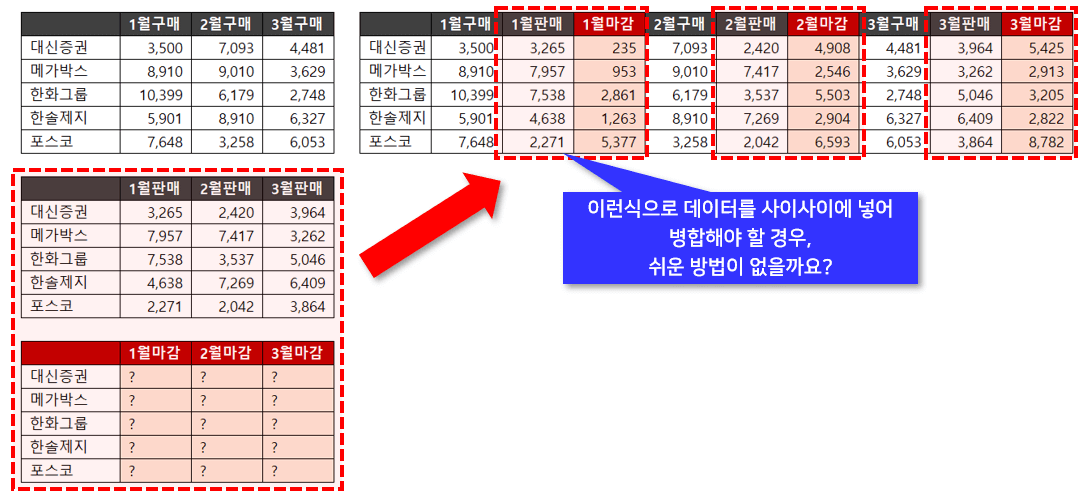
여러 데이터 하나로 합치기 실습
- 표 사이사이로 데이터를 삽입하기 위하여, 삽입할 데이터 개수만큼 빈 열을 추가합니다.
열 머리글 전체 선택 - 우클릭 - [삽입] 또는 단축키 Ctrl + Shift + '+(더하기)'를 누릅니다. (본 예제에서는 '판매' 자료와 '마감' 자료를 삽입하기 위해 총 2개의 열을 추가했습니다.)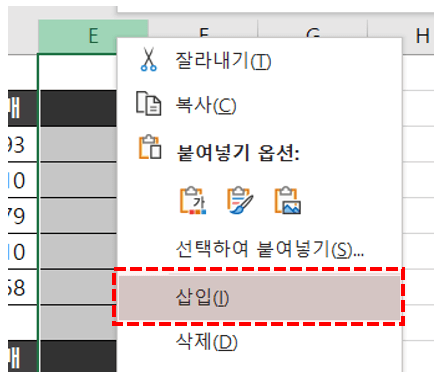
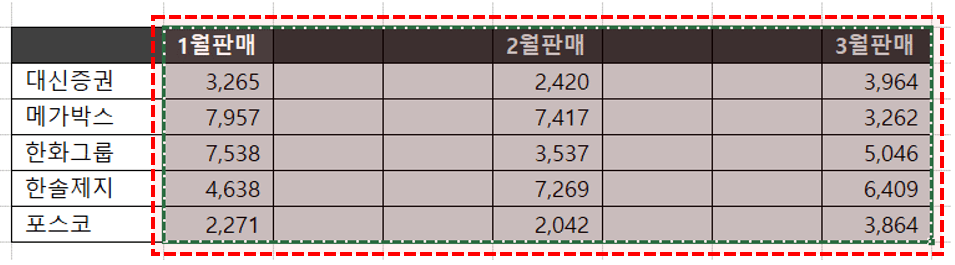
- 표 중간에 끼워 넣을 데이터를 선택한 뒤 복사합니다. (예제파일에서 '판매' 데이터 범위를 선택한 후 복사합니다.)
- 붙여넣기 할 셀을 우클릭한 뒤 [선택하여 붙여넣기]로 이동합니다. (예제파일 D2셀)
또는 단축키 Ctrl + Alt + V를 눌러 [선택하여 붙여넣기] 창을 바로 열 수 있습니다.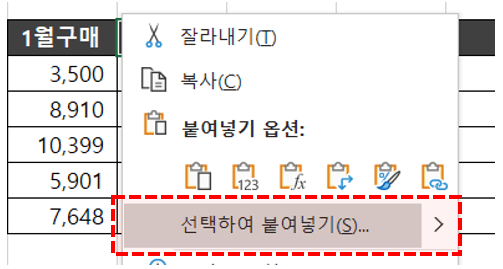
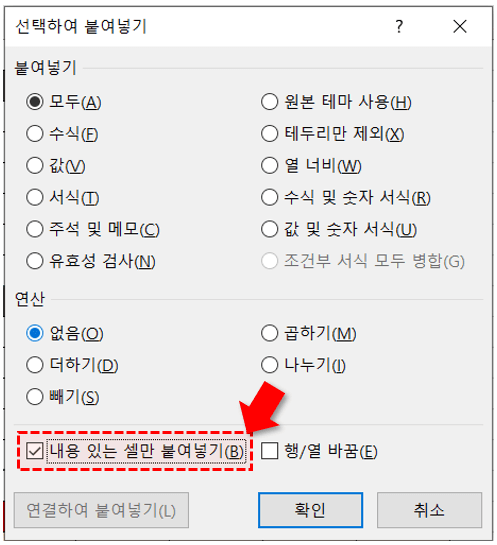
- 새로 열린 창 하단에서 '내용 있는 셀만 붙여넣기'에 체크한 후 [확인]을 클릭합니다.
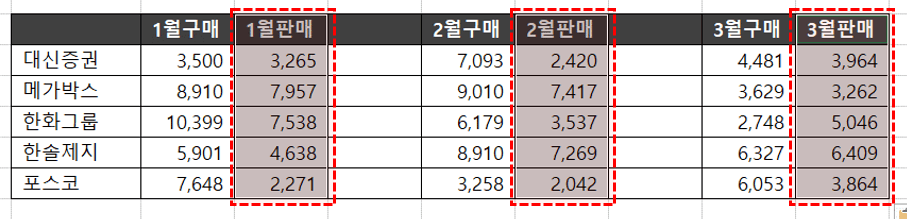
- 판매 자료가 기존 데이터 사이사이의 빈 열에 정확히 채워진 것을 확인할 수 있습니다.
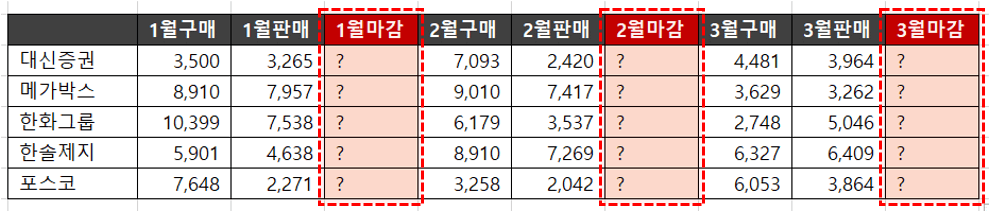
- 같은 방식으로 '마감' 자료를 복사한 뒤 예제파일 'E2'셀에 붙여넣기 합니다.
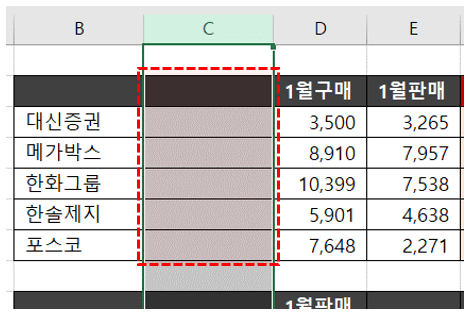
- 이제 마감재고 수량을 계산하기 위해 '1월 구매' 열 왼쪽에 새로운 열을 삽입합니다.
- 새 열의 머리글을 '기초재고'로 입력한 뒤 모든 값을 '0'으로 채웁니다.

- 마감재고 수량은 '기초재고 + 구매 수량 - 판매 수량'으로 계산합니다. F3셀에 아래 수식을 입력한 뒤 전체 마감재고 범위에 복사하여 붙여넣기 합니다.

- 이로써 엑셀 데이터 합치기 작업이 완료되었습니다. 같은 원리를 응용하면 어떠한 형태의 자료라도 사이사이에 끼워 넣어 손쉽게 병합할 수 있습니다.
![[도구 업데이트] 움직이는 이모지 + 사전 업데이트](https://www.oppadu.com/wp-content/uploads/2026/09/이모지-사전-런칭.png)
![[도구 업데이트] 실시간 추첨, 무료 도구 업데이트!](https://www.oppadu.com/wp-content/uploads/2026/09/마블레이스-런칭.png)
![[도구 업데이트] 투명 인감 도장 PNG를 만들어보세요!](https://www.oppadu.com/wp-content/uploads/2026/09/투명-도장-생성기-안내.png)
![[직원 채용] 오빠두엑셀이 정규직 동료를 모십니다](https://www.oppadu.com/wp-content/uploads/2026/08/직원-채용-1_R.png)
![[공지] 오빠두에듀 프리랜서 보조 강사 모집](https://www.oppadu.com/wp-content/uploads/2026/08/0822-프리랜서-보조강사-모집.png)
재미있네요.