[네이버로그인유저폼] 유저폼 만들기

네이버 자동 로그인 유저폼 만들기! - Userform 기초
이 강의에서는 엑셀 VBA로 네이버·구글·다음 포털사이트 자동로그인 프로그램을 만들기 위한 첫 단계로, 사용자정의폼(UserForm)을 새로 추가하고 아이디·비밀번호 입력에 필요한 컨트롤을 배치하는 방법을 다룹니다. 비밀번호 입력란의 PasswordChar 와 IME 모드 설정까지 함께 정리해, 이후 자동로그인 명령문을 작성할 기반을 마련합니다.
![[네이버로그인유저폼] 유저폼 만들기](https://i.ytimg.com/vi/psuSPD_94Ao/maxresdefault.jpg)
목차 보기
![[네이버로그인유저폼] 브라우저 설정하기](https://www.oppadu.com/wp-content/uploads/2018/06/VBA-2-3-Thumbnail-New-300x169.png)
![[네이버로그인유저폼] 자동로그인 명령문](https://www.oppadu.com/wp-content/uploads/2018/07/VBA-2-4-Thumbnail-New-300x169.png)
![[재고관리프로그램] 엑셀 재고관리 툴 만들기 - 8시간 풀영상](https://www.oppadu.com/wp-content/uploads/2021/07/썸네일-copy2_R-534x300.png)
![[엑셀로그인시스템] 자동화 서식 만들기](https://www.oppadu.com/wp-content/uploads/2020/05/엑셀-회사-로그인-시스템-만들기-동영상-썸네일3_크기-534x300.png)
실습 가이드
엑셀 VBA 강의 2-1편 | 엑셀로 만드는 네이버·구글 자동로그인 폼 (유저폼 만들기)




1. 신규 '사용자 정의폼(유저폼)' 추가
네이버·구글 자동로그인 폼을 만들기 위해, 가장 먼저 새로운 사용자 정의 폼(유저폼)을 추가합니다.
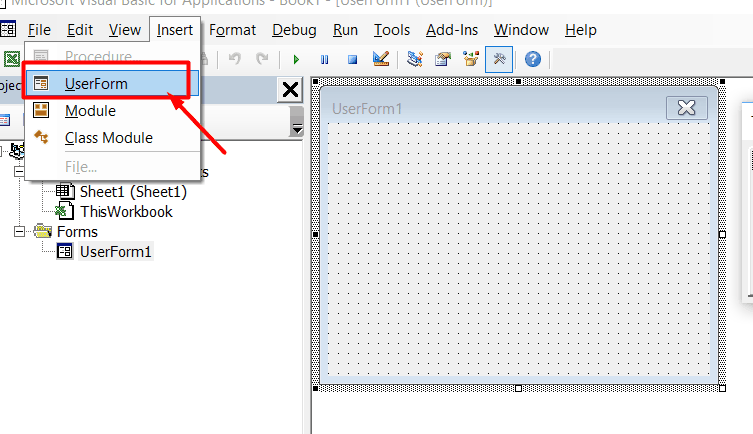
VBA 편집창을 실행한 뒤, 상단 메뉴에서 [삽입(Insert)] → [사용자정의폼(UserForm)]을 선택하면 새로운 유저폼이 생성됩니다.
 유저폼이 생성되었으면, 유저폼의 이름(Name)과 표시 텍스트(Caption)를 아래와 같이 변경합니다.
Name : frmWebLogin
Caption : 포탈사이트 로그인 폼
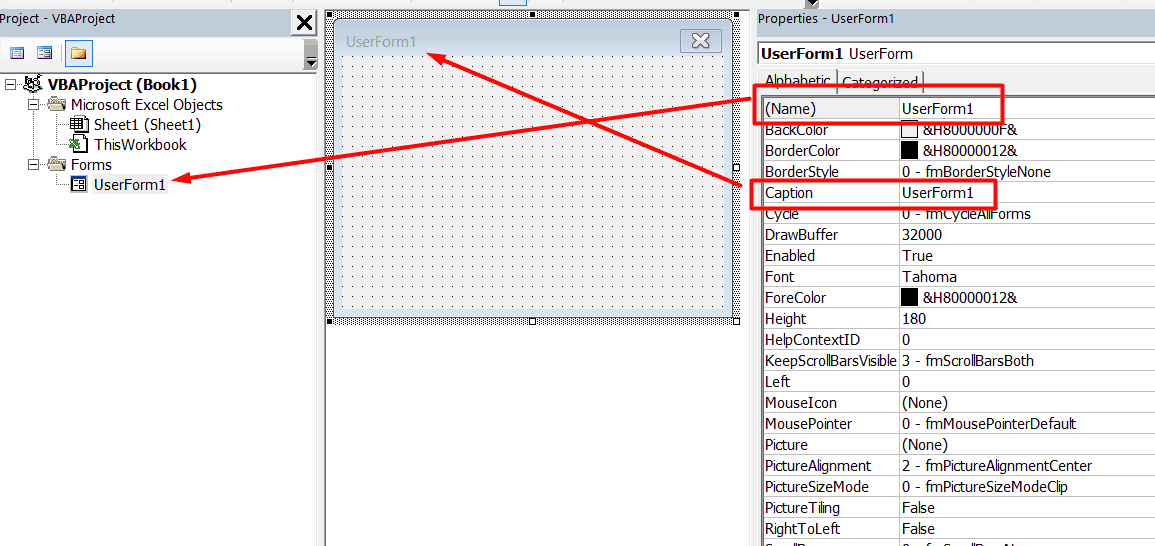
[Name]은 내부 코드에서 컨트롤을 식별하기 위해 사용하는 이름이며, [Caption]은 화면에서 사용자에게 보이는 이름(설명)입니다.
Name 과 Caption 속성은 유저폼뿐 아니라, 유저폼 내부에 배치하는 컨트롤(라벨, 커맨드버튼, 프레임 등)에도 동일하게 적용됩니다.
2. 유저폼에 기능버튼(Controls) 추가하기
유저폼에 기능버튼(컨트롤)을 추가합니다. 각 컨트롤의 이름(Name)은 아래 첨부된 이미지를 참고하여 지정해주세요.
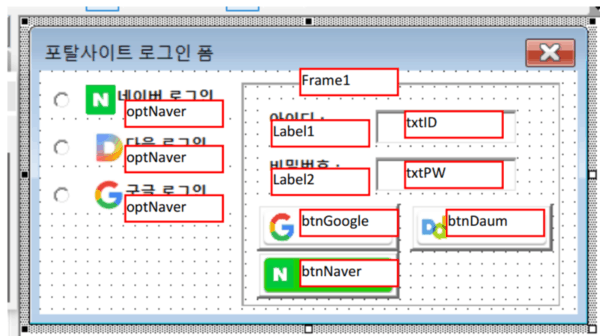
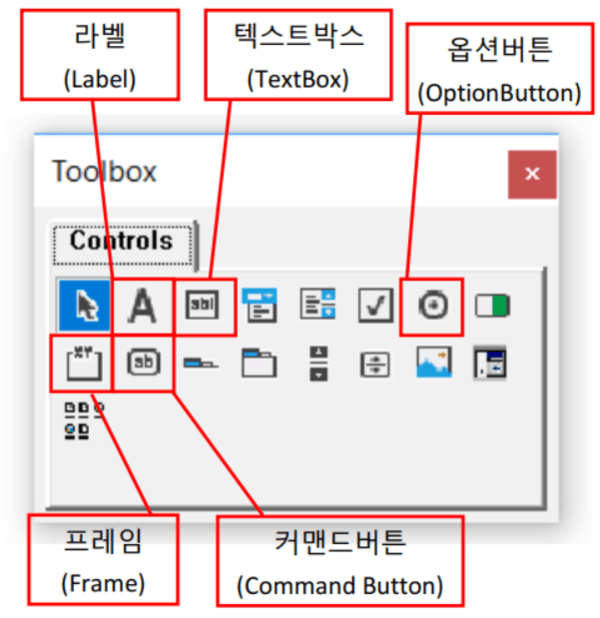
컨트롤 이름은 사용자가 기억하기 쉽고, 각 컨트롤의 기능을 한눈에 구분할 수 있도록 정해줍니다. (** 반드시 첨부 이미지에 적힌 이름과 동일하게 지정하지 않아도 됩니다.)
이름을 정할 때에는 각 컨트롤의 종류를 한눈에 알아볼 수 있도록 짧은 약자를 함께 사용하는 것을 권장합니다. 일반적으로 텍스트상자에는 'txt', 커맨드버튼에는 'btn' 처럼 컨트롤 종류를 나타내는 접두어를 붙여 이름을 지정합니다.
2-A. 도구상자(ToolBox)가 안보여요
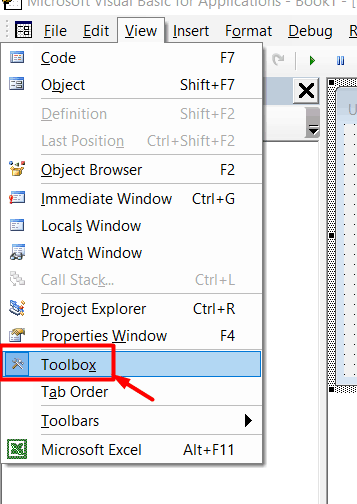
유저폼을 추가했는데도 도구상자(ToolBox)가 보이지 않는 경우, [보기(View)] 탭 → [도구상자] 를 클릭해 도구상자를 활성화하면 화면에 다시 나타납니다.
3. 비밀번호 텍스트상자에 '숨김' 기능 활성화하기
사용자가 비밀번호를 입력할 때 입력 내용이 화면에 그대로 노출되지 않도록, 텍스트박스의 PasswordChar 속성을 활성화해줍니다.
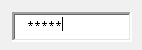
비밀번호 입력용 텍스트상자(txtPW)를 선택한 뒤, 속성창의 PasswordChar 항목에 '*(별표)' 를 입력합니다.
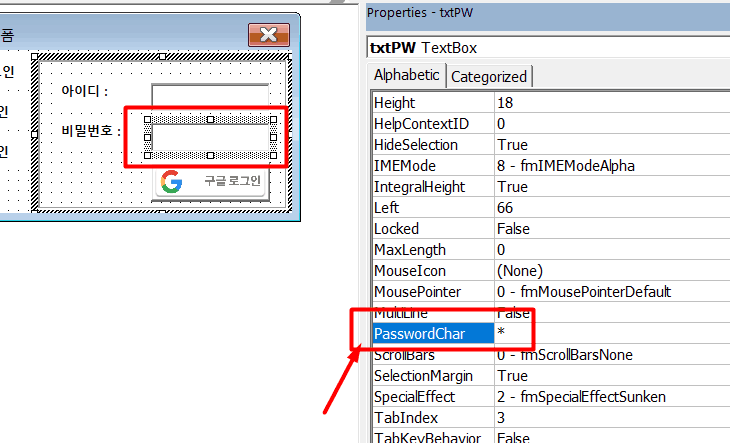
3-A. PasswordChar를 활성화하고나서 텍스트박스 안에 글자입력이 안되요
텍스트박스의 PasswordChar 를 활성화한 경우, 한글 자판을 사용하는 사용자를 고려해 반드시 IME 모드를 'IME Alpha' 로 변경해야 합니다.
비밀번호는 '한글'이 아닌 '영문' 기준으로 저장되기 때문에, IME 가 한글 모드인 상태로 입력하면 로그인 시 오류가 발생할 수 있습니다. 예를 들어 사용자의 비밀번호가 '사과' 인 경우, 한글 자판으로 '사과'를 입력하면 화면에는 한글이 표시되지만 실제 로그인에는 한글 자판 위치에 해당하는 알파벳 'tkrhk' 가 전달되어야 정상적으로 인증됩니다.
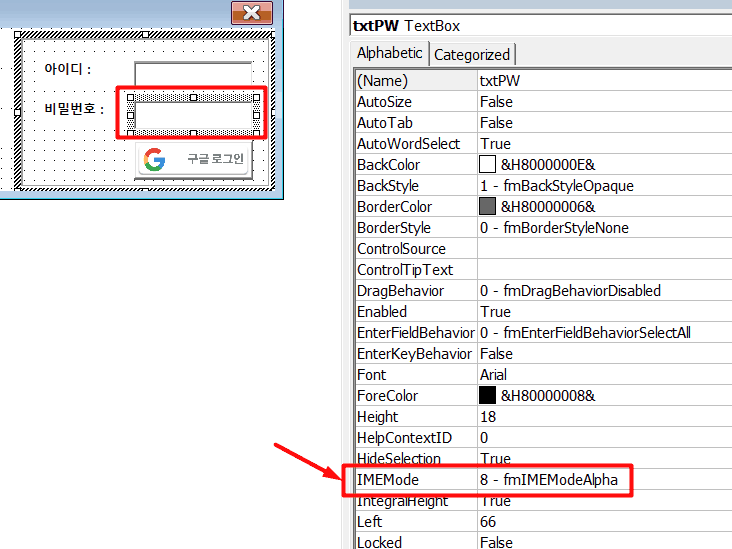
IME 모드를 'IME Mode Alpha' 로 변경하면, 유저폼에서 txtPW 상자에 포커스가 이동했을 때 자판 입력 모드가 자동으로 '영문' 으로 전환되는 것을 확인할 수 있습니다.
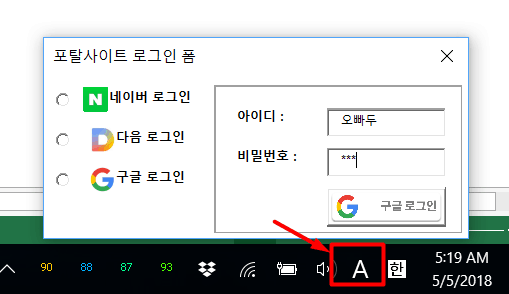
4. 유저폼 불러오기 명령문 작성을 위한 새 '모듈(Module)' 추가
시트에 있는 이미지를 클릭했을 때 유저폼이 화면에 나타나도록, 명령문을 작성할 새로운 모듈(Module)을 추가합니다.
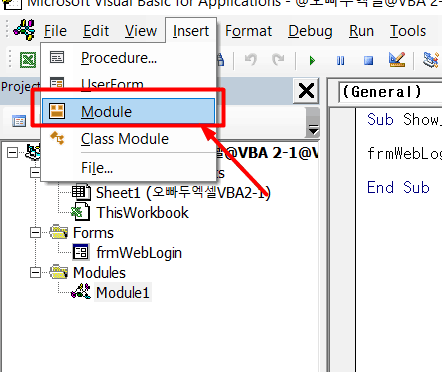
새 모듈이 추가되면 아래 명령문을 새 모듈 안에 그대로 입력해주세요.
Sub Show_webLoginForm()

frmWebLogin.Show

End Sub
5. 엑셀 시트 이미지에 명령문 연결하기
엑셀 시트에 배치된 이미지를 마우스 우클릭한 뒤, [매크로 지정(Assign Macro)] 메뉴를 선택합니다.
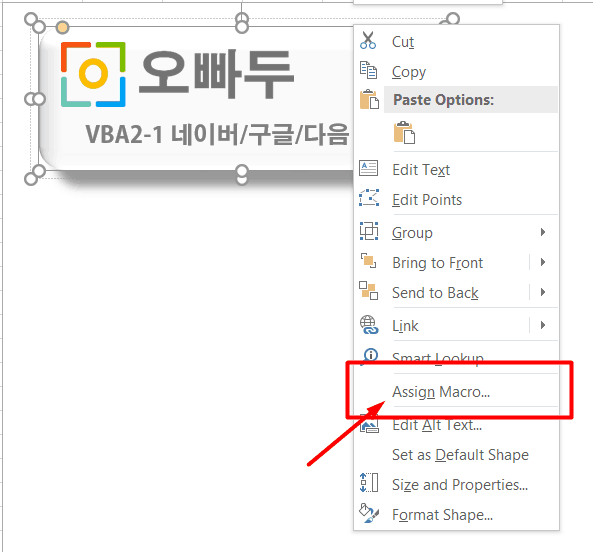
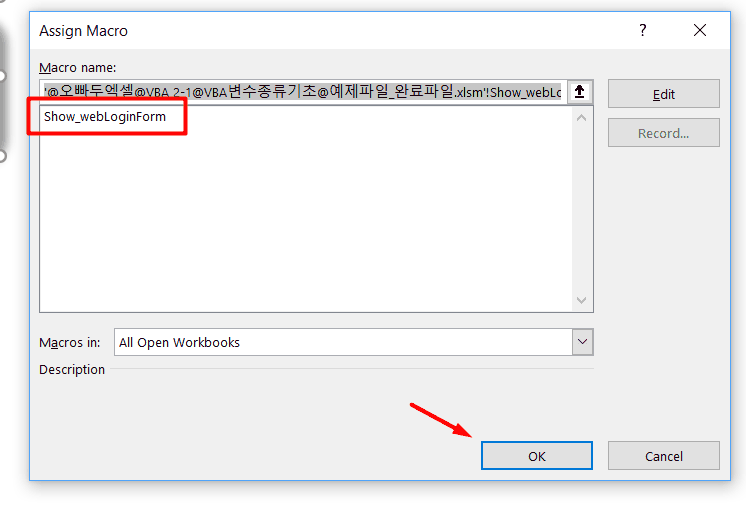
매크로 목록에 앞서 작성한 명령문 'Show_webLoginForm' 이 표시됩니다. 해당 항목을 선택하고 [확인] 을 눌러 이미지에 명령문을 연결합니다.
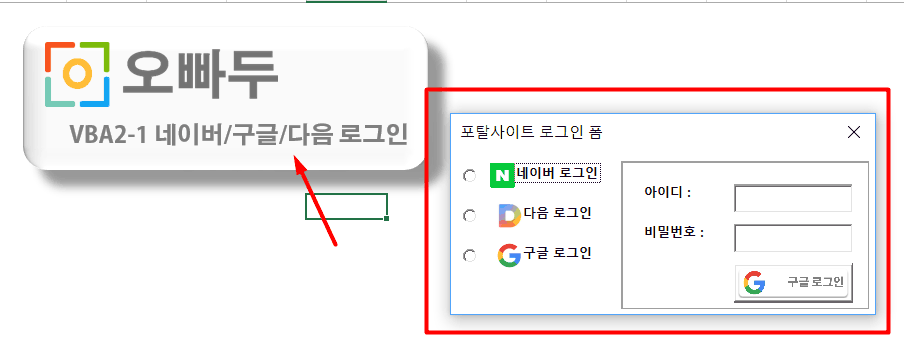
모든 설정이 완료되었으면, 시트의 이미지를 직접 클릭해 네이버·구글 자동로그인 유저폼이 정상적으로 나타나는지 확인하고 마무리합니다.
다음 강의에서는 작성한 유저폼이 의도대로 동작하도록, 유저폼에 VBA 코드를 작성하는 방법을 이어서 알아봅니다.
![[도구 업데이트] 움직이는 이모지 + 사전 업데이트](https://www.oppadu.com/wp-content/uploads/2026/09/이모지-사전-런칭.png)
![[도구 업데이트] 실시간 추첨, 무료 도구 업데이트!](https://www.oppadu.com/wp-content/uploads/2026/09/마블레이스-런칭.png)
![[도구 업데이트] 투명 인감 도장 PNG를 만들어보세요!](https://www.oppadu.com/wp-content/uploads/2026/09/투명-도장-생성기-안내.png)
![[직원 채용] 오빠두엑셀이 정규직 동료를 모십니다](https://www.oppadu.com/wp-content/uploads/2026/08/직원-채용-1_R.png)
![[공지] 오빠두에듀 프리랜서 보조 강사 모집](https://www.oppadu.com/wp-content/uploads/2026/08/0822-프리랜서-보조강사-모집.png)
https://bettersolutions.com/vba/userforms/positioning.htm
위 링크를 한번 확인해보시겠어요?
22년 6월 15일부터 인터넷 익스플로러 제공이 본격 종료되면서
이번 강의에서 소개해드린 내용은 사용 불가능합니다. 😭